
Interaktive spørsmål
Ranking: sett alternativer i rekkefølge og se gruppens førstevalg
Ranger alternativer etter hva du foretrekker.
Åpner en demo i appen. Ingen registrering.
Hva er Ranking?
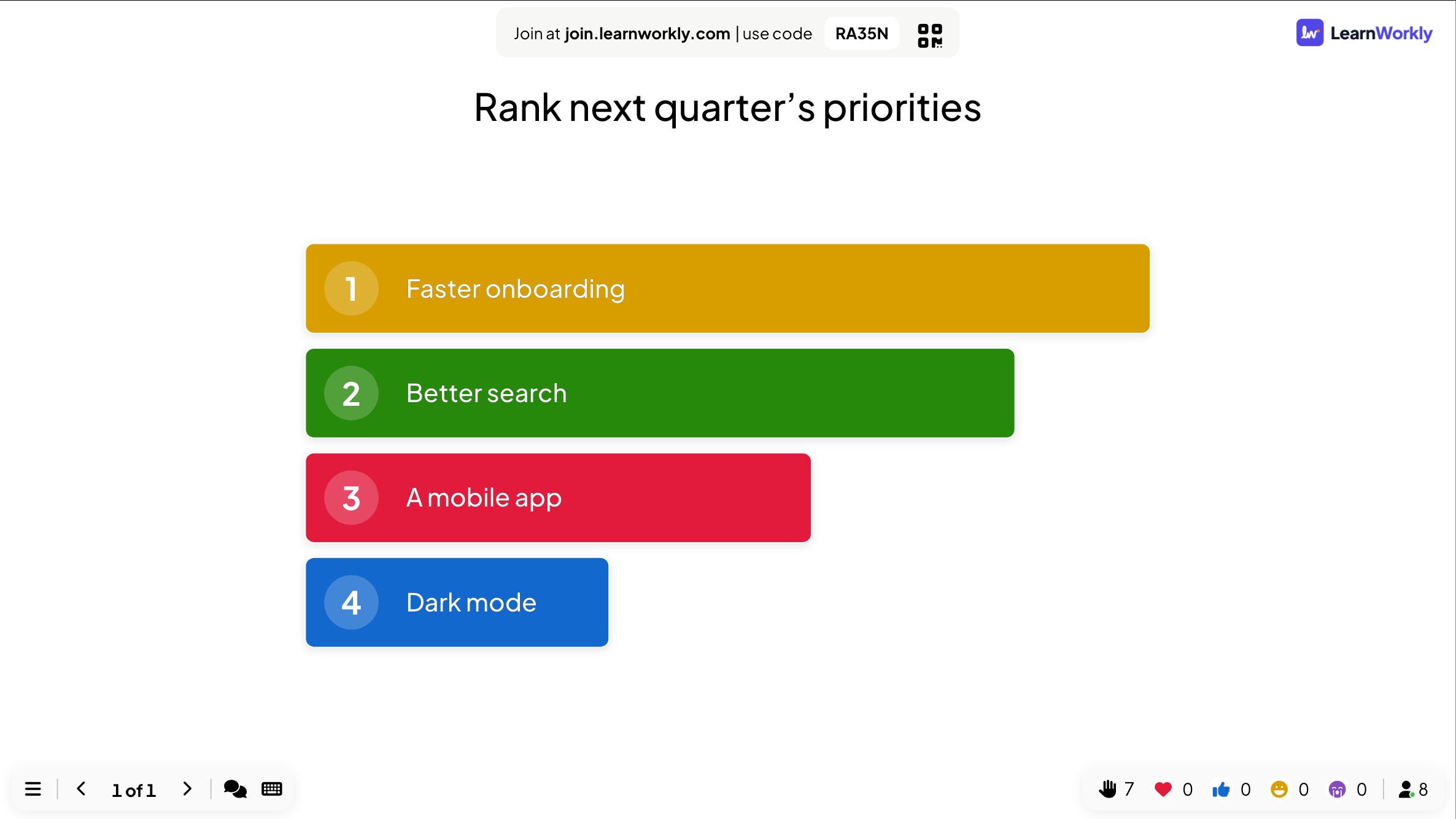
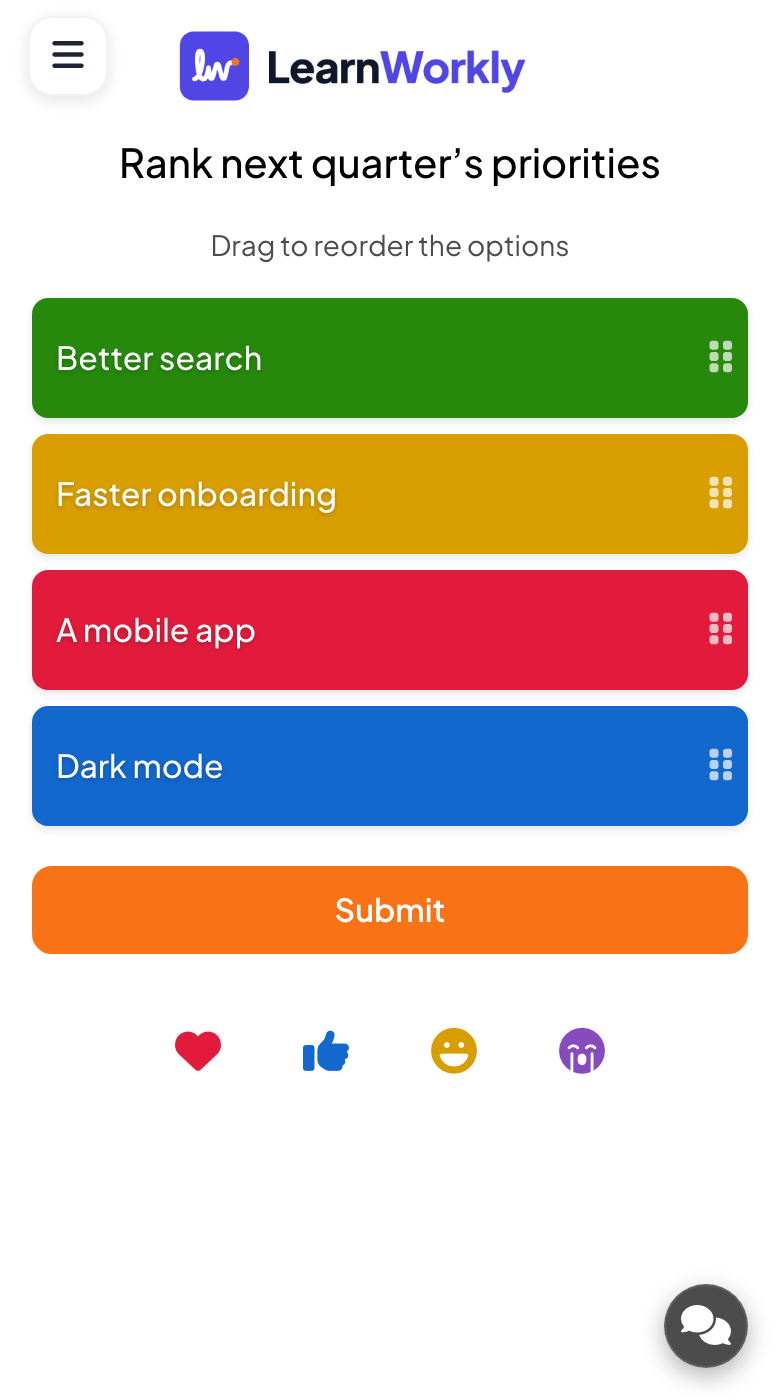
Et Ranking-lysbilde ber hver person sortere en liste med alternativer fra mest til minst foretrukket. I stedet for å velge én favoritt drar deltakerne hvert alternativ på plass på mobilen, og storskjermen slår sammen alle svarene til én rangert liste. Alternativer som flere plasserer nær toppen, får høyere poengsum. Det er en rettferdig måte å sette prioriteringer, velge tema eller sammenligne ideer på når en enkel stemme ville skjult hva folk mener om andre- og tredjevalget. Det finnes ikke noe riktig svar: det handler om preferanser.
Les hele veiledningen for RankingPå storskjermen
Alternativene som nummererte søyler, sortert fra høyest til lavest rangert av hele rommet. Jo lengre søyle, desto høyere plasserte gruppen det. Rekkefølgen oppdateres etter hvert som nye svar kommer.
På telefoner
Mobilene viser alternativene med et dragehåndtak og en oppfordring om å endre rekkefølgen. Deltakerne drar hvert alternativ til sin rekkefølge, øverst først, og trykker «Send inn». Rekkefølgen de ser, sendes som den er, så de bør dra først.
Det du styrer
Legg til opptil 9 alternativer, hver med sin egen farge og et valgfritt bilde. Bruk «Skjul resultat» for å holde rekkefølgen hemmelig, en tidsfrist, eller «Stopp innsending» for å stenge lysbildet. Rapporten viser hver persons rekkefølge under «Vis detaljer».
Passer godt til
Klassens prioriteringer
La studentene rangere repetisjonstemaer eller prosjekttemaer, og start med det klassen satte først.
Lærere i skolenWorkshopbeslutninger
Be en gruppe rangere mulige løsninger etter en diskusjon, så oppfølgingen starter med en tydelig felles liste.
Instruktører og opplæringsteamVeikartplanlegging
Ranger prioriteringene for neste kvartal i et planleggingsmøte og se hvilke elementer teamet er enige om bør komme først.
Møter og presentasjonerPublikumsvalg på arrangementer
La publikum rangere aktiviteter, sanger eller premier og avslør det samlede resultatet på storskjermen.
Arrangementer og teambuildingRangeringsspørsmål å prøve
Kopier ett inn i et Ranking-lysbilde, eller bruk dem som utgangspunkt for dine egne.
Spill det live- 1
Ranger disse repetisjonstemaene fra mest til minst forvirrende.
- 2
Ranger prioriteringene for teamet neste kvartal.
- 3
Hvilken av disse egenskapene betyr mest hos en god leder?
- 4
Ranger årsakene til første verdenskrig etter viktighet.
- 5
Sett disse ettermiddagsaktivitetene i den rekkefølgen du ville likt dem.
Kom i gang i tre steg
- 1
Klikk på + Nytt lysbilde i redigeringsprogrammet og velg Ranking. Bytt ut eksempelinnholdet med ditt eget.
- 2
Klikk på Presenter. Alle blir med på mobilen med koden eller QR-koden på skjermen.
- 3
Svarene vises på storskjermen etter hvert som de sendes, og blir liggende i rapporten etterpå.
Ranking: ofte stilte spørsmål
Hvordan beregnes den samlede rangeringen?
Hvert alternativ får flere poeng jo høyere folk plasserer det i listen sin. Storskjermen legger sammen disse poengene fra alle som har svart og sorterer alternativene fra høyeste sum til laveste.
Hvor mange alternativer kan jeg rangere?
Opptil 9 alternativer. Fire til seks er enklest å dra i rekkefølge på en liten mobilskjerm, så hold listen kort når folk skal svare raskt under en live økt.
Kan jeg se hvordan hver person rangerte alternativene?
Ja, etter økten. I rapporten viser rangeringslysbildet det samlede diagrammet, og «Vis detaljer» lister rekkefølgen hver deltaker valgte. Selve storskjermen viser bare det samlede resultatet.
Kan en rangering ha en riktig rekkefølge?
Nei, en rangering måler bare preferanser. Hvis du vil gi folk poeng for å sette elementer i riktig rekkefølge, bruker du i stedet Puzzle-quizlysbildet, som sjekker hvert svar mot rekkefølgen din.
Flere lignende aktiviteter
Alle aktiviteter

Se det i neste økt
Gratis for opptil 10 livedeltakere. Ingen kredittkort, ingenting for publikummet ditt å installere.
Gratis for opptil 10 deltakere · Ingen kredittkort