
الأسئلة التفاعلية
Ranking: رتّب الخيارات وشاهد اختيار المجموعة الأول
رتّب الخيارات حسب التفضيل.
يفتح عرضًا تجريبيًا في التطبيق. دون تسجيل.
ما هو Ranking؟
تطلب شريحة Ranking من كل شخص ترتيب قائمة خيارات من الأكثر تفضيلًا إلى الأقل. وبدل اختيار مفضّل واحد، يسحب المشاركون كل خيار إلى مكانه على هواتفهم، وتجمع الشاشة الكبيرة كل الإجابات في قائمة مرتبة واحدة. الخيارات التي يضعها عدد أكبر من الناس في الأعلى تنال درجة أعلى. إنها طريقة عادلة لتحديد الأولويات أو اختيار موضوع أو مقارنة الأفكار حين يخفي التصويت البسيط شعور الناس تجاه الخيار الثاني والثالث. لا توجد إجابة صحيحة: الأمر يتعلق بالتفضيل.
اقرأ الدليل الكامل لـ Rankingعلى الشاشة الكبيرة
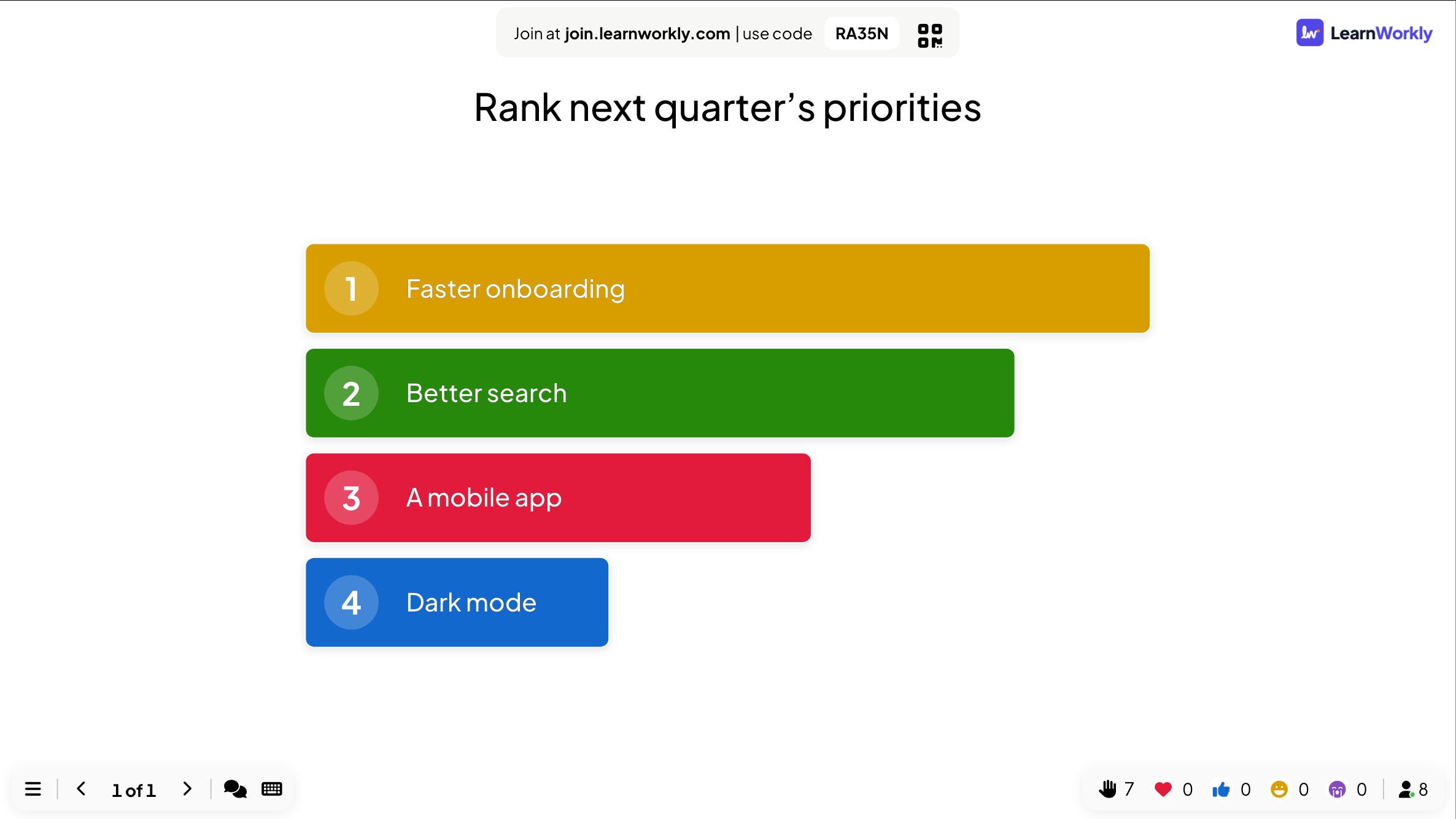
الخيارات كأعمدة مرقّمة مرتبة من الأعلى ترتيبًا إلى الأدنى بحسب القاعة كلها. كلما طال العمود وضعته المجموعة أعلى. يتحدث الترتيب مع وصول إجابات جديدة.
على الهواتف
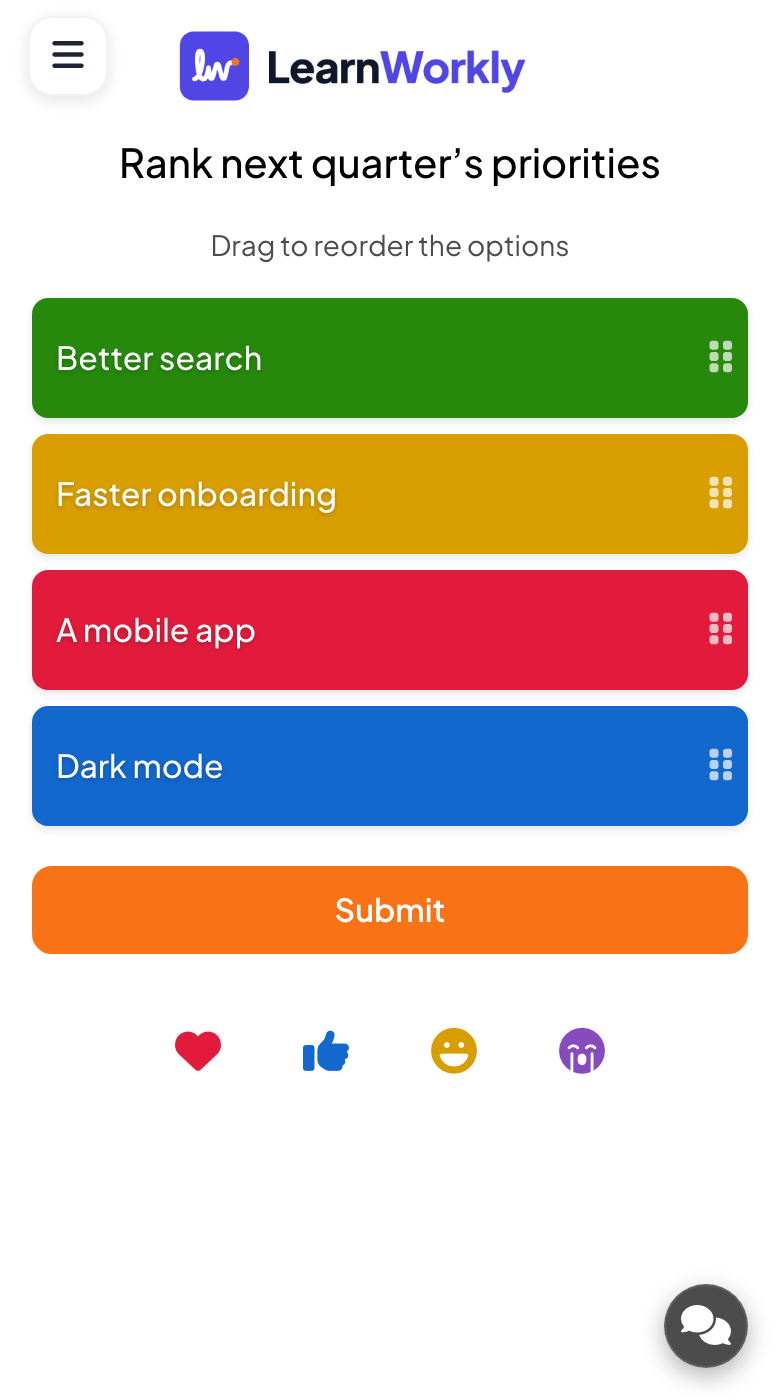
تعرض الهواتف الخيارات مع مقبض سحب وطلب إعادة ترتيبها. يسحب المشاركون كل خيار إلى ترتيبهم، الأول في الأعلى، ويضغطون Submit. يُرسل الترتيب الذي يرونه كما هو، لذا عليهم السحب أولًا.
ما تتحكم فيه
أضف حتى 9 خيارات، لكل منها لونه وصورة اختيارية. استخدم Hide result لإبقاء الترتيب سريًا، أو حدًّا زمنيًا، أو Stop Submission لإغلاق الشريحة. يعرض التقرير ترتيب كل شخص ضمن View Details.
مناسب لـ
أولويات الصف
دع الطلاب يرتبون مواضيع المراجعة أو محاور المشروع، وابدأ بما وضعه الصف أولًا.
معلمو المدارسقرارات الورشة
اطلب من مجموعة ترتيب الحلول الممكنة بعد نقاش ليبدأ العمل التالي بقائمة مشتركة واضحة.
المدرّبون وفرق التعلّم والتطويرتخطيط خارطة الطريق
رتّب أولويات الربع القادم في اجتماع تخطيط وشاهد العناصر التي يتفق الفريق على تقديمها.
الاجتماعات والعروض التقديميةاختيار الجمهور في الفعاليات
دع الحشد يرتب الأنشطة أو الأغاني أو الجوائز واكشف النتيجة المجمّعة على الشاشة الكبيرة.
الفعاليات وبناء الفريق- 1
رتّب مواضيع المراجعة هذه من الأكثر إرباكًا إلى الأقل.
- 2
رتّب أولويات الربع القادم للفريق.
- 3
أي من هذه الصفات أهم في القائد الجيد؟
- 4
رتّب أسباب الحرب العالمية الأولى حسب الأهمية.
- 5
رتّب أنشطة بعد الظهر هذه بالترتيب الذي ستستمتع به.
شغّله في ثلاث خطوات
- 1
في المحرر، انقر على + شريحة جديدة واختر Ranking. استبدل المحتوى النموذجي بمحتواك.
- 2
انقر على تقديم. ينضم الجميع من هواتفهم بالرمز أو رمز QR الظاهر على الشاشة.
- 3
تظهر الإجابات على الشاشة الكبيرة فور إرسالها، وتبقى في التقرير بعد ذلك.
Ranking: الأسئلة الشائعة
كيف يُحسب الترتيب المجمّع؟
ينال كل خيار نقاطًا أكثر كلما وضعه الناس أعلى في قائمتهم. تجمع الشاشة الكبيرة هذه النقاط من كل من أجاب وترتب الخيارات من أعلى مجموع إلى أدناه.
كم خيارًا يمكنني ترتيبه؟
حتى 9 خيارات. من أربعة إلى ستة أسهل في السحب إلى الترتيب على شاشة هاتف صغيرة، فأبقِ القائمة قصيرة حين سيجيب الناس بسرعة أثناء جلسة مباشرة.
هل يمكنني رؤية كيف رتّب كل شخص الخيارات؟
نعم، بعد الجلسة. في التقرير تعرض شريحة الترتيب المخطط المجمّع، ويسرد View Details الترتيب الذي اختاره كل مشارك. أما الشاشة الكبيرة نفسها فتعرض النتيجة المجمّعة فقط.
هل يمكن أن يكون لترتيب ما ترتيب صحيح؟
لا، الترتيب يقيس التفضيل فقط. إن أردت تقييم الناس على وضع العناصر بالترتيب الصحيح، فاستخدم شريحة اختبار Puzzle بدلًا منه، فهي تفحص كل إجابة مقابل ترتيبك.
أنشطة أخرى مشابهة
كل الأنشطة

شاهده في جلستك القادمة
مجاني حتى 10 مشاركين مباشرين. دون بطاقة ائتمان، ولا شيء يثبّته جمهورك.
مجاني حتى 10 مشاركين · دون بطاقة ائتمان