Hausaufgaben sind in LearnWorkly Aufgaben im Modus Eigenes Tempo mit den Optionen, die du brauchst: eine Abgabefrist, Regeln für verspätete Abgaben, ein optionales Zeitlimit und die Anzahl der Versuche. Schüler arbeiten, wann es ihnen passt, und geben ab; du verfolgst ihren Fortschritt in derselben Live-Ansicht, die du im Unterricht nutzt.
Hausaufgaben zuweisen
- 1
Die Klasse öffnen
Geh zu Klassen, öffne die Klasse und such Aktivität zuweisen.
- 2
Die Aktivität wählen
Wähle die Aktivität unter Aktivität auswählen… und lass Eigenes Tempo ausgewählt.
- 3
Die Optionen öffnen
Drücke auf Optionen. Schalte Abgabefrist ein: Sie steht zunächst auf 23:59 in einer Woche, und du kannst Datum und Uhrzeit ändern.
- 4
Die Regeln festlegen
Wähle, ob du Verspätete Abgaben annehmen möchtest, füge bei Bedarf ein Zeitlimit hinzu und wähle die Anzahl der Versuche. Die anderen Optionen werden unten erklärt.
- 5
Zuweisen
Drücke auf Zuweisen und live verfolgen. Schüler sehen die Hausaufgabe, sobald sie die Klasse öffnen, und Schüler mit gespeicherter E-Mail-Adresse bekommen eine E-Mail.
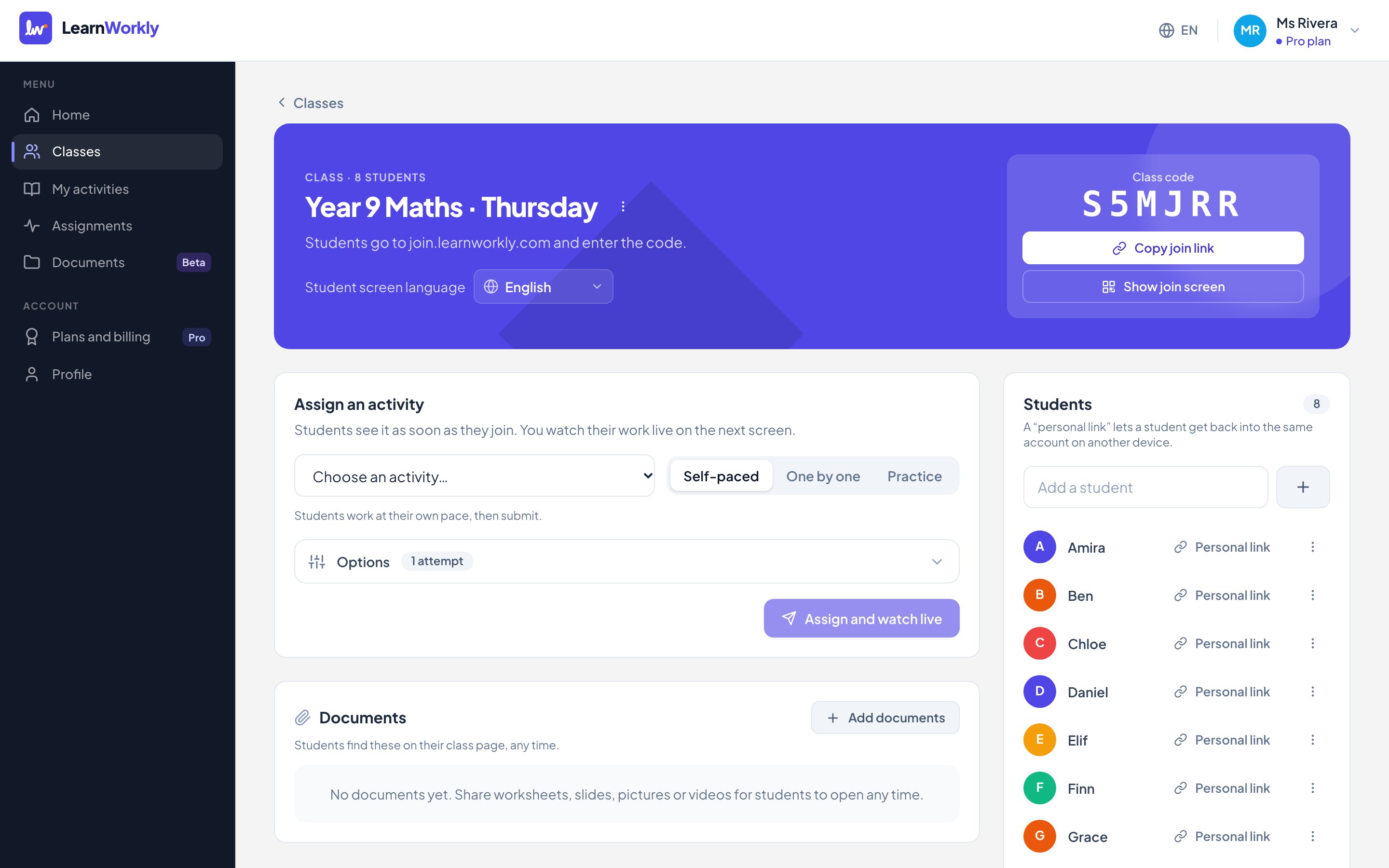
Optionen für Hausaufgaben
| Option | Was es bewirkt |
|---|---|
| Abgabefrist | Wird Schülern angezeigt. Nach Ablauf erscheinen Schüler, die nicht abgegeben haben, in deiner Live-Ansicht als Fehlt. |
| Verspätete Abgaben annehmen | An (Standard): Schüler können nach der Abgabefrist noch abgeben, und die Arbeit wird als verspätet markiert. Aus: Nach der Abgabefrist können Schüler ihre Arbeit nicht mehr ändern oder abgeben. |
| Abzug bei Verspätung | Wenn verspätete Abgaben angenommen werden: Keiner, oder 5, 10, 20, 25 oder 50 % Abzug von der Punktzahl von Arbeiten, die nach der Abgabefrist abgegeben wurden. |
| Zeitlimit | Von 1 bis 600 Minuten. Der Timer startet, wenn der Schüler auf Starten drückt, und läuft weiter, wenn er die Seite verlässt. Die Arbeit wird automatisch abgegeben, wenn die Zeit abläuft. |
| Versuche | 1, 2, 3, 5, 10 oder Unbegrenzt. Jeder neue Versuch beginnt leer; der letzte Versuch zählt, frühere bleiben im Verlauf erhalten. |
| Punkte anzeigen | Sofort beim Antworten, Nach der Abgabe (Standard) oder Wenn ich sie freigebe. |
| Richtige Antworten anzeigen | Wird zusammen mit den Punkten angezeigt, sobald ein Schüler keine Versuche mehr hat, oder wenn du Ergebnisse freigibst. |
| Bestehensgrenze | Schüler sehen, ob sie bestanden haben. Du kannst auch ein Zertifikat für Schüler, die bestehen anbieten. |
| Eine Frage pro Seite, Fragen mischen, Antwortoptionen mischen | Lege fest, wie Fragen für jeden Schüler angeordnet und sortiert werden. |
| Seitenaktivität erfassen | Standardmäßig aus. Siehe Aktivitätserfassung. |
| Schüler per E-Mail benachrichtigen | E-Mails zu neuen Hausaufgaben, neuem Feedback und eine Erinnerung vor der Abgabefrist. Siehe Erinnerungen. |
Was Schüler sehen
Schüler sehen die Abgabefrist, die Regel für verspätete Abgaben und, wenn es mehr als einen Versuch gibt, bei welchem Versuch sie sind. Mit Zeitlimit sehen sie zuerst, wie viele Minuten sie haben, und eine Schaltfläche Starten. Ihre Arbeit wird automatisch gespeichert, und sie drücken auf Abgeben, wenn sie fertig sind. Haben sie noch Versuche übrig, können sie auf Noch einmal drücken.
Häufige Fragen
Kann ich die Abgabefrist nach dem Zuweisen ändern?
Ja. Öffne die Aufgabe und drücke auf Einstellungen. Änderungen am Zeitlimit gelten für Versuche, die ab dann gestartet werden.
Ein Schüler hat aus Versehen abgegeben. Kann er weitermachen?
Ja. Öffne seine Antwort in der Live-Ansicht und drücke auf Zurückgeben. Er kann seine Antworten ändern und erneut abgeben; bei Hausaufgaben mit Zeitlimit startet der Timer neu. Das geht nicht mehr, wenn die Abgabefrist abgelaufen und verspätete Abgaben aus sind, außer du änderst zuerst die Abgabefrist.
Wie sehe ich, wer noch nicht abgegeben hat?
Nutze die Filter in der Live-Ansicht: Nicht begonnen, Arbeitet, Abgegeben und, wenn es eine Abgabefrist gibt, Verspätet.
Zuletzt mit der App abgeglichen am 11. November 2026.
Ähnliche Artikel
- E-Mails und Erinnerungen zu HausaufgabenWelche E-Mails Schüler und Eltern zu Hausaufgaben bekommen: neue Aufgaben, neues Feedback und eine Erinnerung am Tag vor der Abgabefrist, und nur mit Erlaubnis.
- Ergebnisse an Schüler zurückgebenEntscheide, wann Schüler ihre Punkte und die richtigen Antworten sehen, gib Ergebnisse für die ganze Klasse auf einmal frei und gib einem Schüler seine Arbeit zum Verbessern zurück.
- Seitenaktivität bei Hausaufgaben erfassenEine optionale Einstellung, die zeigt, wann ein Schüler während der Hausaufgabe die Seite verlässt, Text einfügt oder den Vollbildmodus beendet. Standardmäßig aus, und Schüler werden immer informiert.
- Schüler in eine Klasse einladenSchüler treten mit dem Klassencode, einem Beitrittslink oder einem QR-Code bei, ohne Konto. Persönliche Links bringen einen Schüler auf jedem Gerät zurück zu seiner eigenen Arbeit.