配对题是一组配对项。学生按你设定的顺序看到左侧各项,并从打乱顺序的列表中为每一项选择对应的右侧项。每配对正确一组都能获得相应的分数。
可用于单词与释义、国家与首都、术语与例子、问题与答案,或英语单词与其翻译。
添加配对题
- 1
选择题型
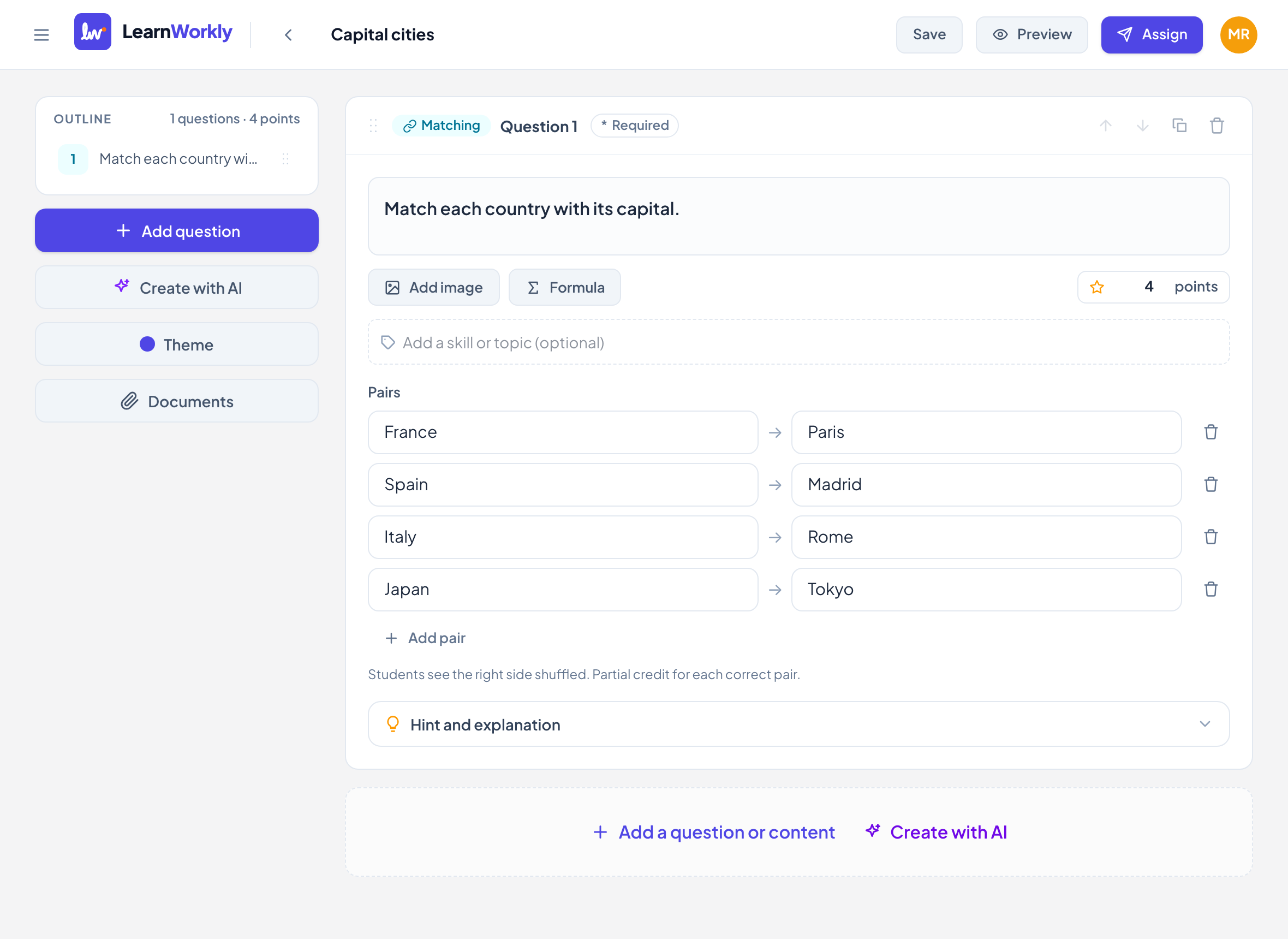
在编辑器中,点击添加题目并选择配对。新题目默认有三组空白配对,分值为 2 分。
- 2
填写题目
在输入你的题目……中输入说明,例如“把每个国家和它的首都配对。”
- 3
填写配对
在配对下,在左侧输入项目,在对应项输入与之配对的内容,例如法国 → 巴黎。点击添加配对可添加更多(最多 10 组),点击垃圾桶可删除(至少保留 2 组)。
- 4
设置分值和其他选项
在分框中输入分值。如有需要,添加技能并打开提示和解析。
学生看到的内容
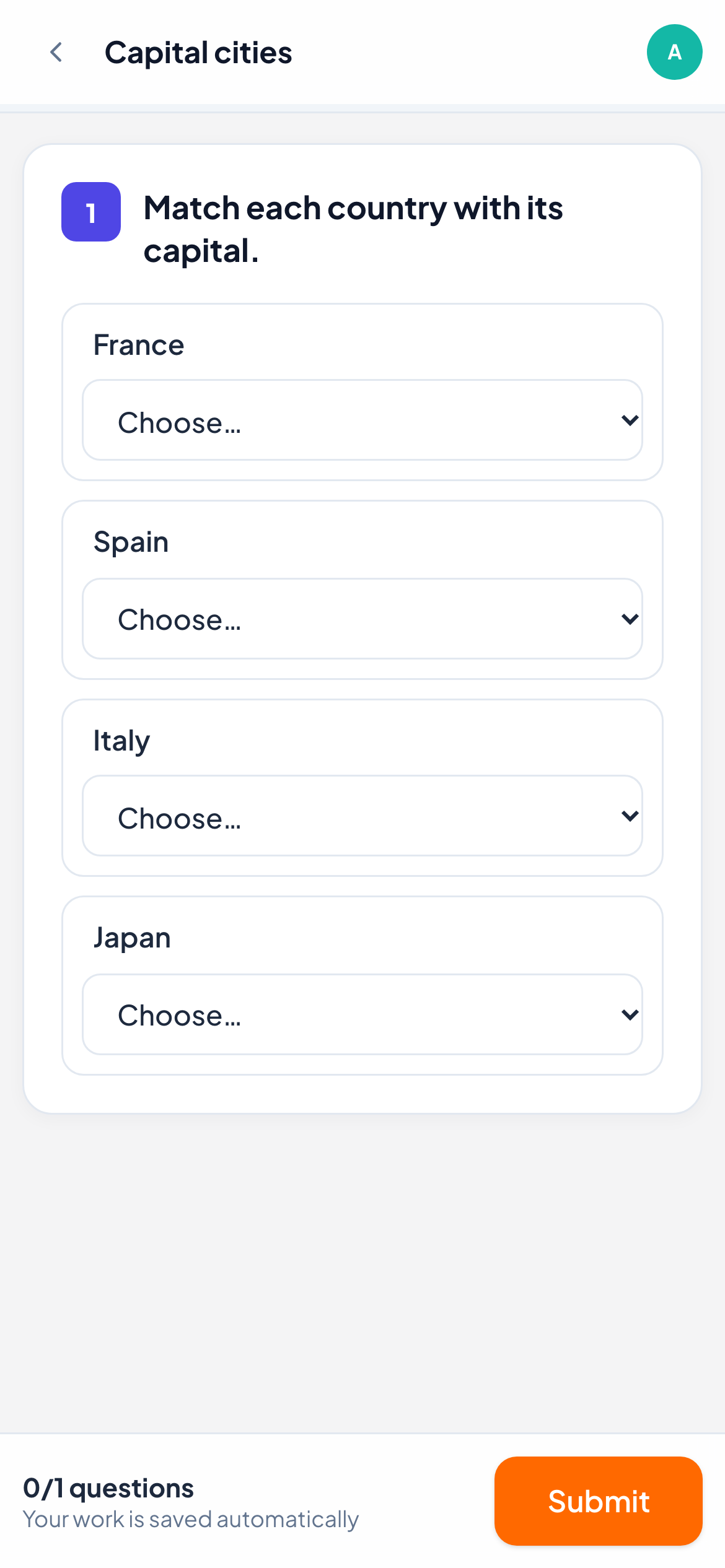
学生会看到每个左侧项旁边有一个请选择……菜单。菜单以打乱的顺序列出所有右侧项。已被其他项选用的右侧项会显示一个勾,方便学生知道哪些已经用过。在手机上点按即可操作,在电脑上也可以用键盘操作。
如何批改
配对题始终自动批改,可得部分分数:分值平均分配到各组配对。一道 2 分、有 4 组配对的题目,每配对正确一组得 0.5 分。留空的配对算错。
在实时查看中,你可以看到每个左侧项及学生在旁边的选择,正确的显示为绿色,错误的显示为红色。你仍然可以修改分数。
常见问题
可以添加比左侧更多的右侧项作为干扰项吗?
不可以。每个右侧项都属于一组配对。如需干扰项,请改用选择题。
学生每次看到的配对顺序都一样吗?
左侧各项保持你设定的顺序。右侧各项会被打乱,并且打乱后绝不会全部保持原来的顺序。
最后一次与应用核对于 2026年11月11日。