Bài tập về nhà trong LearnWorkly là một bài giao Tự làm với các tùy chọn bạn cần: hạn nộp, quy định nộp muộn, giới hạn thời gian không bắt buộc và số lần làm. Học viên làm khi rảnh và nộp bài; bạn theo dõi tiến độ trên cùng màn hình theo dõi trực tiếp mà bạn dùng trong buổi học.
Giao bài tập về nhà
- 1
Mở lớp
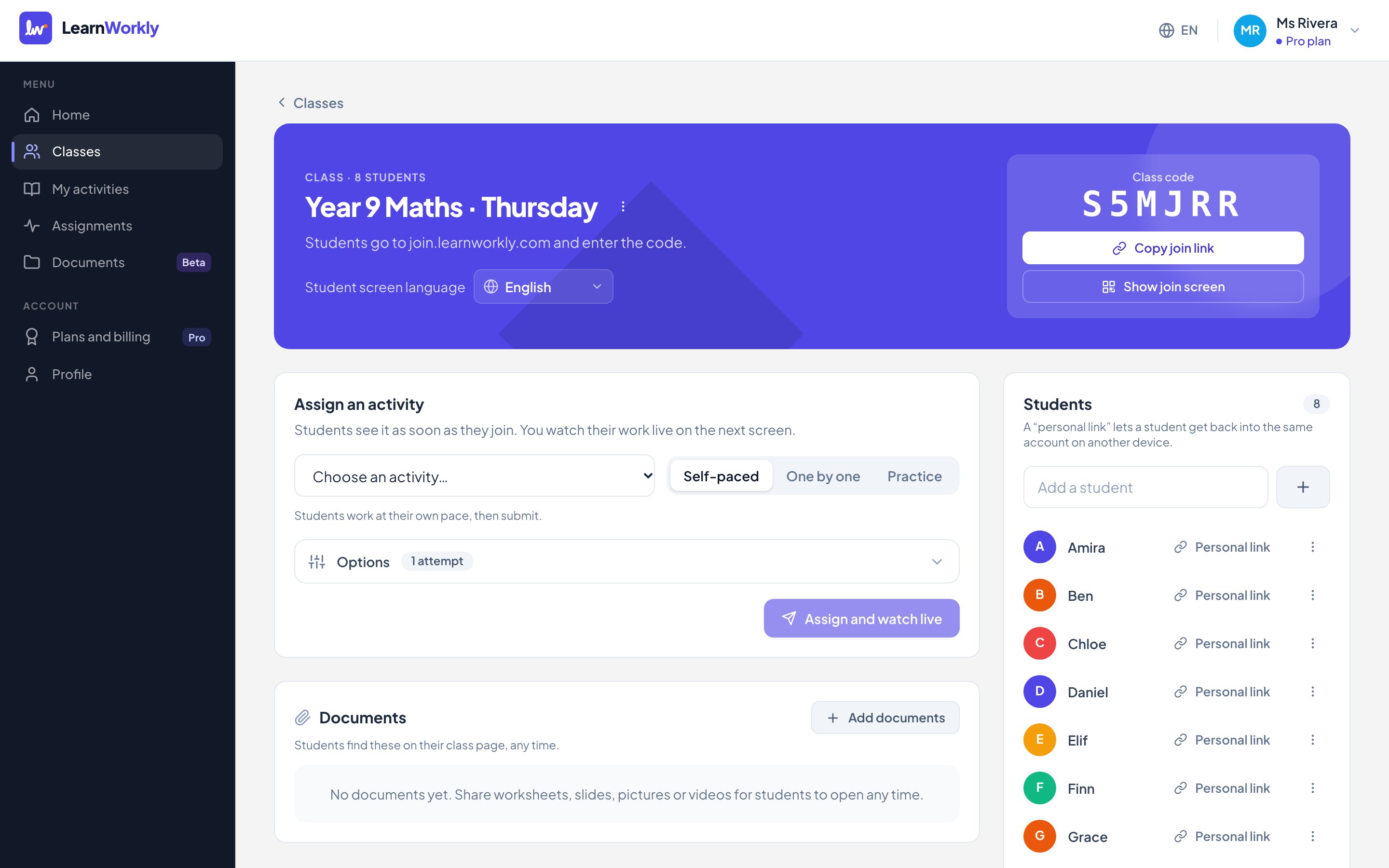
Vào Lớp, mở lớp và tìm Giao bài cho lớp.
- 2
Chọn bài
Chọn bài trong Chọn bài đã soạn… và giữ lựa chọn Tự làm.
- 3
Mở tùy chọn
Bấm Tùy chọn. Bật Hạn nộp: mặc định là 23:59 một tuần sau hôm nay và bạn có thể đổi ngày giờ.
- 4
Đặt quy định
Chọn có Nhận bài nộp trễ hay không, thêm Giới hạn thời gian nếu muốn, và chọn Số lần làm. Các tùy chọn khác được giải thích bên dưới.
- 5
Giao bài
Bấm Giao và xem trực tiếp. Học viên thấy bài tập về nhà ngay khi mở lớp, và học viên đã lưu địa chỉ email sẽ nhận được email.
Tùy chọn bài tập về nhà
| Lựa chọn | Tác dụng |
|---|---|
| Hạn nộp | Hiện cho học viên. Sau thời điểm này, học viên chưa nộp bài hiện là Chưa nộp trên màn hình theo dõi trực tiếp của bạn. |
| Nhận bài nộp trễ | Bật (mặc định): học viên vẫn nộp được sau hạn nộp và bài được đánh dấu nộp muộn. Tắt: sau hạn nộp học viên không thể sửa hay nộp bài nữa. |
| Trừ điểm nộp trễ | Khi nhận bài nộp muộn: Không trừ, hoặc trừ 5, 10, 20, 25 hay 50% điểm của bài nộp sau hạn nộp. |
| Giới hạn thời gian | Từ 1 đến 600 phút. Đồng hồ bắt đầu khi học viên bấm Bắt đầu và vẫn chạy nếu em rời đi. Bài được tự động nộp khi hết giờ. |
| Số lần làm | 1, 2, 3, 5, 10 hoặc Không giới hạn. Mỗi lần làm mới bắt đầu từ trang trống; lần làm cuối cùng được tính và các lần trước được giữ trong lịch sử. |
| Hiện điểm | Ngay khi trả lời, Sau khi nộp (mặc định) hoặc Khi tôi trả kết quả. |
| Cho xem đáp án | Hiện cùng điểm, khi học viên đã hết lượt làm, hoặc khi bạn trả kết quả. |
| Điểm đạt | Học viên thấy mình đạt hay chưa. Bạn cũng có thể cấp Chứng nhận cho học viên đạt. |
| Mỗi lần một câu, Trộn câu hỏi, Trộn đáp án | Điều khiển cách bố trí và thứ tự câu hỏi cho từng học viên. |
| Theo dõi hoạt động trên trang | Tắt sẵn. Xem Theo dõi hoạt động. |
| Gửi email cho học viên | Email về bài tập về nhà mới, nhận xét mới và nhắc nhở trước hạn nộp. Xem Nhắc nhở. |
Học viên thấy gì
Học viên thấy hạn nộp, quy định nộp muộn và, khi có nhiều hơn một lần làm, mình đang ở lần làm thứ mấy. Với giới hạn thời gian, các em thấy trước mình có bao nhiêu phút và nút Bắt đầu. Bài làm được tự lưu, và các em bấm Nộp bài khi xong. Nếu còn lượt làm, các em có thể bấm Làm lại.
Câu hỏi thường gặp
Tôi có thể đổi hạn nộp sau khi giao bài không?
Có. Mở bài giao và bấm Cài đặt. Thay đổi giới hạn thời gian áp dụng cho các lần làm bắt đầu từ lúc đó.
Học viên lỡ bấm nộp bài. Các em có làm tiếp được không?
Có. Mở câu trả lời của học viên trên màn hình theo dõi trực tiếp và bấm Trả bài sửa tiếp. Học viên có thể sửa câu trả lời và nộp lại; với bài tập về nhà có giới hạn thời gian, đồng hồ bắt đầu lại. Không làm được khi đã qua hạn nộp và không nhận bài nộp muộn, trừ khi bạn đổi hạn nộp trước.
Làm sao để xem ai chưa nộp bài?
Dùng các bộ lọc trên màn hình theo dõi trực tiếp: Chưa làm, Đang làm, Đã nộp và, khi có hạn nộp, Nộp muộn.
Đã đối chiếu với app lần cuối ngày 11 tháng 11, 2026.
Bài viết liên quan
- Email bài tập về nhà và nhắc nhởHọc viên và phụ huynh nhận những email nào về bài tập về nhà: bài giao mới, nhận xét mới và nhắc nhở một ngày trước hạn nộp, và chỉ khi có sự đồng ý.
- Trả kết quả cho học viênQuyết định khi nào học viên thấy điểm và đáp án đúng, trả kết quả cho cả lớp cùng lúc, và trả bài lại cho học viên để làm tốt hơn.
- Theo dõi hoạt động trang khi làm bài tập về nhàMột cài đặt không bắt buộc cho biết khi học viên rời trang, dán văn bản hoặc thoát toàn màn hình trong lúc làm bài về nhà. Tắt sẵn và học viên luôn được thông báo.
- Mời học viên vào lớpHọc viên vào lớp bằng mã lớp, link vào lớp hoặc mã QR, không cần tài khoản. Link riêng đưa học viên trở lại bài làm của mình trên bất kỳ thiết bị nào.