LearnWorkly में होमवर्क एक अपनी गति से असाइनमेंट है, ज़रूरी विकल्पों के साथ: अंतिम तिथि, देर से जमा के नियम, वैकल्पिक समय सीमा और प्रयासों की संख्या। छात्र अपने समय पर काम करके जमा करते हैं; आप उसी लाइव व्यू पर उनकी प्रगति देखते हैं जिसे आप पाठों में इस्तेमाल करते हैं।
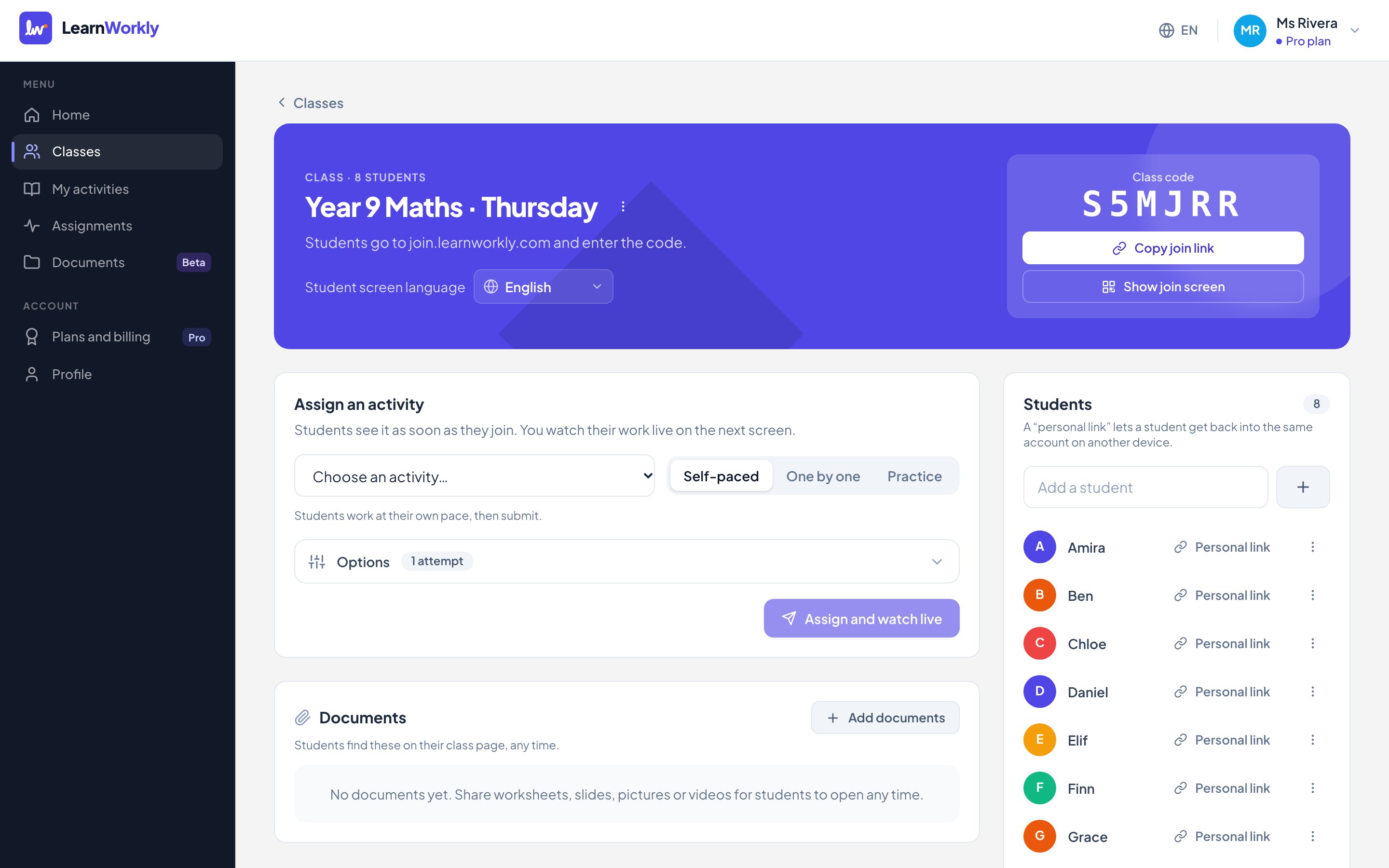
होमवर्क असाइन करें
- 1
क्लास खोलें
क्लास पर जाएँ, क्लास खोलें और एक्टिविटी असाइन करें खोजें।
- 2
एक्टिविटी चुनें
एक्टिविटी चुनें… में एक्टिविटी चुनें और अपनी गति से चुना रहने दें।
- 3
विकल्प खोलें
विकल्प दबाएँ। अंतिम तिथि चालू करें: यह आज से एक हफ़्ते बाद 23:59 से शुरू होती है और आप तारीख़ और समय बदल सकते हैं।
- 4
नियम तय करें
चुनें कि देर से जमा स्वीकार करें या नहीं, चाहें तो समय सीमा जोड़ें, और प्रयास की संख्या चुनें। बाकी विकल्प नीचे समझाए गए हैं।
- 5
असाइन करें
असाइन करें और लाइव देखें दबाएँ। क्लास खोलते ही छात्रों को होमवर्क दिखता है, और जिन छात्रों का ईमेल पता सेव है उन्हें ईमेल मिलता है।
होमवर्क के विकल्प
| विकल्प | यह क्या करता है |
|---|---|
| अंतिम तिथि | छात्रों को दिखती है। इसके बीत जाने के बाद, जिन छात्रों ने जमा नहीं किया वे आपके लाइव व्यू में जमा नहीं दिखते हैं। |
| देर से जमा स्वीकार करें | चालू (डिफ़ॉल्ट): छात्र अंतिम तिथि के बाद भी जमा कर सकते हैं और काम देर से जमा के रूप में चिह्नित होता है। बंद: अंतिम तिथि के बाद छात्र अपना काम बदल या जमा नहीं कर सकते। |
| देरी पर कटौती | जब देर से जमा स्वीकार हो: कोई नहीं, या अंतिम तिथि के बाद जमा काम के स्कोर से 5, 10, 20, 25 या 50% की कटौती। |
| समय सीमा | 1 से 600 मिनट तक। टाइमर तब शुरू होता है जब छात्र शुरू करें दबाता है और उसके पेज छोड़ने पर भी चलता रहता है। समय खत्म होने पर काम अपने आप जमा हो जाता है। |
| प्रयास | 1, 2, 3, 5, 10 या असीमित। हर नया प्रयास खाली शुरू होता है; आख़िरी प्रयास गिना जाता है और पहले वाले इतिहास में रहते हैं। |
| स्कोर दिखाएँ | उत्तर देते ही, जमा करने के बाद (डिफ़ॉल्ट) या जब मैं जारी करूँ। |
| सही उत्तर दिखाएँ | स्कोर के साथ दिखता है, जब छात्र के कोई प्रयास न बचे हों, या जब आप परिणाम जारी करें। |
| पास अंक | छात्र देखते हैं कि वे पास हुए या नहीं। आप पास होने वाले छात्रों के लिए प्रमाणपत्र भी दे सकते हैं। |
| एक बार में एक प्रश्न, प्रश्नों का क्रम बदलें, उत्तर विकल्पों का क्रम बदलें | नियंत्रित करें कि हर छात्र के लिए प्रश्न कैसे और किस क्रम में दिखें। |
| पेज गतिविधि ट्रैक करें | डिफ़ॉल्ट रूप से बंद। देखें गतिविधि ट्रैकिंग। |
| छात्रों को ईमेल करें | नए होमवर्क, नए फ़ीडबैक और अंतिम तिथि से पहले रिमाइंडर के ईमेल। देखें रिमाइंडर। |
छात्रों को क्या दिखता है
छात्रों को अंतिम तिथि, देर से जमा का नियम और, एक से ज़्यादा प्रयास होने पर, यह दिखता है कि वे किस प्रयास पर हैं। समय सीमा होने पर पहले उन्हें दिखता है कि उनके पास कितने मिनट हैं और शुरू करें बटन। उनका काम अपने आप सेव होता है, और काम पूरा होने पर वे जमा करें दबाते हैं। अगर प्रयास बाकी हों तो वे फिर से कोशिश करें दबा सकते हैं।
अक्सर पूछे जाने वाले प्रश्न
क्या मैं असाइन करने के बाद अंतिम तिथि बदल सकता हूँ?
हाँ। असाइनमेंट खोलें और सेटिंग्स दबाएँ। समय सीमा में बदलाव उसके बाद शुरू हुए प्रयासों पर लागू होते हैं।
एक छात्र ने गलती से जमा कर दिया। क्या वह आगे काम कर सकता है?
हाँ। लाइव व्यू में उसका उत्तर खोलें और वापस लौटाएँ दबाएँ। वह अपने उत्तर बदलकर फिर से जमा कर सकता है; समय वाले होमवर्क में टाइमर फिर से शुरू होता है। अंतिम तिथि निकल जाने और देर से जमा बंद होने पर यह संभव नहीं, जब तक आप पहले अंतिम तिथि न बदलें।
मैं कैसे देखूँ कि किसने काम जमा नहीं किया?
लाइव व्यू के फ़िल्टर इस्तेमाल करें: शुरू नहीं हुआ, काम कर रहे हैं, जमा किया और, अंतिम तिथि होने पर, देर से।
11 नवंबर 2026 को ऐप से आख़िरी बार जाँचा गया।
संबंधित लेख
- होमवर्क ईमेल और रिमाइंडरहोमवर्क के बारे में छात्रों और अभिभावकों को कौन से ईमेल मिलते हैं: नए असाइनमेंट, नया फ़ीडबैक और अंतिम तिथि से एक दिन पहले रिमाइंडर, और सिर्फ़ अनुमति के साथ।
- छात्रों को परिणाम लौटाएँतय करें कि छात्रों को उनके स्कोर और सही उत्तर कब दिखें, एक साथ पूरी क्लास के लिए परिणाम जारी करें, और सुधार के लिए किसी छात्र को काम वापस दें।
- होमवर्क पर पेज गतिविधि ट्रैक करेंएक वैकल्पिक सेटिंग जो दिखाती है कि होमवर्क के दौरान छात्र ने कब पेज छोड़ा, टेक्स्ट पेस्ट किया या फ़ुल स्क्रीन से बाहर निकला। डिफ़ॉल्ट रूप से बंद, और छात्रों को हमेशा बताया जाता है।
- छात्रों को क्लास में बुलाएँछात्र क्लास कोड, जॉइन लिंक या QR कोड से बिना अकाउंट के जुड़ते हैं। पर्सनल लिंक किसी छात्र को किसी भी डिवाइस पर उसके अपने काम पर वापस लाते हैं।