LearnWorkly 中的家庭作业是一种自主进度作业,提供你需要的选项:截止时间、迟交规则、可选的时间限制和作答次数。学生在自己的时间作答并提交;你可以在课上使用的同一个实时查看中跟进他们的进度。
布置家庭作业
- 1
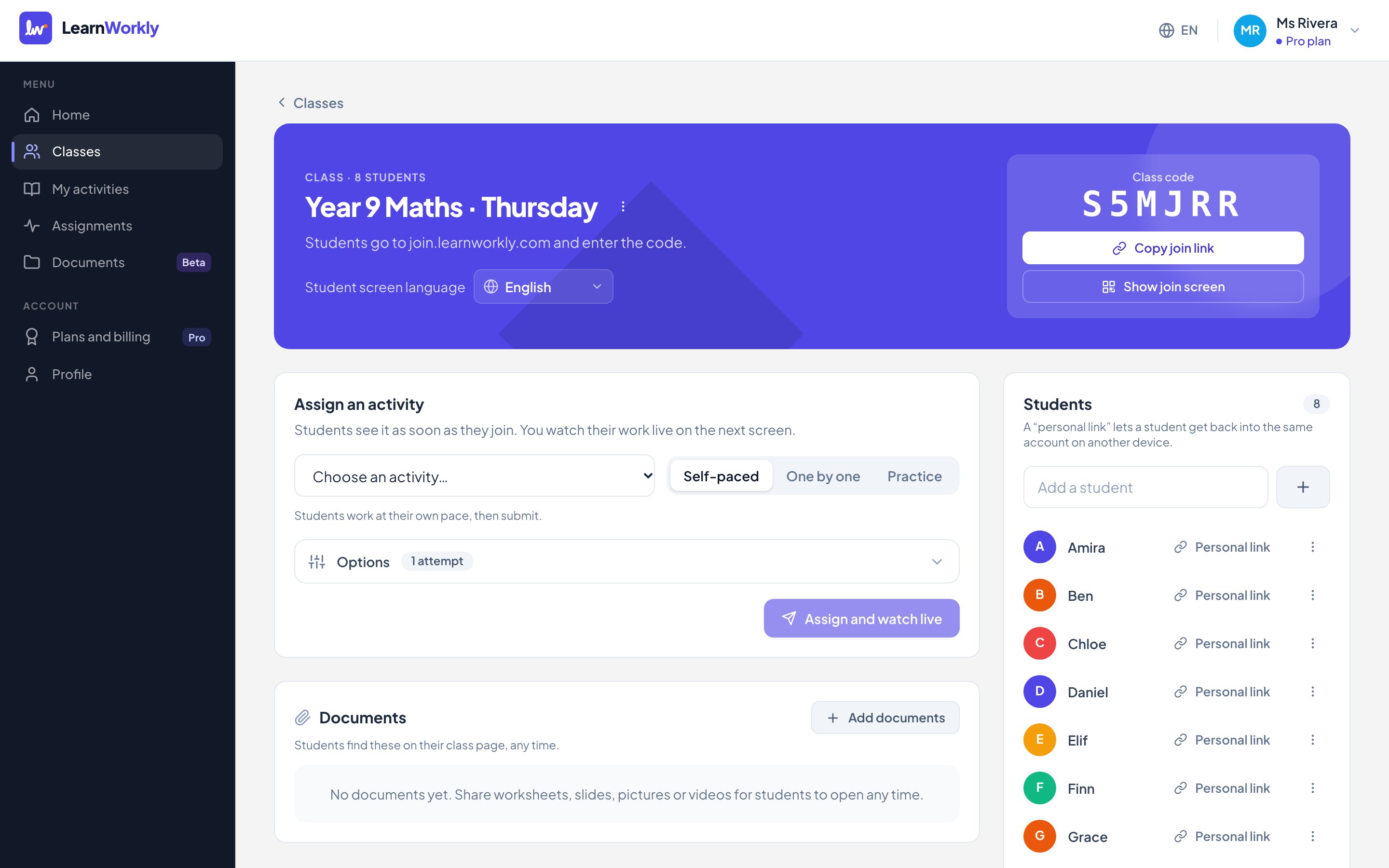
打开班级
前往班级,打开班级,找到布置活动。
- 2
选择活动
在选择一个活动……中选择活动,并保持选中自主进度。
- 3
打开选项
点击选项。开启截止时间:默认为一周后的 23:59,你可以修改日期和时间。
- 4
设置规则
选择是否接受迟交,如有需要可添加时间限制,并选择作答次数。其他选项在下文说明。
- 5
布置
点击布置并实时查看。学生一打开班级就能看到这份家庭作业,已保存邮箱地址的学生还会收到一封邮件。
家庭作业选项
| 选项 | 作用 |
|---|---|
| 截止时间 | 向学生显示。过了截止时间后,未提交的学生会在你的实时查看中显示为未交。 |
| 接受迟交 | 开启(默认):学生在截止时间后仍可提交,作业会被标记为迟交。关闭:截止时间后,学生无法再修改或提交作业。 |
| 迟交扣分 | 接受迟交时:无,或从截止时间后提交的作业得分中扣除 5%、10%、20%、25% 或 50%。 |
| 时间限制 | 1 到 600 分钟。学生点击开始时开始计时,即使离开页面也会继续计时。时间到后作业会自动提交。 |
| 作答次数 | 1、2、3、5、10 或不限。每次新的作答都从空白开始;以最后一次作答为准,之前的作答保留在历史记录中。 |
| 显示分数 | 作答时立即显示、提交后(默认)或由我公布时。 |
| 显示正确答案 | 在学生用完所有作答次数后或你公布结果时,与分数一起显示。 |
| 及格线 | 学生能看到自己是否及格。你还可以开启为通过的学生颁发证书。 |
| 逐题作答, 打乱题目顺序, 打乱选项顺序 | 控制题目对每个学生的排列方式和顺序。 |
| 跟踪页面活动 | 默认关闭。参见活动跟踪。 |
| 给学生发邮件 | 关于新作业、新反馈的邮件,以及截止前的提醒。参见提醒。 |
学生看到的内容
学生会看到截止时间、迟交规则,以及在有多次作答机会时当前是第几次作答。如果有时间限制,他们会先看到可用的分钟数和一个开始按钮。他们的作答会自动保存,完成后点击提交。如果还有作答次数,可以点击再做一次。
常见问题
布置后还能更改截止时间吗?
可以。打开作业并点击设置。对时间限制的修改适用于此后开始的作答。
学生误提交了,还能继续作答吗?
可以。在实时查看中打开他们的答案并点击退回修改。他们可以修改答案并再次提交;对于限时作业,计时会重新开始。如果已过截止时间且不接受迟交,则无法退回,除非你先修改截止时间。
如何查看谁还没交作业?
使用实时查看中的筛选:未开始、作答中、已提交,以及设有截止时间时的迟交。
最后一次与应用核对于 2026年11月11日。