Kotitehtävä on LearnWorklyssä Omaan tahtiin -tehtävä tarvitsemillasi asetuksilla: määräaika, myöhästyneiden palautusten säännöt, valinnainen aikaraja ja yrityskertojen määrä. Oppilaat työskentelevät omalla ajallaan ja palauttavat; sinä seuraat heidän edistymistään samassa live-näkymässä, jota käytät tunneilla.
Anna kotitehtävä
- 1
Avaa ryhmä
Mene kohtaan Ryhmät, avaa ryhmä ja etsi Jaa aktiviteetti.
- 2
Valitse aktiviteetti
Valitse aktiviteetti kohdasta Valitse aktiviteetti… ja pidä Omaan tahtiin valittuna.
- 3
Avaa asetukset
Paina Asetukset. Ota käyttöön Määräaika: se on aluksi viikon päästä kello 23:59, ja voit muuttaa päivää ja kellonaikaa.
- 4
Aseta säännöt
Valitse, otetaanko käyttöön Hyväksy myöhästyneet palautukset, lisää halutessasi Aikaraja ja valitse Yritykset-määrä. Muut asetukset selitetään alla.
- 5
Jaa
Paina Jaa ja seuraa livenä. Oppilaat näkevät kotitehtävän heti avatessaan ryhmän, ja oppilaat, joiden sähköpostiosoite on tallennettu, saavat sähköpostin.
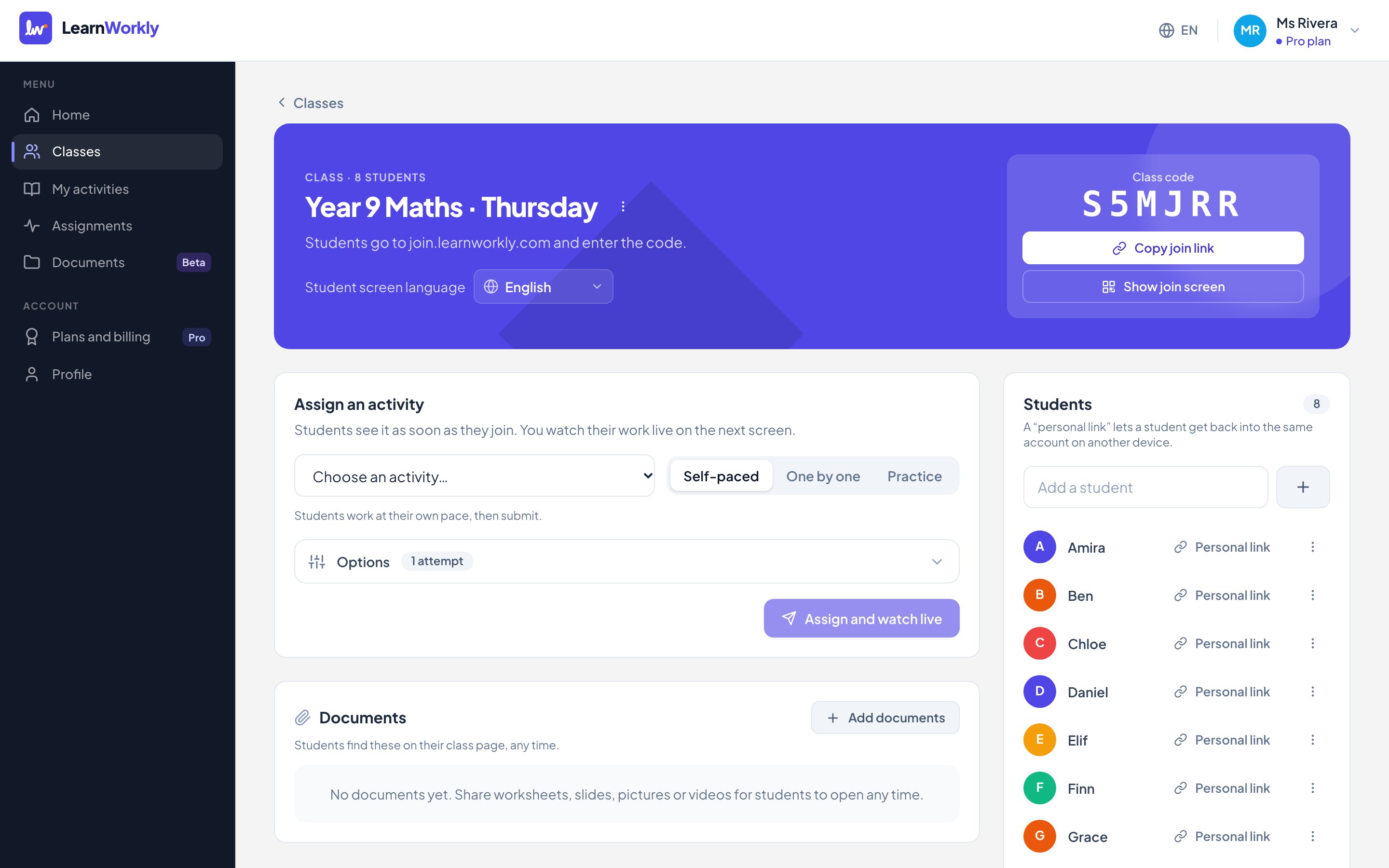
Kotitehtävän asetukset
| Vaihtoehto | Mitä se tekee |
|---|---|
| Määräaika | Näytetään oppilaille. Sen jälkeen oppilaat, jotka eivät ole palauttaneet, näkyvät live-näkymässäsi tilassa Puuttuu. |
| Hyväksy myöhästyneet palautukset | Päällä (oletus): oppilaat voivat palauttaa vielä määräajan jälkeen, ja työ merkitään myöhästyneeksi. Pois: määräajan jälkeen oppilaat eivät voi enää muuttaa tai palauttaa työtään. |
| Myöhästymisvähennys | Kun myöhästyneet palautukset hyväksytään: ei mitään, tai 5, 10, 20, 25 tai 50 % vähennetään määräajan jälkeen palautetun työn pisteistä. |
| Aikaraja | 1–600 minuuttia. Ajastin käynnistyy, kun oppilas painaa Aloita, ja jatkaa käymistä, vaikka hän poistuisi. Työ palautetaan automaattisesti, kun aika loppuu. |
| Yritykset | 1, 2, 3, 5, 10 tai Rajoittamaton. Jokainen uusi yritys alkaa tyhjänä; viimeinen yritys ratkaisee, ja aiemmat säilyvät historiassa. |
| Näytä pisteet | Heti vastatessa, Palautuksen jälkeen (oletus) tai Kun julkaisen ne. |
| Näytä oikeat vastaukset | Näytetään yhdessä pisteiden kanssa, kun oppilaalla ei ole yrityskertoja jäljellä, tai kun julkaiset tulokset. |
| Hyväksymisraja | Oppilaat näkevät, saivatko hyväksytyn. Voit myös tarjota Todistus hyväksytyn suorituksen saaneille. |
| Yksi kysymys kerrallaan, Sekoita kysymykset, Sekoita vastausvaihtoehdot | Määritä, miten kysymykset asetellaan ja järjestetään kullekin oppilaalle. |
| Seuraa sivulla toimimista | Oletuksena pois päältä. Katso Sivulla toimimisen seuranta. |
| Lähetä oppilaille sähköpostia | Sähköpostit uusista kotitehtävistä, uudesta palautteesta ja muistutus ennen määräaikaa. Katso Muistutukset. |
Mitä oppilaat näkevät
Oppilaat näkevät määräajan, myöhästyneiden palautusten säännön ja, kun yrityksiä on useampi, monesko yritys on menossa. Aikarajan kanssa he näkevät ensin, montako minuuttia heillä on, ja Aloita-painikkeen. Heidän työnsä tallentuu automaattisesti, ja he painavat Palauta, kun ovat valmiita. Jos yrityksiä on jäljellä, he voivat painaa Yritä uudelleen.
Usein kysytyt kysymykset
Voinko muuttaa määräaikaa jakamisen jälkeen?
Kyllä. Avaa tehtävä ja paina Asetukset. Aikarajan muutokset koskevat siitä lähtien aloitettuja yrityksiä.
Oppilas palautti vahingossa. Voiko hän jatkaa?
Kyllä. Avaa hänen vastauksensa live-näkymässä ja paina Palauta oppilaalle. Hän voi muuttaa vastauksiaan ja palauttaa uudelleen; ajastetuissa kotitehtävissä ajastin alkaa alusta. Tämä ei ole mahdollista, kun määräaika on mennyt eikä myöhästyneitä palautuksia hyväksytä, ellet ensin muuta määräaikaa.
Mistä näen, kuka ei ole palauttanut?
Käytä live-näkymän suodattimia: Ei aloitettu, Työskentelee, Palautettu ja, kun määräaika on asetettu, Myöhässä.
Tarkistettu viimeksi sovellusta vasten 11. marraskuuta 2026.
Aiheeseen liittyvät artikkelit
- Kotitehtävien sähköpostit ja muistutuksetMitä sähköposteja oppilaat ja huoltajat saavat kotitehtävistä: uudet tehtävät, uusi palaute ja muistutus määräaikaa edeltävänä päivänä, ja vain luvalla.
- Palauta tulokset oppilaillePäätä, milloin oppilaat näkevät pisteensä ja oikeat vastaukset, julkaise tulokset koko ryhmälle kerralla ja palauta työ oppilaalle parannettavaksi.
- Seuraa sivulla toimimista kotitehtävissäValinnainen asetus, joka näyttää, kun oppilas poistuu sivulta, liittää tekstiä tai poistuu koko näytön tilasta kotitehtävän aikana. Oletuksena pois päältä, ja oppilaille kerrotaan siitä aina.
- Kutsu oppilaat ryhmäänOppilaat liittyvät ryhmän koodilla, liittymislinkillä tai QR-koodilla ilman tiliä. Omat linkit tuovat oppilaan takaisin omiin töihinsä millä tahansa laitteella.