Huiswerk in LearnWorkly is een opdracht in Eigen tempo met de opties die je nodig hebt: een inleverdatum, regels voor te laat inleveren, een optionele tijdslimiet en het aantal pogingen. Leerlingen werken wanneer het hun uitkomt en leveren in; jij volgt hun voortgang in dezelfde liveweergave die je in lessen gebruikt.
Huiswerk geven
- 1
Open de klas
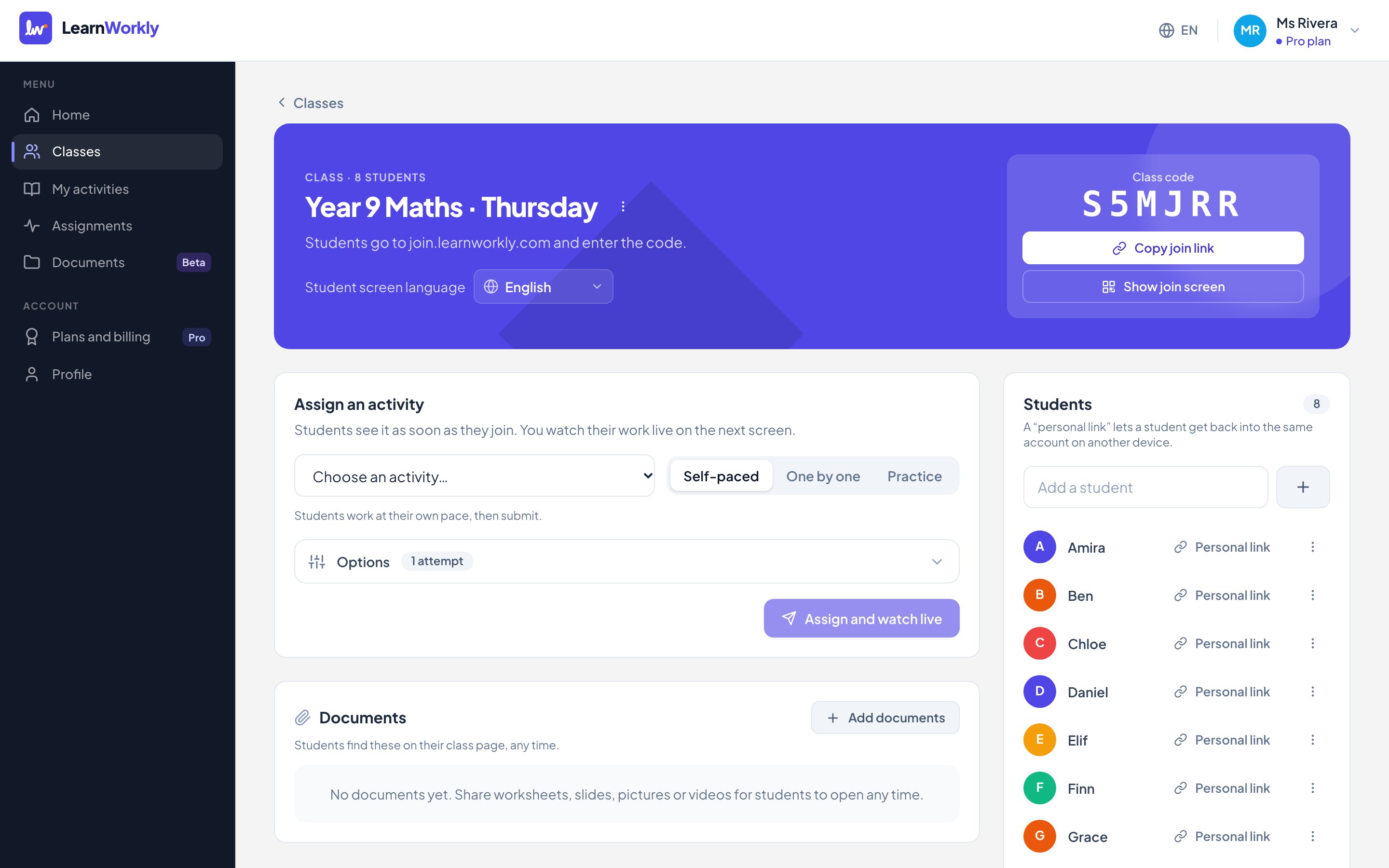
Ga naar Klassen, open de klas en zoek Activiteit toewijzen.
- 2
Kies de activiteit
Kies de activiteit bij Kies een activiteit… en laat Eigen tempo geselecteerd.
- 3
Open de opties
Druk op Opties. Zet Inleverdatum aan: die begint op 23:59 over een week, en je kunt de datum en tijd wijzigen.
- 4
De regels instellen
Kies of je Te laat inleveren toestaan wilt, voeg eventueel een Tijdslimiet toe, en kies het aantal Pogingen. De andere opties worden hieronder uitgelegd.
- 5
Toewijzen
Druk op Toewijzen en live meekijken. Leerlingen zien het huiswerk zodra ze de klas openen, en leerlingen met een opgeslagen e-mailadres krijgen een e-mail.
Huiswerkopties
| Optie | Wat het doet |
|---|---|
| Inleverdatum | Getoond aan leerlingen. Als die voorbij is, staan leerlingen die niet hebben ingeleverd op Ontbreekt in je liveweergave. |
| Te laat inleveren toestaan | Aan (standaard): leerlingen kunnen na de inleverdatum nog inleveren en het werk wordt als te laat gemarkeerd. Uit: na de inleverdatum kunnen leerlingen hun werk niet meer wijzigen of inleveren. |
| Aftrek bij te laat inleveren | Als te laat inleveren is toegestaan: Geen, of 5, 10, 20, 25 of 50% aftrek van de score van werk dat na de inleverdatum is ingeleverd. |
| Tijdslimiet | Van 1 tot 600 minuten. De timer start wanneer de leerling op Starten drukt en loopt door als hij of zij weggaat. Het werk wordt automatisch ingeleverd als de tijd om is. |
| Pogingen | 1, 2, 3, 5, 10 of Onbeperkt. Elke nieuwe poging begint leeg; de laatste poging telt en eerdere pogingen blijven in de geschiedenis bewaard. |
| Scores tonen | Direct bij het antwoorden, Na het inleveren (standaard) of Wanneer ik ze vrijgeef. |
| Juiste antwoorden tonen | Getoond samen met de scores, zodra een leerling geen pogingen meer heeft, of wanneer je de resultaten vrijgeeft. |
| Voldoendegrens | Leerlingen zien of ze een voldoende hebben. Je kunt ook een Certificaat voor leerlingen die slagen aanbieden. |
| Eén vraag tegelijk, Vragen husselen, Antwoordopties husselen | Bepaal hoe vragen voor elke leerling worden weergegeven en geordend. |
| Pagina-activiteit bijhouden | Standaard uit. Zie Activiteit bijhouden. |
| Leerlingen e-mailen | E-mails over nieuw huiswerk, nieuwe feedback en een herinnering vóór de inleverdatum. Zie Herinneringen. |
Wat leerlingen zien
Leerlingen zien de inleverdatum, de regel voor te laat inleveren en, als er meer dan één poging is, bij welke poging ze zijn. Met een tijdslimiet zien ze eerst hoeveel minuten ze hebben en een knop Starten. Hun werk wordt automatisch opgeslagen, en ze drukken op Inleveren als ze klaar zijn. Als ze nog pogingen over hebben, kunnen ze op Opnieuw proberen drukken.
Veelgestelde vragen
Kan ik de inleverdatum wijzigen na het toewijzen?
Ja. Open de opdracht en druk op Instellingen. Wijzigingen in de tijdslimiet gelden voor pogingen die vanaf dat moment beginnen.
Een leerling heeft per ongeluk ingeleverd. Kan hij of zij verder?
Ja. Open het antwoord in de liveweergave en druk op Teruggeven. De leerling kan de antwoorden wijzigen en opnieuw inleveren; bij huiswerk met tijdslimiet start de timer opnieuw. Dit kan niet meer als de inleverdatum voorbij is en te laat inleveren uitstaat, tenzij je eerst de inleverdatum wijzigt.
Hoe zie ik wie nog niet heeft ingeleverd?
Gebruik de filters in de liveweergave: Niet begonnen, Bezig, Ingeleverd en, als er een inleverdatum is, Te laat.
Voor het laatst gecontroleerd met de app op 11 november 2026.
Gerelateerde artikelen
- Huiswerkmails en herinneringenWelke e-mails leerlingen en ouders krijgen over huiswerk: nieuwe opdrachten, nieuwe feedback en een herinnering een dag vóór de inleverdatum, en alleen met toestemming.
- Resultaten teruggeven aan leerlingenBepaal wanneer leerlingen hun scores en de juiste antwoorden zien, geef resultaten in één keer vrij aan de hele klas, en geef werk terug aan een leerling om te verbeteren.
- Pagina-activiteit bijhouden bij huiswerkEen optionele instelling die laat zien wanneer een leerling tijdens huiswerk de pagina verlaat, tekst plakt of het volledig scherm verlaat. Standaard uit, en leerlingen krijgen het altijd te horen.
- Leerlingen uitnodigen voor een klasLeerlingen doen mee met de klascode, een deelnamelink of een QR-code, zonder account. Met een persoonlijke link komt een leerling op elk apparaat terug bij zijn of haar eigen werk.