LearnWorkly의 숙제는 필요한 옵션을 갖춘 자율 진행 과제예요. 마감일, 지각 제출 규칙, 선택 제한 시간, 시도 횟수를 정할 수 있어요. 학생은 자기 시간에 풀고 제출하며, 선생님은 수업 때 쓰는 것과 같은 실시간 화면에서 진행 상황을 지켜봐요.
숙제 배정하기
- 1
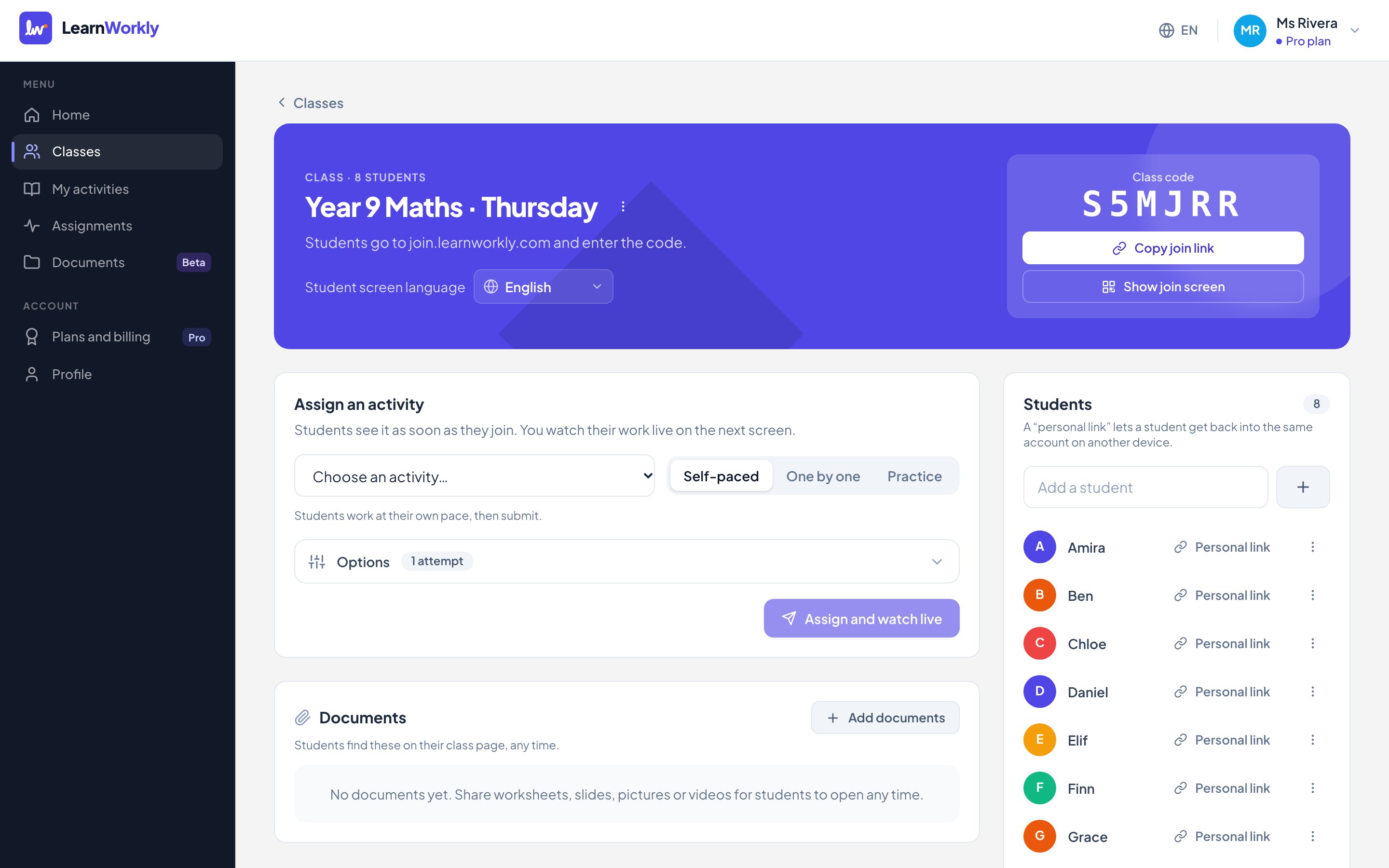
반 열기
반으로 가서 반을 열고 활동 배정을 찾으세요.
- 2
활동 고르기
활동 선택…에서 활동을 고르고 자율 진행을 선택한 상태로 두세요.
- 3
옵션 열기
옵션을 누르세요. 마감일을 켜면 오늘부터 일주일 뒤 23:59로 시작하고, 날짜와 시간을 바꿀 수 있어요.
- 4
규칙 정하기
지각 제출 허용 여부를 정하고, 원하면 제한 시간을 추가하고, 시도 횟수를 고르세요. 다른 옵션은 아래에서 설명해요.
- 5
배정
배정하고 실시간으로 보기를 누르세요. 학생은 반을 열자마자 숙제를 볼 수 있고, 이메일 주소가 저장된 학생은 이메일도 받아요.
숙제 옵션
| 옵션 | 기능 |
|---|---|
| 마감일 | 학생에게 보여요. 마감일이 지나면 제출하지 않은 학생은 실시간 화면에 미제출로 표시돼요. |
| 지각 제출 허용 | 켜짐(기본값): 마감일 뒤에도 제출할 수 있고 지각으로 표시돼요. 꺼짐: 마감일 뒤에는 과제를 고치거나 제출할 수 없어요. |
| 지각 감점 | 지각 제출을 허용할 때: 없음, 또는 마감일 뒤에 제출한 과제 점수에서 5, 10, 20, 25, 50% 감점. |
| 제한 시간 | 1분부터 600분까지. 타이머는 학생이 시작을 누를 때 시작되고, 학생이 페이지를 떠나도 계속 흘러가요. 시간이 다 되면 과제가 자동으로 제출돼요. |
| 시도 횟수 | 1, 2, 3, 5, 10회 또는 무제한. 새로 시도할 때마다 빈 상태로 시작하고, 마지막 시도가 반영되며 이전 시도는 기록에 남아요. |
| 점수 공개 | 답할 때 바로, 제출 후(기본값) 또는 내가 공개할 때. |
| 정답 공개 | 학생에게 남은 시도가 없을 때나 결과를 공개할 때 점수와 함께 보여요. |
| 합격 점수 | 학생이 합격 여부를 봐요. 통과한 학생에게 수료증 발급도 할 수 있어요. |
| 한 번에 한 문제, 문제 순서 섞기, 보기 순서 섞기 | 학생마다 문제를 어떻게 배치하고 어떤 순서로 보여 줄지 정하세요. |
| 페이지 활동 추적 | 기본으로 꺼져 있어요. 활동 추적을 참고하세요. |
| 학생에게 이메일 보내기 | 새 숙제, 새 피드백, 마감 전 알림 이메일. 알림을 참고하세요. |
학생에게 보이는 화면
학생에게는 마감일, 지각 제출 규칙, 그리고 시도가 여러 번이면 몇 번째 시도인지가 보여요. 제한 시간이 있으면 먼저 주어진 시간(분)과 시작 버튼이 보여요. 과제는 자동으로 저장되고, 다 끝나면 제출을 눌러요. 시도가 남았다면 다시 하기를 누를 수 있어요.
자주 묻는 질문
배정한 뒤에 마감일을 바꿀 수 있나요?
네. 과제를 열고 설정을 누르세요. 제한 시간 변경은 그 뒤에 시작한 시도부터 적용돼요.
학생이 실수로 제출했어요. 계속 풀 수 있나요?
네. 실시간 화면에서 학생의 답을 열고 돌려주기를 누르세요. 학생은 답을 바꾸고 다시 제출할 수 있으며, 시간 제한이 있는 숙제라면 타이머가 다시 시작돼요. 마감일이 지났고 지각 제출이 꺼져 있다면, 먼저 마감일을 바꾸지 않는 한 할 수 없어요.
누가 제출하지 않았는지 어떻게 확인하나요?
실시간 화면의 필터를 쓰세요: 시작 전, 푸는 중, 제출됨, 그리고 마감일이 있으면 늦은 제출.
2026년 11월 11일에 앱과 대조해 마지막으로 확인했어요.
관련 도움말
- 숙제 이메일과 알림학생과 학부모가 숙제에 대해 받는 이메일: 새 과제, 새 피드백, 마감 전날 알림. 동의가 있을 때만 보내요.
- 학생에게 결과 돌려주기학생이 점수와 정답을 언제 볼지 정하고, 반 전체에 결과를 한 번에 공개하고, 학생에게 과제를 돌려줘서 고치게 하세요.
- 숙제에서 페이지 활동 추적하기숙제 중에 학생이 페이지를 떠나거나, 텍스트를 붙여 넣거나, 전체 화면을 나가면 보여 주는 선택 설정이에요. 기본으로 꺼져 있고 학생에게 항상 알려요.
- 학생을 반에 초대하기학생은 계정 없이 반 코드, 참여 링크, QR 코드로 참여해요. 개인 링크로는 어느 기기에서든 자기 과제로 돌아올 수 있어요.