LearnWorkly の宿題は、必要なオプションを付けた 自分のペース の課題です:提出期限、遅れての提出のルール、任意の制限時間、解答回数。生徒は自分の時間に取り組んで提出し、あなたは授業で使うのと同じライブ画面で進み具合を確認できます。
宿題を配信する
- 1
クラスを開く
クラス に移動してクラスを開き、アクティビティを配信 を探します。
- 2
アクティビティを選ぶ
アクティビティを選択… でアクティビティを選び、自分のペース を選んだままにします。
- 3
オプションを開く
オプション を押します。提出期限 をオンにすると、今日から 1 週間後の 23:59 に設定され、日付と時刻を変更できます。
- 4
ルールを決める
遅れての提出を受け付ける かどうかを選び、必要なら 制限時間 を追加し、解答回数 を選びます。その他のオプションは以下で説明します。
- 5
配信
配信してライブで確認 を押します。生徒はクラスを開くとすぐに宿題を見られ、メールアドレスが保存されている生徒にはメールが届きます。
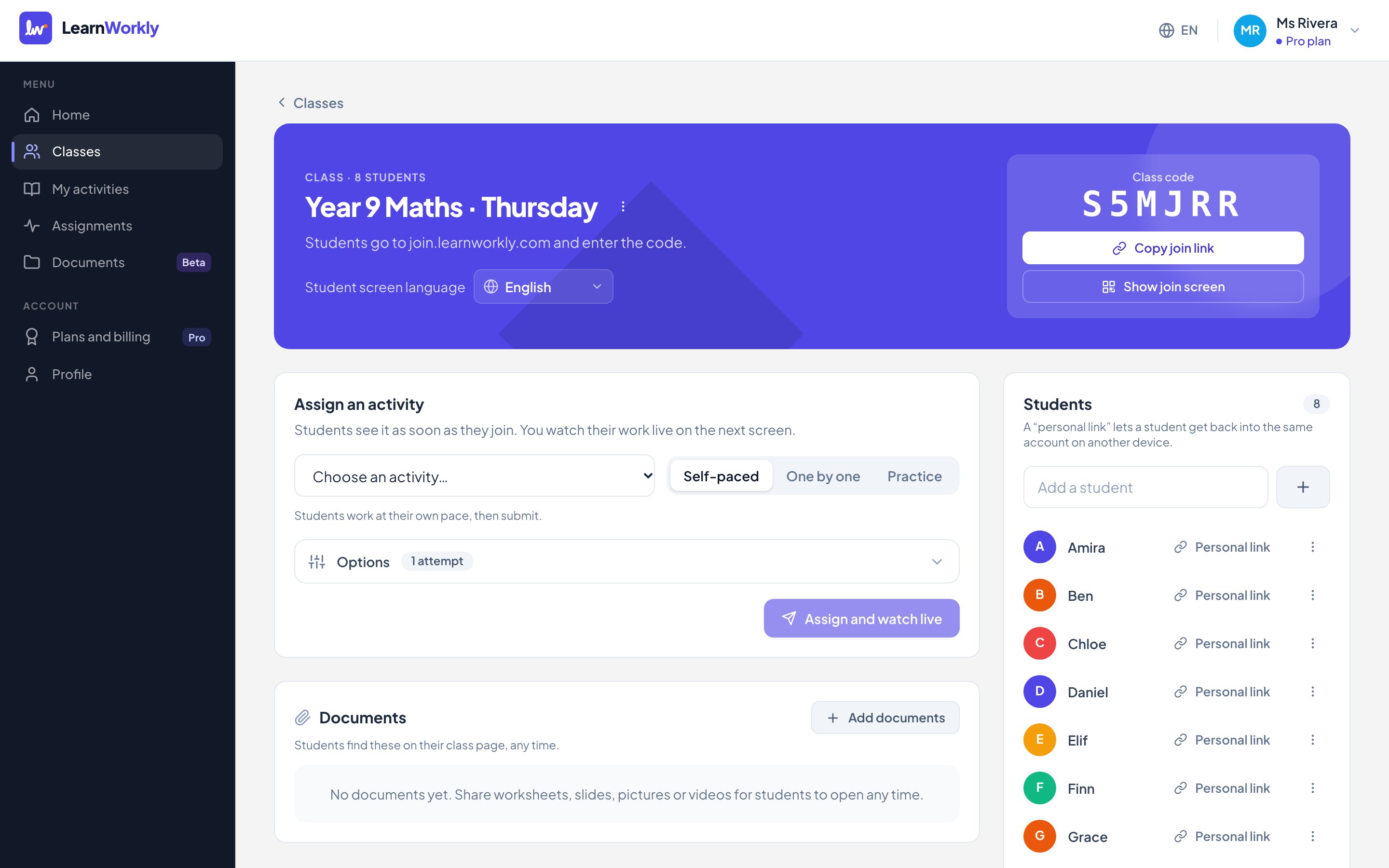
宿題のオプション
| オプション | できること |
|---|---|
| 提出期限 | 生徒に表示されます。期限を過ぎると、提出していない生徒はライブ画面で 未提出 と表示されます。 |
| 遅れての提出を受け付ける | オン(初期設定):提出期限後も提出でき、遅れて提出として扱われます。オフ:提出期限後は解答の変更も提出もできなくなります。 |
| 遅延ペナルティ | 遅れての提出を受け付ける場合:提出期限後に提出された解答の得点から、なし、または 5、10、20、25、50% を差し引きます。 |
| 制限時間 | 1〜600 分。タイマーは生徒が 開始 を押すと始まり、ページを離れても止まりません。時間切れになると自動で提出されます。 |
| 解答回数 | 1、2、3、5、10、無制限。新しい解答は毎回白紙から始まります。最後の解答が採用され、それ以前の解答は履歴に残ります。 |
| 得点の表示 | 解答したとき、提出後(初期設定)、自分で公開したとき のいずれかです。 |
| 正解を表示 | 得点と一緒に、生徒の解答回数が残っていないとき、または結果を公開したときに表示されます。 |
| 合格点 | 生徒には合格したかどうかが表示されます。合格した生徒に修了証 を出すこともできます。 |
| 1問ずつ表示, 問題をシャッフル, 選択肢をシャッフル | 生徒ごとの問題の配置と順番を設定します。 |
| ページ上の行動を記録 | 初期設定ではオフ。行動の記録 をご覧ください。 |
| 生徒へのメール | 新しい宿題、新しいフィードバック、提出期限前のリマインダーのメール。リマインダー をご覧ください。 |
生徒に表示されるもの
生徒には提出期限、遅れての提出のルール、解答回数が複数ある場合は何回目かが表示されます。制限時間がある場合は、まず何分あるかと 開始 ボタンが表示されます。解答は自動で保存され、終わったら 提出 を押します。解答回数が残っていれば もう一度挑戦 を押せます。
よくある質問
配信したあとで提出期限を変更できますか?
はい。課題を開いて 設定 を押します。制限時間の変更は、それ以降に始めた解答から適用されます。
生徒が間違えて提出してしまいました。続けられますか?
はい。ライブ画面でその生徒の解答を開き、返却 を押します。生徒は解答を変更して再提出でき、時間制限のある宿題ではタイマーが再スタートします。提出期限を過ぎていて遅れての提出がオフの場合は、先に提出期限を変更しない限りできません。
未提出の生徒を確認するには?
ライブ画面の絞り込みを使います:未着手、解答中、提出済み、提出期限がある場合は 遅れて提出。
2026年11月11日 にアプリと照合して確認済み。
関連する記事
- 宿題のメールとリマインダー宿題について生徒と保護者に届くメール:新しい課題、新しいフィードバック、提出期限前日のリマインダー。いずれも同意がある場合のみ。
- 生徒に結果を返す生徒が得点と正解を見られるタイミングを決め、クラス全員にまとめて結果を公開し、生徒に解答を返却して直してもらいましょう。
- 宿題でページ上の行動を記録する宿題の最中に生徒がページを離れたり、テキストを貼り付けたり、全画面表示を終了したりしたときに表示する任意の設定です。初期設定ではオフで、生徒には必ず知らされます。
- 生徒をクラスに招待する生徒はアカウントなしで、クラスコード、参加リンク、QR コードで参加します。専用リンクを使えば、生徒はどの端末からでも自分の解答に戻れます。