Домашнее задание в LearnWorkly — это задание В своём темпе с нужными вам параметрами: срок сдачи, правила для работ после срока, необязательное ограничение времени и число попыток. Ученики работают в удобное время и сдают работу; вы следите за их прогрессом в том же режиме наблюдения вживую, что и на уроках.
Выдайте домашнее задание
- 1
Откройте класс
Перейдите в Классы, откройте класс и найдите Выдать задание.
- 2
Выберите задание
Выберите задание в Выбери задание… и оставьте выбранным В своём темпе.
- 3
Откройте параметры
Нажмите Параметры. Включите Срок сдачи: по умолчанию это 23:59 через неделю от сегодня, дату и время можно изменить.
- 4
Задайте правила
Выберите, Принимать работы после срока или нет, добавьте Ограничение по времени, если нужно, и выберите число в поле Попытки. Остальные параметры описаны ниже.
- 5
Выдать
Нажмите Выдать и смотреть вживую. Ученики видят домашнее задание, как только открывают класс, а ученики с сохранённым email получают письмо.
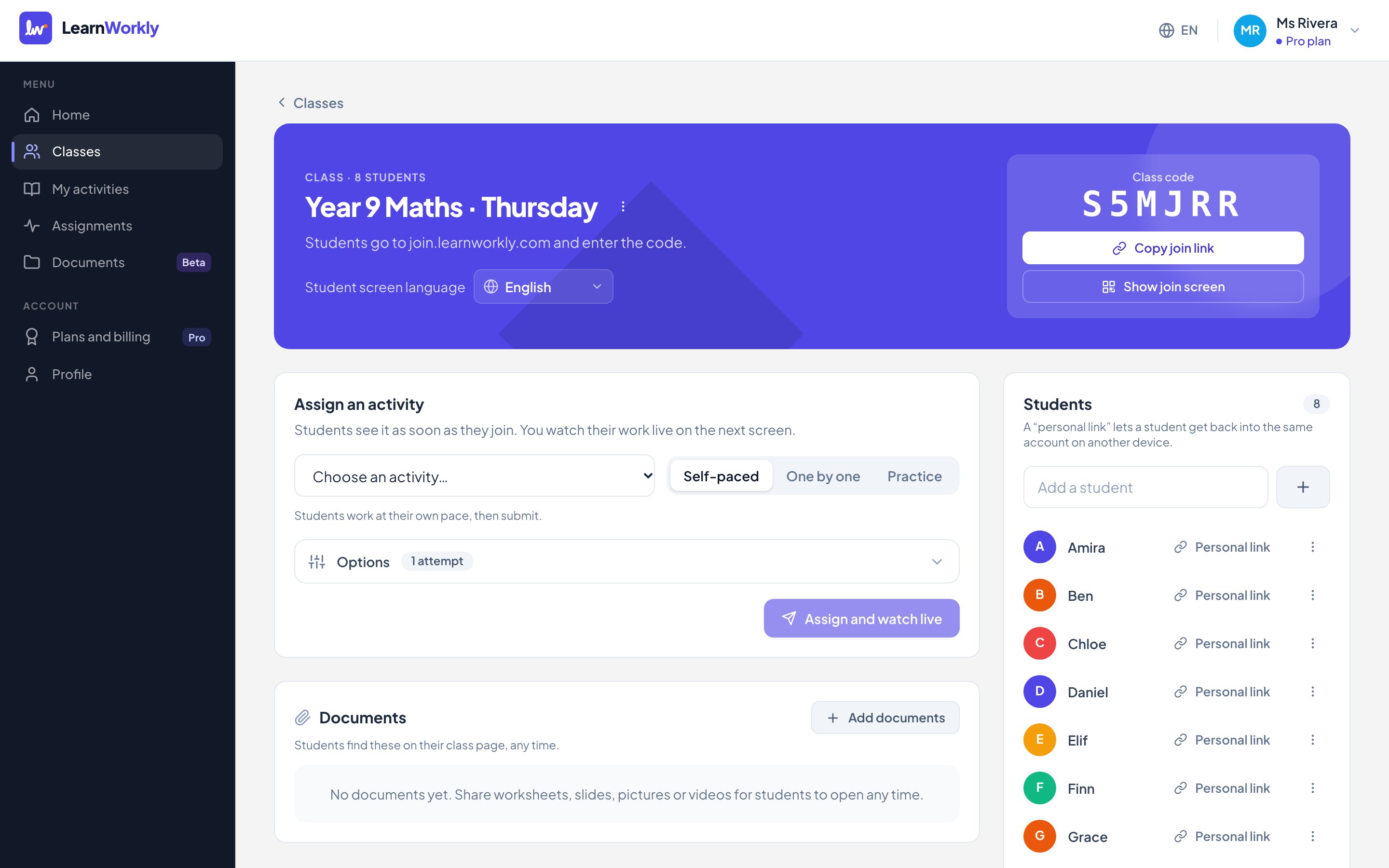
Параметры домашнего задания
| Вариант | Что делает |
|---|---|
| Срок сдачи | Показывается ученикам. Когда срок пройдёт, ученики, не сдавшие работу, отображаются как Не сдано в режиме наблюдения вживую. |
| Принимать работы после срока | Включено (по умолчанию): ученики могут сдать работу и после срока, и она помечается как сданная с опозданием. Выключено: после срока ученики больше не могут менять или сдавать работу. |
| Штраф за опоздание | Когда работы после срока принимаются: нет штрафа или 5, 10, 20, 25 или 50% вычитаются из балла работы, сданной после срока. |
| Ограничение по времени | От 1 до 600 минут. Таймер запускается, когда ученик нажимает Начать, и продолжает идти, если он уходит. Когда время заканчивается, работа сдаётся автоматически. |
| Попытки | 1, 2, 3, 5, 10 или Без ограничений. Каждая новая попытка начинается с чистого листа; засчитывается последняя попытка, а предыдущие сохраняются в истории. |
| Показывать баллы | Сразу при ответе, После сдачи (по умолчанию) или Когда я опубликую. |
| Показывать правильные ответы | Показываются вместе с баллами, когда у ученика не осталось попыток, или когда вы публикуете результаты. |
| Проходной балл | Ученики видят, прошли ли они. Можно также включить Сертификат для сдавших. |
| По одному вопросу, Перемешивать вопросы, Перемешивать варианты ответа | Управляйте тем, как вопросы располагаются и упорядочиваются для каждого ученика. |
| Отслеживать действия на странице | По умолчанию выключено. См. Отслеживание действий. |
| Письма ученикам | Письма о новом домашнем задании, новом отзыве и напоминание перед сроком сдачи. См. Напоминания. |
Что видят ученики
Ученики видят срок сдачи, правило для работ после срока и, если попыток больше одной, номер текущей попытки. При ограничении времени они сначала видят, сколько у них минут, и кнопку Начать. Работа сохраняется автоматически, а когда всё готово, они нажимают Сдать. Если попытки остались, можно нажать Попробовать ещё раз.
Частые вопросы
Можно ли изменить срок сдачи после выдачи?
Да. Откройте задание и нажмите Настройки. Изменения ограничения времени действуют для попыток, начатых после этого.
Ученик сдал работу по ошибке. Может ли он продолжить?
Да. Откройте его ответ в режиме наблюдения вживую и нажмите Вернуть. Ученик сможет изменить ответы и сдать работу ещё раз; в домашнем задании на время таймер запускается заново. Это невозможно, если срок сдачи прошёл и работы после срока не принимаются, — сначала измените срок сдачи.
Как узнать, кто не сдал работу?
Используйте фильтры в режиме наблюдения вживую: Не начато, Выполняет, Сдано и, если есть срок сдачи, С опозданием.
Последняя сверка с приложением: 11 ноября 2026 г..
Похожие статьи
- Письма о домашних заданиях и напоминанияКакие письма получают ученики и родители о домашних заданиях: о новых заданиях, новых отзывах и напоминание за день до срока сдачи — и только с согласия.
- Возвращайте результаты ученикамРешайте, когда ученики увидят свои баллы и правильные ответы, публикуйте результаты сразу для всего класса и возвращайте работу ученику на доработку.
- Отслеживайте действия на странице во время домашнего заданияНеобязательная настройка, которая показывает, когда ученик уходит со страницы, вставляет текст или выходит из полноэкранного режима во время домашнего задания. По умолчанию выключена, и ученики всегда об этом знают.
- Пригласите учеников в классУченики присоединяются по коду класса, ссылке для входа или QR-коду, без аккаунта. Личные ссылки возвращают ученика к его работе на любом устройстве.