学習レポートは、生徒の様子を保護者に伝える短い手紙です。2〜3 行のメモを加えると、LearnWorkly が選んだ期間の生徒の実際の解答をもとに下書きを作成し、送信前にあなたが読んで編集します。学習レポートは Solo、Pro、Academy プランでご利用いただけます。
レポートを書く
- 1
生徒を開く
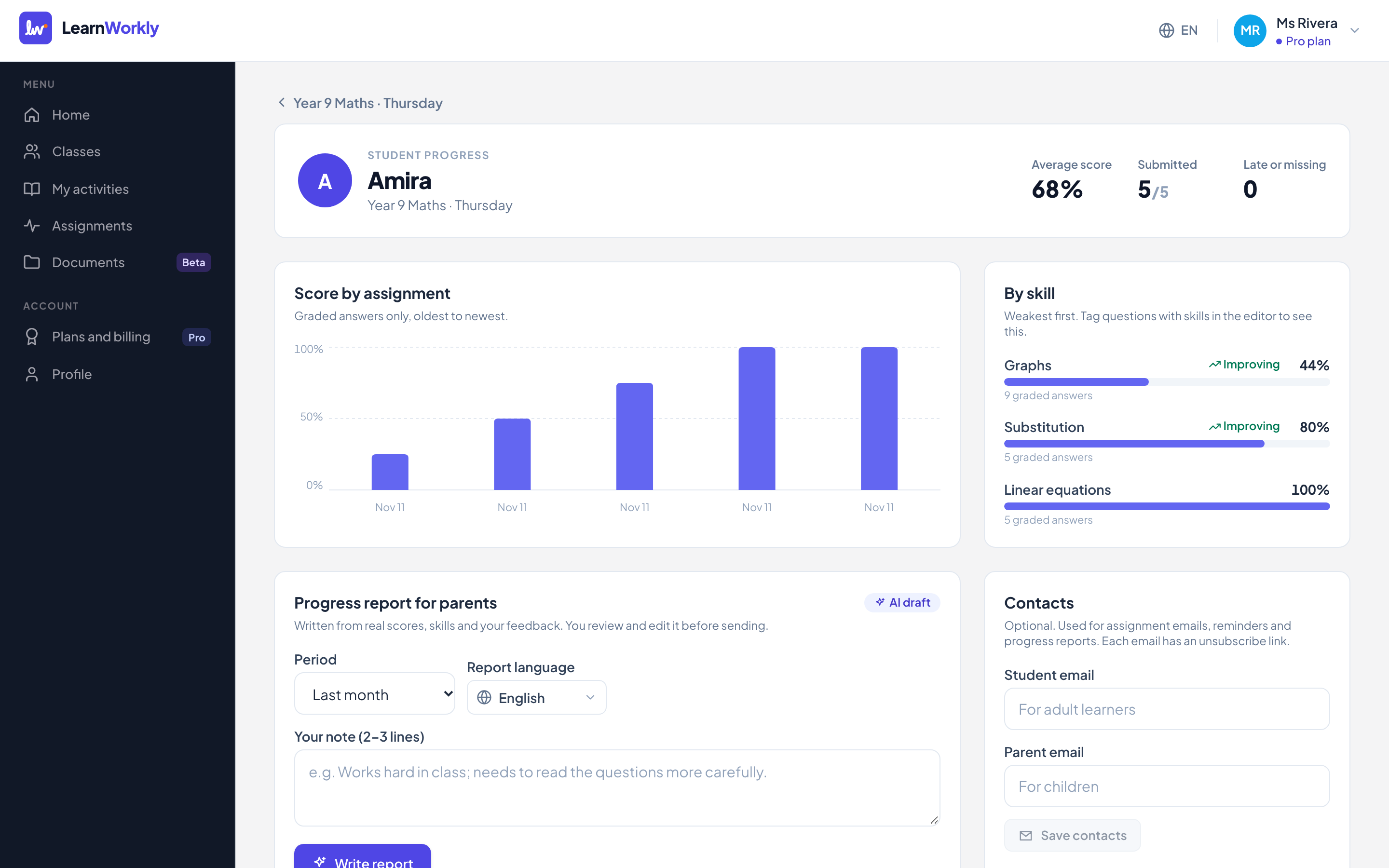
クラスページで、生徒 一覧の生徒の名前をクリックします。保護者向け学習レポート カードはグラフの下にあります。
- 2
期間を選ぶ
期間 で 過去 2 週間、過去 1 か月、過去 3 か月 から選びます。
- 3
言語を選ぶ
レポートの言語 で、保護者が読む言語を選びます。あなたが LearnWorkly で使っている言語と違っていてもかまいません。
- 4
メモを追加する
メモ(2〜3 行) には、授業での取り組み方や次に練習すべきことなど、あなたにしかわからないことを書きます。
- 5
下書きを作る
レポートを作成 をクリックします。数秒後、テキストボックスに下書きが表示されます。
下書きのもとになるもの
- 期間内の生徒の得点と、課題を提出したか、期限内だったか。
- スキルと、それぞれの傾向。
- その期間に、あなたが生徒に書いたフィードバックのコメント。
- あなたのメモ。
編集して送信する
- 1
テキストを編集する
テキストボックスの内容は自由に変更できます。あとで使うには 下書きを保存 をクリックします。
- 2
メールで送る
保護者にメール をクリックして確定します。レポートはこの生徒に保存されている保護者のメールアドレスに、配信停止リンク付きで送られます。
- 3
またはコピーする
テキストをコピー を押すとレポートがクリップボードにコピーされるので、好きな方法で送れます。
過去のレポート
作成したレポートはすべて 過去のレポート に、期間と 送信済み か 下書き かが表示されて一覧になります。クリックするともう一度開けます。送信済みのレポートは編集も再送信もできません。別のレポートを書くには 新しいレポート をクリックしてください。
よくある質問
保護者には生徒の解答へのリンクが届きますか?
いいえ。保護者が受け取るのはレポートの本文だけです。生徒のログインリンクを受け取ることはありません。
期間内に採点済みの解答がない場合は?
下書きには、存在するものしか使えません。期間を長くするか、採点待ちの解答を採点してから、もう一度レポートを作成してください。
グループのクラスでもレポートを使えますか?
はい。レポートは生徒ごとに作るので、グループの生徒一人ひとりについて、それぞれの解答をもとに作成できます。
2026年11月11日 にアプリと照合して確認済み。