オンラインテスト作成ツールの選び方は、たいていの先生が同じです。金曜日までに小テストが必要になり、最初に見つけた無料のツールを試して、30 人の生徒が半分まで解いたところで初めてその限界を知ります。制限時間がない。すべての問題が選択式でなければならない。結果は長いスプレッドシート一枚で届き、どの問題で全員がつまずいたのかがわからない。この記事は、そうなる前に確認するためのチェックリストです。どの先生向けオンラインテスト作成ツールでも 20 分で判断できるようにし、そのうえで、私たちのツールが各項目にどう対応しているかを紹介します。
チェックリスト:先生向けオンラインテスト作成ツールに求めること
何かを作り始める前に、実際に出すつもりの短いテストを用意します。よく知っている単元で 8 問、そのうち 1 問は記述式にします。そして、比べているツールそれぞれで生徒向けのオンラインテストを作ってみて、次の項目を確認しましょう。
- 問題で考える力を測れるか、それとも見分ける力だけか?
- 採点は自動で、必要なところで部分点を付けられるか?
- 記述式の答えをすばやく採点できるか?
- 制限時間、解答回数の選択、提出期限はあるか?
- 問題と選択肢をシャッフルできるか?
- 生徒が点数と正解を見るタイミングは誰が決めるか?
- 結果は問題ごと、生徒ごとに見られるか?
- 結果をスプレッドシートに書き出せるか?
- 安いスマートフォンでも動くか?
- 生徒のデータにとって安全か?
- 料金はいくらで、無料プランには何が足りないか?
1. 考える力を測る問題
選択式は採点が速く、事実の確認に向いていますが、選択式だけのテストでは当てずっぽうが報われてしまいます。生徒が何かを生み出す形式を探しましょう。単位つきの数値、文中の空欄、出来事の並べ替え、そして少なくとも 1 問は自分の言葉で答える問題です。
4 問に 1 問は「なぜ」や「どうしてそう言えるか」を問うようにするのがよい習慣です。歴史のテストなら「1800 年代初めに町が急速に大きくなった理由を二つ説明しなさい」。数学なら、答えだけでなく途中式を示させる問題です。
2. 部分点つきの自動採点
自動採点は人数の多いクラスでいちばん時間を節約できますが、半分だけ正しい答えをどう採点するかは確認しておきましょう。組み合わせ問題で五つのうち四つが正しければ、公平なツールなら 0 点ではなく 5 分の 4 の点を付けます。また、正解が 1/2 のときに 0.5 と入力した数学の答えが正解になるか、余分なスペースが入った短答が不正解にならないかも確かめてください。
3. 先生が採点する記述式の答え
記述式の問題からは生徒について多くのことがわかるので、採点はすばやくできるべきです。ルーブリック(点数つきの評価基準)と、一覧に戻らずに次の生徒の答えへ移れる機能を探しましょう。自動採点の点数も含め、どの点数でも変更できる必要があります。
4. 制限時間、解答回数、提出期限
小テストを本番のテストにするのが、次の設定です。
- 制限時間: タイマーは生徒が始めたときに動き出すのか、それとも全員同じ決まった時刻からか? 時間切れになったらどうなるか。解答は保存されて提出されるのか、それとも消えるのか?
- 解答回数: 本番のテストなら 1 回、練習の小テストなら数回。どの回の結果が採用されるか?
- 提出期限と遅れた提出: 期限後も遅れとして提出できるのか、それともテストがロックされるのか?
- 時間の延長: 延長が必要な生徒にはどうやって時間を与えるか?
5. シャッフル
問題と選択肢をシャッフルすると、コンピューター室で隣の人の答えを写しにくくなります。家ではそれほど意味がありません。その気になれば別のタブを開けるからです。だからこそ、どの設定よりも、問題の作り方と適切な制限時間のほうが誠実な結果につながります。不正を防げるとうたうツールには注意しましょう。そんなことができるツールはありません。
6. 生徒が点数と答えを見るタイミング
正誤をすぐに表示するのは練習に向いています。二つのクラスが別の日に受けるテストなら、全員が終わるまで点数と正解を見せないようにしたいはずです。ツールで選べるかどうか確認してください。
7. 問題ごと、生徒ごとの結果
生徒ごとの合計点からは、誰がつまずいたかがわかります。問題ごとの内訳からは、何を教え直すべきかがわかります。いちばん役に立つのは両方が見える表示です。縦に生徒、横に問題が並び、問題ごとにいちばん多かった誤答がわかるものです。
8. 書き出し
遅かれ早かれ、点数を学校の成績管理表やレポートに入れる必要が出てきます。合計だけでなく、すべての問題が入ったスプレッドシートをダウンロードできるか確認しましょう。
9. スマートフォン、タブレット、参加のしやすさ
多くの生徒はスマートフォンでテストを受けます。手に入るいちばん古いスマートフォンでテストを開いてみてください。拡大せずに問題を読んで答えられるか? 数学の答えに、入力できない記号が必要にならないか? アカウントを作ってパスワードを覚えなくても参加できるか?
10. 生徒のプライバシー
生徒が 18 歳未満なら、ツールが生徒について何を集めるかを確認しましょう。イギリスの個人情報保護機関(ICO)は 子どもが使うオンラインサービスのための行動規範 を定めていて、その 15 の基準のうち二つは、どんなツールにも使えるよい判断基準になります。設定は初期状態で「プライバシーを高く」すること、そしてサービスが集めて保存する個人データはできるだけ少なくすることです。生徒全員のメールアドレスを必要としたり、初期設定で生徒を追跡したりするテスト作成ツールは、この基準を満たしません。
11. 料金と無料プラン
無料のオンラインテスト作成ツールや、先生向けの無料オンラインクイズ作成ツールは、始めるには十分です。ただし、無料プランで何が使えないのかは読んでおきましょう。よくあるのはタイマーと書き出しが使えないこと、そして生徒数の上限です。1 か月で物足りなくなるツールは、本当の意味で無料とは言えません。
LearnWorklyは各項目にどう対応しているか
同じチェックリストで、私たちのツールがどうなっているかを、できないことも含めて紹介します。LearnWorkly では、生徒が自分の都合のよいときに受けるテストは Assignment(課題)です。生徒がリンクや QR コードから開く問題のセットです。(授業中の手早い確認には、代わりにプレゼンテーションのクイズスライドを使います。)
問題と採点
課題の問題形式は 11 種類です。選択式、チェックボックス、短答、数値(許容範囲つき)、数式、論述、ファイル提出、○×、穴埋め、組み合わせ、並べ替え。ファイル提出の問題では、生徒が手書きの途中式を撮影してアップロードできます。問題づくりにいちばん時間がかかるなら、先生向け AI クイズ作成ツールが得意なこと の記事で、問題の下書きを作って確認する方法を紹介しています。
正解のある問題は、生徒が提出するとすぐに採点されます。論述とファイル提出は Needs grading(要採点)に入り、複数の観点を持つルーブリックで採点できます。問題ごとに配点を決められ、生徒が答えと一緒に見る解説や解答例も付けられます。
テストの設定
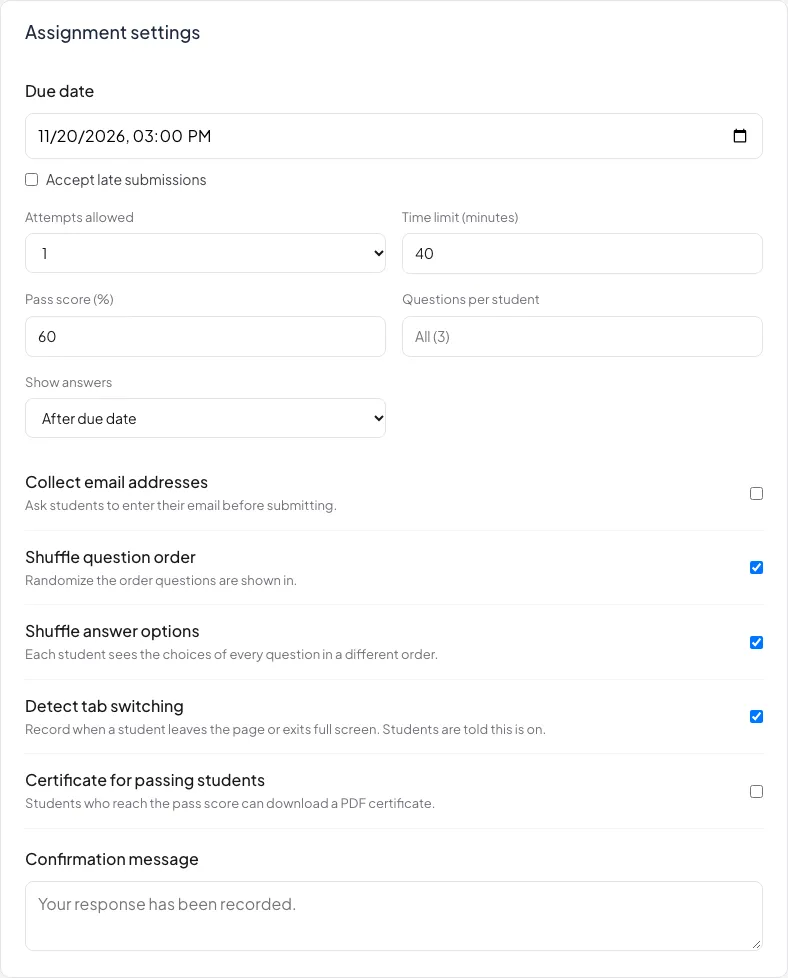
Due date(提出期限)には Accept late submissions(遅れての提出を受け付ける)と、点数から割合で差し引く Late penalty(遅延ペナルティ)を付けられます。Attempts allowed(解答回数)は 1、2、3、5 回から選べ、分単位の 制限時間 は生徒が始めたときにスタートします。Questions per student(生徒ごとの問題数)を使うと大きな問題バンクから問題がランダムに選ばれ、Shuffle question order(問題の順番をシャッフル)と Shuffle answer options(選択肢をシャッフル)はそれぞれスイッチ一つで切り替えられます。Show answers(答えの表示)は After submitting(提出後)、After due date(提出期限後)、Never(表示しない)から選べます。合格点 を設定すると、合格した生徒に PDF の修了証を出せます。すべての項目は 課題のヘルプ記事 で説明しています。
Detect tab switching(タブ切り替えの検出)は初期設定でオフです。一つのテストでオンにすると、生徒がページを離れたときや全画面表示を終了したときを記録し、オンになっていることは生徒に知らされます。回数は証拠ではなく、話を聞くきっかけとして扱ってください。LearnWorkly はカメラを使わず、ブラウザもロックしないので、試験監督ツールではありません。
結果、スマートフォン、プライバシー、料金
Results(結果)タブにはすべての提出が点数と所要時間とともに表示され、Insights(分析)では、いちばん難しい問題から順に、いちばん多かった誤答と一緒に並びます。Export(書き出し)で、結果を Excel か CSV ファイルとしてダウンロードできます。
生徒はスマートフォン、タブレット、パソコンでリンクを開くだけで、アカウントもアプリも要りません。名前を入力してもらい、メールアドレスも集めるかどうかは先生が選べます。LearnWorkly がデータを売ったり広告に使ったりすることはありません。
課題とその設定は、Free を含む全プランで使えます。オンラインテストと試験の作成 のページでは単元末テストの流れを、自分のペースで進める課題とアンケート のページではそのほかの機能を紹介しています。
自分のテストで試してみる
最初に作った 8 問のテストで、チェックリストを試してみてください。生徒や同僚 2〜3 人に解いてもらい、スマートフォンでの参加から結果のダウンロードまで、一連の流れを見届けます。その 20 分のほうが、どんな機能一覧よりも多くのことを教えてくれます。私たちの機能一覧も例外ではありません。