Online toetsmaker voor docenten: waar je op let
Een online toetsmaker voor docenten kiezen: een checklist voor vraagtypen, nakijken, timers, pogingen, resultaten, telefoons, privacy en prijs.
Team LearnWorkly· Bijgewerkt 7 min lezen

De meeste docenten kiezen een online toetsmaker op dezelfde manier: ze hebben een quiz nodig voor vrijdag, proberen de eerste gratis tool die ze vinden, en ontdekken de beperkingen pas als dertig leerlingen halverwege zijn. Er is geen timer. Elk antwoord moet meerkeuze zijn. De resultaten komen binnen als één lange spreadsheet, zonder manier om te zien over welke vraag iedereen struikelde. Dit artikel is een checklist om af te werken voordat dat gebeurt, zodat je elke online toetsmaker voor docenten in twintig minuten kunt beoordelen, en daarna te zien hoe onze tool elk punt aanpakt.
De checklist: wat een online toetsmaker voor docenten moet kunnen
Schrijf voordat je iets bouwt een korte toets die je echt zou afnemen: acht vragen, waarvan één open, over een onderwerp dat je goed kent. Probeer daarna in elke tool die je vergelijkt een online toets voor leerlingen te maken, en loop deze vragen langs.
- Toetsen de vragen redeneren, of alleen herkennen?
- Gaat het nakijken automatisch, met deelpunten waar dat zinvol is?
- Kijk je open antwoorden snel na?
- Is er een tijdslimiet, een keuze in pogingen en een inleverdatum?
- Husselt de tool vragen en opties?
- Wie bepaalt wanneer leerlingen scores en goede antwoorden zien?
- Tonen de resultaten elke vraag en elke leerling?
- Kun je de resultaten naar een spreadsheet exporteren?
- Werkt het op een goedkope telefoon?
- Is het veilig voor de gegevens van leerlingen?
- Wat kost het, en wat ontbreekt er in het gratis abonnement?
1. Vragen die redeneren toetsen
Meerkeuze is snel na te kijken en goed voor feiten, maar een toets die alleen daaruit bestaat beloont gokken. Zoek naar vormen waarin leerlingen iets maken: een getal met eenheden, een gat in een zin, gebeurtenissen in de goede volgorde, en minstens één antwoord in eigen woorden.
Een goede gewoonte is om één op de vier vragen te laten vragen naar “waarom” of “hoe weet je dat”. In een geschiedenistoets kan dat zijn: “Leg twee redenen uit waarom steden in het begin van de negentiende eeuw zo snel groeiden.” Bij wiskunde is het een vraag waarbij leerlingen de uitwerking laten zien, niet alleen het antwoord.
2. Automatisch nakijken, met deelpunten
Automatisch nakijken bespaart de meeste tijd bij grote klassen, maar controleer hoe het een half goed antwoord scoort. Heeft een leerling vier van de vijf paren goed in een koppelvraag, dan geeft een eerlijke tool vier vijfde van de punten, niet nul. Controleer ook of een wiskundeantwoord ingetypt als 0.5 goed telt als de sleutel 1/2 zegt, en of een kort antwoord met een extra spatie niet fout wordt gerekend.
3. Open antwoorden die je zelf nakijkt
Bij open vragen leer je het meest over een leerling, dus het nakijken moet snel gaan. Zoek naar een rubric (criteria met punten) en een manier om van het antwoord van de ene leerling naar het volgende te gaan zonder terug te keren naar een lijst. Je moet ook elke score kunnen aanpassen, ook automatische.
4. Tijdslimiet, pogingen en inleverdatums
Deze instellingen maken van een quiz een toets:
- Tijdslimiet: start de timer als de leerling begint, of op een vast tijdstip voor iedereen? Wat gebeurt er als de tijd om is: wordt het werk bewaard en ingeleverd, of gaat het verloren?
- Pogingen: één voor een echte toets, meerdere voor een oefenquiz. Welke poging telt?
- Inleverdatum en te laat inleveren: kunnen leerlingen nog te laat inleveren, gemarkeerd als te laat, of gaat de toets op slot?
- Extra tijd: hoe geef je die aan een leerling die het nodig heeft?
5. Husselen
Gehusselde vragen en antwoordopties maken afkijken bij de buurman lastiger in een computerlokaal. Thuis maken ze minder uit, want een vastberaden leerling kan een ander tabblad openen. Daarom doen vraagontwerp en een verstandige tijdslimiet meer voor eerlijke resultaten dan welke losse instelling ook. Wees op je hoede voor tools die beloven spieken te stoppen. Dat kan geen enkele.
6. Wanneer leerlingen scores en antwoorden zien
Meteen goed of fout tonen past bij oefenen. Bij een toets die twee klassen op verschillende dagen maken, wil je scores en goede antwoorden achterhouden tot iedereen klaar is. Controleer of de tool je die keuze laat.
7. Resultaten per vraag en per leerling
Een totaal per leerling vertelt je wie het moeilijk had. Een uitsplitsing per vraag vertelt je wat je opnieuw moet uitleggen. Het nuttigste overzicht toont allebei: leerlingen langs de zijkant, vragen bovenaan, en per vraag het meest voorkomende foute antwoord.
8. Exports
Vroeg of laat moeten de scores in een leerlingvolgsysteem van school of in een rapport. Controleer of er een spreadsheet-download is met elke vraag, niet alleen totalen.
9. Telefoons, tablets en toegang
Veel leerlingen maken je toets op een telefoon. Open een toets op de oudste telefoon die je kunt vinden. Kunnen leerlingen de vraag lezen en beantwoorden zonder in te zoomen? Heeft een wiskundeantwoord een symbool nodig dat ze niet kunnen typen? Kunnen ze meedoen zonder een account aan te maken en een wachtwoord te onthouden?
10. Privacy voor leerlingen
Zijn je leerlingen jonger dan 18, vraag dan wat de tool over hen verzamelt. De Britse Information Commissioner’s Office heeft een gedragscode voor onlinediensten die kinderen gebruiken opgesteld, en twee van de 15 normen daarin zijn een goede test voor elke tool: instellingen moeten standaard “hoge privacy” bieden, en diensten moeten zo weinig mogelijk persoonsgegevens verzamelen en bewaren. Een toetsmaker die het e-mailadres van elke leerling nodig heeft, of leerlingen standaard volgt, zakt voor die test.
11. Prijs en het gratis abonnement
Een gratis online toetsmaker, of een gratis online quizmaker voor docenten, is prima om mee te beginnen, maar lees wat het gratis abonnement weglaat. Timers en exports ontbreken vaak, en het aantal leerlingen ook. Een tool waar je binnen een maand uit groeit, is niet echt gratis.
Hoe LearnWorkly elk punt aanpakt
Zo scoort onze tool op dezelfde lijst, inclusief waar hij ophoudt. In LearnWorkly is een toets die leerlingen in hun eigen tijd maken een Assignment: een reeks vragen die leerlingen via een link of een QR-code openen. (Snelle checks tijdens de les zelf zijn juist quizslides in een presentatie.)
Vragen en nakijken
Een assignment heeft 11 vraagtypen: meerkeuze, selectievakjes, kort antwoord, getal (met een marge), wiskundige uitdrukking, essay, bestand uploaden, waar / niet waar, invullen, koppelen en ordenen. Bij een vraag om een bestand te uploaden kunnen leerlingen hun handgeschreven uitwerking fotograferen en uploaden. Kost het schrijven van vragen de meeste tijd, dan laat ons artikel over wat een AI-quizgenerator voor docenten goed doet zien hoe je ze opzet en controleert.
Vragen met een antwoordsleutel worden nagekeken zodra een leerling inlevert. Essays en geüploade bestanden wachten onder Needs grading, en je kunt ze nakijken met een rubric met meerdere criteria. Elke vraag kan eigen punten hebben en een uitleg of uitgewerkte oplossing die leerlingen bij de antwoorden zien.
Toetsinstellingen
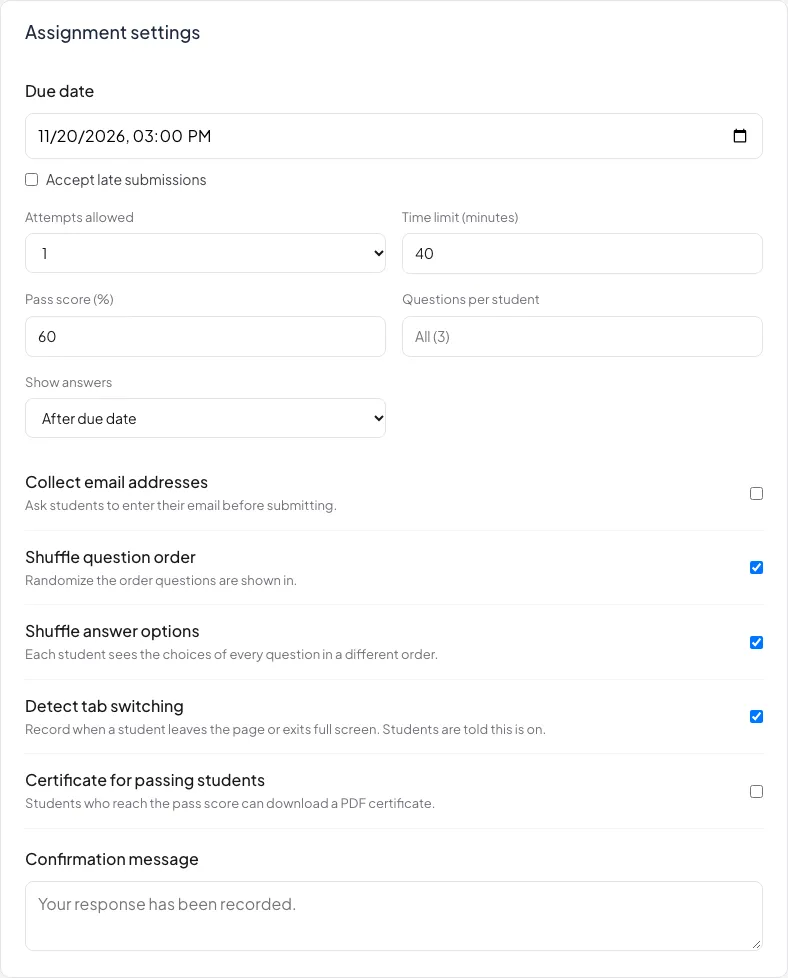
Een Due date (inleverdatum) kan samengaan met Accept late submissions en een Late penalty als percentage aftrek van de score. Attempts allowed kan 1, 2, 3 of 5 zijn, en een Tijdslimiet in minuten start als de leerling begint. Questions per student trekt een willekeurige set uit een grotere vragenbank, en Shuffle question order en Shuffle answer options zijn elk een schakelaar. Show answers biedt After submitting, After due date of Never. Een minimumscore om te slagen kan samengaan met een pdf-certificaat voor leerlingen die die halen. Het helpartikel over assignments beschrijft elke optie.
Detect tab switching staat standaard uit. Zet je het aan voor één toets, dan legt het vast wanneer een leerling de pagina verlaat of het volledige scherm verlaat, en leerlingen krijgen te horen dat het aanstaat. Zie de aantallen als aanleiding voor een gesprek, niet als bewijs. LearnWorkly gebruikt de camera niet en vergrendelt de browser niet, dus het is geen surveillancetool voor examens.
Resultaten, telefoons, privacy en prijs
Het tabblad Results toont elke inzending met score en tijd, en Insights zet de vragen op volgorde van moeilijkheid, de moeilijkste eerst, met het meest voorkomende foute antwoord. Export downloadt de resultaten als Excel- of CSV-bestand.
Leerlingen openen de link op een telefoon, tablet of laptop, zonder account en zonder app; ze typen hun naam, en jij kiest of je ook een e-mailadres vraagt. LearnWorkly verkoopt nooit gegevens en gebruikt ze niet voor advertenties.
Assignments en hun instellingen zitten in elk abonnement, ook Free. De pagina over online toetsen en examens maken loopt een toets aan het eind van een hoofdstuk door, en de pagina over assignments en enquêtes in eigen tempo laat de rest zien.
Probeer het met je eigen toets
Werk de checklist af met de toets van acht vragen die je aan het begin schreef. Geef hem aan twee of drie leerlingen of collega’s en bekijk de hele cyclus, van meedoen op een telefoon tot het downloaden van de resultaten. Twintig minuten daarvan vertellen je meer dan welke lijst met functies ook, de onze inbegrepen.