Criador de provas online para professores: o que avaliar
Como escolher um criador de provas online para professores: tipos de pergunta, correção, cronômetro, tentativas, resultados, celular, privacidade e preço.
Equipe LearnWorkly· Atualizado 7 min de leitura

A maioria dos professores escolhe um criador de provas online do mesmo jeito: precisa de um quiz para sexta-feira, testa a primeira ferramenta gratuita que encontra e só descobre os limites dela quando trinta alunos já estão no meio da prova. Não há cronômetro. Toda resposta tem que ser de múltipla escolha. Os resultados chegam numa planilha comprida, sem como ver qual pergunta derrubou todo mundo. Este texto é uma lista para conferir antes que isso aconteça, para que você consiga avaliar qualquer criador de provas online para professores em vinte minutos, e depois ver como o nosso lida com cada ponto.
A lista: o que um criador de provas online para professores deve fazer
Antes de montar qualquer coisa, escreva uma prova curta que você daria de verdade: oito perguntas, uma delas aberta, sobre um tema que você domina. Depois tente criar uma prova online para alunos em cada ferramenta que está comparando e passe por estas perguntas.
- As perguntas testam o raciocínio ou só o reconhecimento?
- A correção é automática, com pontuação parcial quando faz sentido?
- As respostas abertas são rápidas de corrigir?
- Há limite de tempo, escolha de tentativas e prazo?
- Ela embaralha as perguntas e as alternativas?
- Quem decide quando os alunos veem as notas e as respostas certas?
- Os resultados mostram cada pergunta e cada aluno?
- Os resultados podem ser exportados para uma planilha?
- Funciona num celular barato?
- É segura para os dados dos alunos?
- Quanto custa, e o que falta no plano gratuito?
1. Perguntas que testam o raciocínio
A múltipla escolha é rápida de corrigir e boa para fatos, mas uma prova feita só dela premia o chute. Procure formatos em que os alunos produzam algo: um número com unidade, uma lacuna numa frase, acontecimentos postos em ordem e pelo menos uma resposta com as próprias palavras.
Um bom hábito é fazer uma pergunta em cada quatro pedir “por quê” ou “como você sabe”. Numa prova de história, pode ser “Explique dois motivos pelos quais as cidades cresceram tão depressa no início do século XIX.” Em matemática, é uma pergunta em que os alunos mostram o raciocínio, não só a resposta.
2. Correção automática, com pontuação parcial
A correção automática é o que mais economiza tempo em turmas grandes, mas confira como ela pontua uma resposta meio certa. Se um aluno acerta quatro de cinco pares numa pergunta de associação, uma ferramenta justa dá quatro quintos dos pontos, não zero. Confira também se uma resposta de matemática digitada como 0,5 vale quando o gabarito diz 1/2, e se uma resposta curta com um espaço a mais não é marcada como errada.
3. Respostas abertas que você mesmo corrige
As perguntas abertas são onde você mais aprende sobre um aluno, então corrigi-las deveria ser rápido. Procure uma rubrica (critérios com pontos) e uma forma de passar da resposta de um aluno para a do próximo sem voltar a uma lista. Você também deveria poder mudar qualquer nota, inclusive as automáticas.
4. Limite de tempo, tentativas e prazos
Estas configurações transformam um quiz numa prova:
- Limite de tempo: o cronômetro começa quando o aluno inicia ou num horário fixo para todos? O que acontece quando o tempo acaba: o trabalho é salvo e entregue, ou se perde?
- Tentativas: uma para uma prova de verdade, várias para um quiz de prática. Qual tentativa vale?
- Prazo e entregas atrasadas: os alunos ainda podem entregar depois, com marcação de atraso, ou a prova fica bloqueada?
- Tempo extra: como dar mais tempo a um aluno que precisa?
5. Embaralhamento
Perguntas e alternativas embaralhadas dificultam copiar do vizinho numa sala de informática. Importam menos em casa, onde um aluno determinado pode abrir outra aba. Por isso, o desenho das perguntas e um limite de tempo sensato fazem mais por resultados honestos do que qualquer configuração isolada. Desconfie de ferramentas que prometem acabar com a cola. Nenhuma consegue.
6. Quando os alunos veem as notas e as respostas
Mostrar certo ou errado na hora serve para a prática. Para uma prova feita por duas turmas em dias diferentes, você quer segurar as notas e as respostas certas até todos terminarem. Confira se a ferramenta deixa você escolher.
7. Resultados por pergunta e por aluno
Um total por aluno mostra quem teve dificuldade. Um detalhamento por pergunta mostra o que ensinar de novo. A visão mais útil mostra os dois: os alunos na lateral, as perguntas no alto e a resposta errada mais comum de cada pergunta.
8. Exportação
Mais cedo ou mais tarde as notas precisam ir para um sistema de acompanhamento da escola ou para um relatório. Confira se há download em planilha com todas as perguntas, não só os totais.
9. Celulares, tablets e acesso
Muitos alunos vão fazer a sua prova no celular. Abra uma prova no celular mais antigo que você encontrar. Os alunos conseguem ler a pergunta e responder sem ampliar a tela? Uma resposta de matemática exige um símbolo que eles não conseguem digitar? Eles conseguem entrar sem criar uma conta e lembrar uma senha?
10. Privacidade dos alunos
Se os seus alunos têm menos de 18 anos, pergunte o que a ferramenta coleta sobre eles. O Information Commissioner’s Office do Reino Unido publica um código de práticas para serviços online usados por crianças, e dois dos seus 15 padrões são um bom teste para qualquer ferramenta: as configurações devem ser de “alta privacidade” por padrão, e os serviços devem coletar e guardar o mínimo possível de dados pessoais. Um criador de provas que exige o email de cada aluno, ou que os monitora por padrão, não passa nesse teste.
11. Preço e o plano gratuito
Um criador de provas online gratuito, ou um criador de quiz online gratuito para professores, serve para começar, mas leia o que o plano gratuito deixa de fora. Cronômetro e exportação são lacunas comuns, e o número de alunos também. Uma ferramenta que vai ficar pequena para você em um mês não é realmente gratuita.
Como o LearnWorkly lida com cada ponto
Veja como a nossa ferramenta se sai na mesma lista, incluindo onde ela para. No LearnWorkly, uma prova que você passa para os alunos fazerem no próprio tempo é um Assignment (tarefa): um conjunto de perguntas que os alunos abrem por um link ou um QR code. (Já as verificações rápidas durante a própria aula são slides de quiz numa apresentação.)
Perguntas e correção
Uma tarefa tem 11 tipos de pergunta: múltipla escolha, caixas de seleção, resposta curta, numérica (com tolerância), expressão matemática, dissertativa, envio de arquivo, verdadeiro / falso, preencher lacunas, associação e ordenação. Uma pergunta de envio de arquivo deixa os alunos fotografarem o raciocínio escrito à mão e enviarem a foto. Se escrever as perguntas é o que mais demora, nosso texto sobre o que um gerador de quiz com IA para professores faz bem mostra como rascunhá-las e conferi-las.
As perguntas com gabarito são corrigidas assim que o aluno envia. Respostas dissertativas e arquivos enviados ficam em Needs grading, e você pode corrigi-los com uma rubrica de vários critérios. Cada pergunta pode ter os próprios pontos e uma explicação ou resolução que os alunos veem junto com as respostas.
Configurações da prova
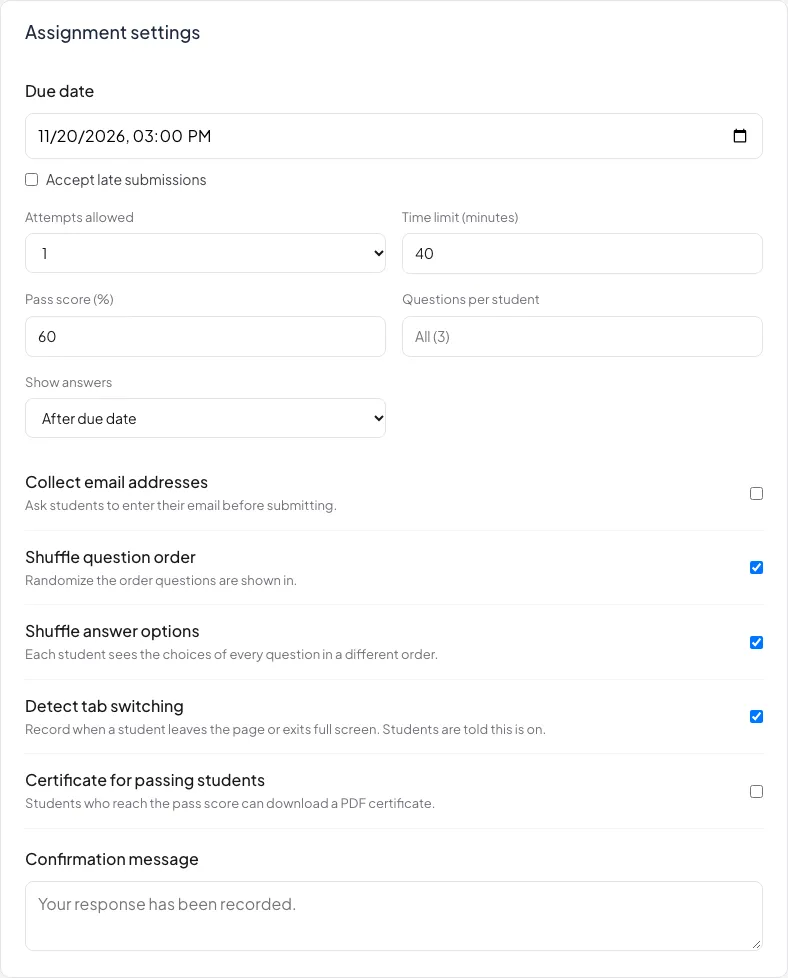
Uma Due date (prazo) pode vir com Accept late submissions (aceitar entregas atrasadas) e uma Late penalty, uma porcentagem descontada da nota. Attempts allowed pode ser 1, 2, 3 ou 5, e um Limite de tempo em minutos começa quando o aluno inicia. Questions per student sorteia um conjunto aleatório de um banco maior, e Shuffle question order e Shuffle answer options são, cada um, um interruptor. Show answers oferece After submitting, After due date ou Never. Uma Pass score (nota mínima) pode vir com um certificado em PDF para os alunos que a alcançarem. O artigo de ajuda sobre tarefas descreve cada opção.
Detect tab switching (detectar troca de aba) vem desativado por padrão. Ativado para uma prova, ele registra quando um aluno sai da página ou da tela cheia, e os alunos são avisados de que está ativado. Trate as contagens como motivo para uma conversa, não como prova. O LearnWorkly não usa a câmera nem bloqueia o navegador, então não é uma ferramenta de vigilância de provas.
Resultados, celulares, privacidade e preço
A aba Results mostra cada envio com a nota e o tempo, e Insights lista as perguntas da mais difícil para a mais fácil, com a resposta errada mais comum. Export baixa os resultados num arquivo Excel ou CSV.
Os alunos abrem o link no celular, tablet ou notebook, sem conta e sem app; digitam o nome, e você escolhe se também quer coletar um e-mail. O LearnWorkly nunca vende dados nem os usa para publicidade.
As tarefas e suas configurações estão em todos os planos, inclusive o Free. A página sobre criar provas e exames online mostra passo a passo uma prova de fim de unidade, e a página sobre tarefas e pesquisas no próprio ritmo mostra o resto.
Teste com a sua própria prova
Passe a lista com a prova de oito perguntas que você escreveu no início. Dê a prova a dois ou três alunos ou colegas e acompanhe o ciclo inteiro, da entrada pelo celular ao download dos resultados. Vinte minutos disso te dizem mais do que qualquer lista de recursos, inclusive a nossa.