Công cụ tạo bài kiểm tra online cho giáo viên: cần xem gì
Chọn công cụ tạo bài kiểm tra online cho giáo viên: danh sách kiểm tra về dạng câu hỏi, chấm điểm, giờ làm, số lần làm, kết quả, điện thoại, riêng tư và giá.
Đội ngũ LearnWorkly· Cập nhật 9 phút đọc

Phần lớn giáo viên chọn công cụ tạo bài kiểm tra online theo cùng một cách: cần một bài quiz cho thứ Sáu, thử công cụ miễn phí đầu tiên tìm thấy, và chỉ biết giới hạn của nó khi ba mươi học sinh đã làm được nửa bài. Không có đồng hồ tính giờ. Câu nào cũng phải là trắc nghiệm. Kết quả về dưới dạng một bảng tính dài dằng dặc, không cách nào thấy được câu hỏi nào làm cả lớp vấp. Bài viết này là một danh sách kiểm tra để dùng trước khi chuyện đó xảy ra, giúp bạn đánh giá bất kỳ công cụ tạo bài kiểm tra online nào cho giáo viên trong hai mươi phút, rồi xem công cụ của chúng tôi xử lý từng điểm ra sao.
Danh sách kiểm tra: công cụ tạo bài kiểm tra online cho giáo viên cần làm được gì
Trước khi soạn bất cứ thứ gì, hãy viết một bài kiểm tra ngắn mà bạn thật sự sẽ giao: tám câu hỏi, trong đó có một câu mở, về một chủ đề bạn nắm rõ. Rồi thử tạo bài kiểm tra online cho học sinh trên từng công cụ bạn đang so sánh, và đi qua các câu hỏi sau.
- Câu hỏi có kiểm tra khả năng suy luận, hay chỉ kiểm tra khả năng nhận ra?
- Việc chấm có tự động không, có cho điểm từng phần khi hợp lý không?
- Câu trả lời mở có chấm nhanh được không?
- Có giới hạn thời gian, lựa chọn số lần làm và hạn nộp không?
- Có trộn câu hỏi và các phương án không?
- Ai quyết định khi nào học sinh thấy điểm và đáp án đúng?
- Kết quả có cho thấy từng câu hỏi và từng học sinh không?
- Kết quả có xuất ra bảng tính được không?
- Có chạy tốt trên một chiếc điện thoại rẻ tiền không?
- Có an toàn cho dữ liệu của học sinh không?
- Giá bao nhiêu, và gói miễn phí thiếu những gì?
1. Câu hỏi kiểm tra khả năng suy luận
Trắc nghiệm chấm nhanh và tốt cho kiến thức sự kiện, nhưng một bài kiểm tra chỉ toàn trắc nghiệm sẽ thưởng cho việc đoán mò. Hãy tìm những dạng câu hỏi mà học sinh phải tự tạo ra câu trả lời: một con số kèm đơn vị, một chỗ trống trong câu, các sự kiện cần sắp xếp theo thứ tự, và ít nhất một câu trả lời bằng lời của chính các em.
Một thói quen tốt là cứ bốn câu thì có một câu hỏi “vì sao” hoặc “làm sao em biết”. Trong bài kiểm tra Lịch sử, đó có thể là “Giải thích hai lý do khiến các thị trấn phát triển nhanh như vậy vào đầu những năm 1800.” Trong Toán, đó là câu hỏi mà học sinh phải trình bày cách làm, không chỉ ghi đáp số.
2. Chấm tự động, có điểm từng phần
Chấm tự động tiết kiệm nhiều thời gian nhất với lớp đông, nhưng hãy xem nó chấm một câu đúng một nửa thế nào. Nếu học sinh nối đúng bốn trên năm cặp trong câu nối cặp, một công cụ công bằng sẽ cho bốn phần năm số điểm, không phải không điểm. Cũng hãy kiểm tra xem đáp án Toán gõ là 0.5 có được tính đúng khi đáp án mẫu ghi 1/2 không, và câu trả lời ngắn thừa một dấu cách có bị chấm sai không.
3. Câu trả lời mở do bạn tự chấm
Câu hỏi mở là nơi bạn hiểu học sinh nhiều nhất, nên việc chấm chúng phải nhanh. Hãy tìm tiêu chí chấm (các tiêu chí kèm điểm) và cách chuyển từ câu trả lời của em này sang em kế tiếp mà không phải quay về danh sách. Bạn cũng phải sửa được bất kỳ điểm nào, kể cả điểm chấm tự động.
4. Giới hạn thời gian, số lần làm và hạn nộp
Những tùy chọn này biến một bài quiz thành một bài kiểm tra:
- Giới hạn thời gian: đồng hồ bắt đầu khi học sinh bắt đầu làm, hay vào một giờ cố định cho tất cả? Khi hết giờ thì sao: bài được lưu và nộp, hay mất?
- Số lần làm: một lần cho bài kiểm tra thật, nhiều lần cho bài luyện tập. Lần làm nào được tính?
- Hạn nộp và bài nộp trễ: học sinh vẫn nộp trễ được và bị đánh dấu là trễ, hay bài kiểm tra bị khóa?
- Thêm giờ: bạn cho thêm giờ thế nào với học sinh cần điều đó?
5. Trộn câu hỏi
Trộn câu hỏi và các phương án trả lời giúp khó chép bài bạn bên cạnh hơn trong phòng máy. Ở nhà thì chúng ít tác dụng hơn, vì một học sinh quyết tâm có thể mở thêm tab khác. Đó là lý do cách thiết kế câu hỏi và một giới hạn thời gian hợp lý giúp có kết quả trung thực hơn bất kỳ tùy chọn đơn lẻ nào. Hãy cảnh giác với những công cụ hứa ngăn được gian lận. Không công cụ nào làm được.
6. Khi nào học sinh thấy điểm và đáp án
Hiện đúng hay sai ngay lập tức hợp với bài luyện tập. Với bài kiểm tra mà hai lớp làm vào hai ngày khác nhau, bạn muốn giữ lại điểm và đáp án đúng tới khi mọi người làm xong. Hãy kiểm tra xem công cụ có cho bạn chọn không.
7. Kết quả theo từng câu hỏi và từng học sinh
Tổng điểm của từng học sinh cho bạn biết ai gặp khó khăn. Phân tích theo từng câu hỏi cho bạn biết cần dạy lại gì. Cách xem hữu ích nhất cho thấy cả hai: học sinh ở cột bên, câu hỏi ở hàng trên, và câu trả lời sai phổ biến nhất của mỗi câu hỏi.
8. Xuất dữ liệu
Sớm muộn gì điểm số cũng phải đưa vào hệ thống theo dõi của trường hay vào báo cáo. Hãy kiểm tra xem có tải được bảng tính có đủ từng câu hỏi không, chứ không chỉ tổng điểm.
9. Điện thoại, máy tính bảng và cách truy cập
Nhiều học sinh sẽ làm bài kiểm tra của bạn trên điện thoại. Hãy mở một bài kiểm tra trên chiếc điện thoại cũ nhất bạn tìm được. Học sinh có đọc được câu hỏi và trả lời mà không phải phóng to không? Đáp án Toán có cần một ký hiệu mà các em không gõ được không? Các em có vào làm được mà không phải tạo tài khoản và nhớ mật khẩu không?
10. Quyền riêng tư của học sinh
Nếu học sinh của bạn dưới 18 tuổi, hãy hỏi công cụ đó thu thập gì về các em. Văn phòng Ủy viên Thông tin Anh (ICO) đưa ra bộ quy tắc thực hành cho các dịch vụ trực tuyến mà trẻ em sử dụng, và hai trong 15 tiêu chuẩn của nó là phép thử tốt cho bất kỳ công cụ nào: mặc định cài đặt phải ở mức “riêng tư cao”, và dịch vụ phải thu thập và lưu giữ càng ít dữ liệu cá nhân càng tốt. Một công cụ tạo bài kiểm tra đòi địa chỉ email của mọi học sinh, hoặc mặc định theo dõi các em, là không qua được phép thử đó.
11. Giá và gói miễn phí
Một công cụ tạo bài kiểm tra online miễn phí, hay một công cụ tạo quiz online miễn phí cho giáo viên, là đủ để bắt đầu, nhưng hãy đọc xem gói miễn phí bỏ đi những gì. Đồng hồ tính giờ và xuất dữ liệu là những thiếu sót thường gặp, số lượng học sinh cũng vậy. Một công cụ mà một tháng sau bạn đã thấy chật thì không hẳn là miễn phí.
LearnWorkly xử lý từng điểm như thế nào
Dưới đây là cách công cụ của chúng tôi đáp ứng cùng danh sách đó, kể cả những chỗ nó dừng lại. Trong LearnWorkly, một bài kiểm tra giao cho học sinh làm vào lúc tiện cho mình là một Bài tập: một bộ câu hỏi học sinh mở từ đường link hoặc mã QR. (Còn những lần kiểm tra nhanh ngay trong buổi học thì dùng slide quiz trong bài trình chiếu.)
Câu hỏi và chấm điểm
Một bài tập có 11 dạng câu hỏi: trắc nghiệm, hộp chọn nhiều đáp án, trả lời ngắn, số (có sai số cho phép), biểu thức toán, tự luận, tải tệp lên, đúng / sai, điền chỗ trống, nối cặp và sắp xếp thứ tự. Câu hỏi tải tệp lên cho phép học sinh chụp ảnh bài làm viết tay và tải lên. Nếu việc viết câu hỏi tốn thời gian nhất, bài viết của chúng tôi về công cụ tạo quiz bằng AI cho giáo viên làm tốt điều gì chỉ cách soạn nháp và kiểm tra chúng.
Câu hỏi có đáp án được chấm ngay khi học sinh nộp bài. Bài tự luận và tệp tải lên nằm chờ trong mục Cần chấm, và bạn có thể chấm theo một rubric gồm nhiều tiêu chí. Mỗi câu hỏi có thể có số điểm riêng và một lời giải thích hay lời giải mẫu mà học sinh thấy cùng đáp án.
Tùy chọn bài kiểm tra
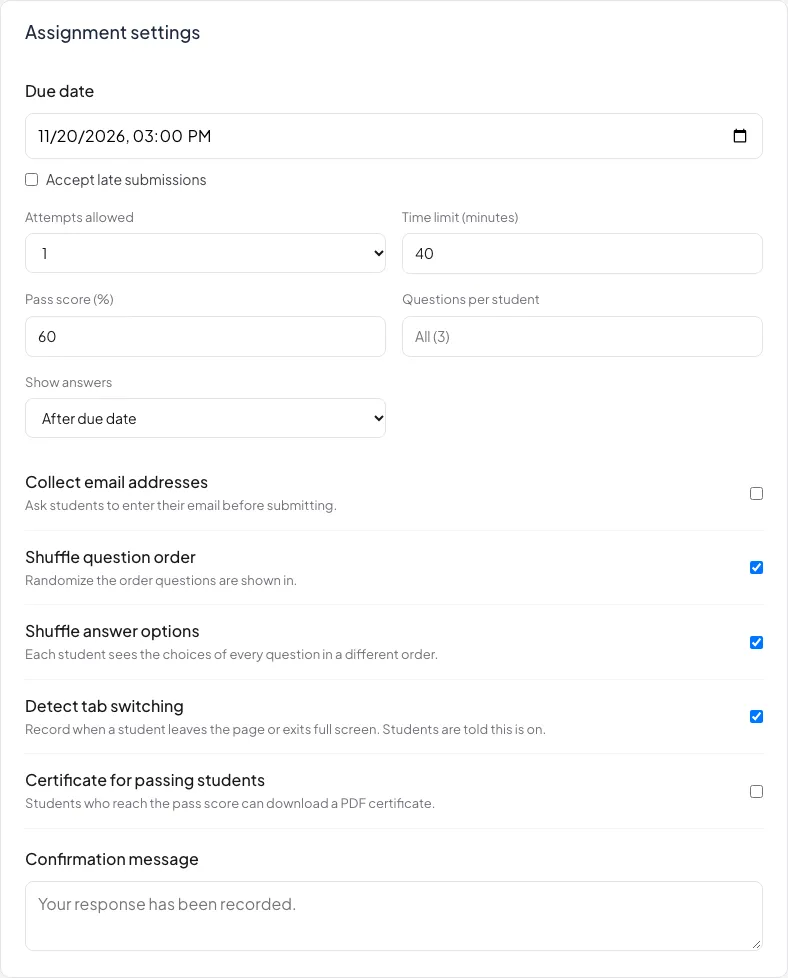
Hạn nộp có thể đi kèm Nhận bài nộp muộn và Trừ điểm nộp muộn tính theo phần trăm điểm số. Số lần làm cho phép có thể là 1, 2, 3 hoặc 5, và Giới hạn thời gian tính bằng phút bắt đầu chạy khi học sinh bắt đầu làm. Số câu mỗi học sinh rút ngẫu nhiên một bộ câu từ một ngân hàng câu hỏi lớn hơn, còn Xáo trộn thứ tự câu hỏi và Trộn thứ tự đáp án đều là một công tắc. Hiện đáp án có các lựa chọn Sau khi nộp, Sau hạn nộp hoặc Không bao giờ. Điểm đạt có thể đi kèm một chứng nhận PDF cho học sinh đạt mức đó. Bài trợ giúp về bài tập mô tả mọi tùy chọn.
Phát hiện chuyển tab mặc định tắt. Khi bật cho một bài kiểm tra, nó ghi lại khi học sinh rời trang hoặc thoát toàn màn hình, và học sinh được báo là tính năng đang bật. Hãy coi các con số là lý do để trò chuyện, không phải bằng chứng. LearnWorkly không dùng camera hay khóa trình duyệt, nên đây không phải công cụ giám sát thi.
Kết quả, điện thoại, quyền riêng tư và giá
Thẻ Kết quả hiện mọi bài nộp cùng điểm số và thời gian, còn Phân tích liệt kê các câu khó nhất trước, kèm câu trả lời sai phổ biến nhất. Xuất tải kết quả về dưới dạng file Excel hoặc CSV.
Học sinh mở đường link trên điện thoại, máy tính bảng hay laptop, không cần tài khoản, không cần app; các em gõ tên, và bạn chọn có thu thêm địa chỉ email hay không. LearnWorkly không bao giờ bán dữ liệu hay dùng dữ liệu cho quảng cáo.
Bài tập và các tùy chọn của nó có ở mọi gói, kể cả Free. Trang về tạo bài kiểm tra và bài thi online hướng dẫn qua một bài kiểm tra cuối chương, và trang về bài tập và khảo sát tự làm cho thấy phần còn lại.
Thử với chính bài kiểm tra của bạn
Chạy danh sách kiểm tra với bài kiểm tra tám câu bạn đã viết lúc đầu. Giao nó cho hai ba học sinh hoặc đồng nghiệp và theo dõi trọn vòng, từ lúc vào lớp trên điện thoại tới lúc tải kết quả về. Hai mươi phút như thế cho bạn biết nhiều hơn bất kỳ danh sách tính năng nào, kể cả danh sách của chúng tôi.