Creare verifiche online per insegnanti: cosa cercare
Come scegliere uno strumento per creare verifiche online: una checklist su tipi di domanda, correzione, timer, tentativi, risultati, telefoni, privacy e prezzo.
Il team di LearnWorkly· Aggiornato 7 min di lettura

Quasi tutti gli insegnanti scelgono uno strumento per creare verifiche online allo stesso modo: serve un quiz per venerdì, provano il primo strumento gratuito che trovano e ne scoprono i limiti solo quando trenta studenti sono a metà. Non c’è un timer. Ogni risposta deve essere a scelta multipla. I risultati arrivano in un unico lungo foglio di calcolo, senza modo di vedere quale domanda ha messo in difficoltà tutti. Questo articolo è una checklist da usare prima che succeda, così puoi valutare qualsiasi strumento per creare verifiche online per insegnanti in venti minuti, e poi vedere come il nostro gestisce ogni punto.
La checklist: cosa dovrebbe fare uno strumento per verifiche online
Prima di costruire qualcosa, scrivi una breve verifica che daresti davvero: otto domande, una delle quali aperta, su un argomento che conosci bene. Poi prova a creare una verifica online per gli studenti in ciascuno strumento che stai confrontando, e rispondi a queste domande.
- Le domande mettono alla prova il ragionamento o solo il riconoscimento?
- La correzione è automatica, con punteggio parziale dove ha senso?
- Le risposte aperte si correggono in fretta?
- Ci sono un limite di tempo, una scelta del numero di tentativi e una scadenza?
- Mescola domande e opzioni?
- Chi decide quando gli studenti vedono punteggi e risposte corrette?
- I risultati mostrano ogni domanda e ogni studente?
- I risultati si esportano in un foglio di calcolo?
- Funziona su un telefono economico?
- È sicuro per i dati degli alunni?
- Quanto costa, e cosa manca nel piano gratuito?
1. Domande che mettono alla prova il ragionamento
La scelta multipla si corregge in fretta ed è adatta ai fatti, ma una verifica fatta solo di quella premia chi tira a indovinare. Cerca formati in cui gli studenti producono qualcosa: un numero con l’unità di misura, uno spazio vuoto in una frase, eventi da mettere in ordine e almeno una risposta con parole proprie.
Una buona abitudine è fare in modo che una domanda su quattro chieda “perché” o “come lo sai”. In una verifica di storia potrebbe essere “Spiega due motivi per cui le città crebbero così in fretta all’inizio dell’Ottocento.” In matematica è una domanda in cui gli studenti mostrano il procedimento, non solo il risultato.
2. Correzione automatica, con punteggio parziale
La correzione automatica fa risparmiare più tempo con le classi numerose, ma controlla come valuta una risposta giusta a metà. Se uno studente azzecca quattro coppie su cinque in una domanda di abbinamento, uno strumento equo dà quattro quinti del punteggio, non zero. Controlla anche che una risposta di matematica scritta come 0.5 venga accettata quando la chiave dice 1/2, e che una risposta breve con uno spazio in più non venga segnata come sbagliata.
3. Risposte aperte che correggi tu
Le domande aperte sono quelle che ti dicono di più su uno studente, quindi correggerle dovrebbe essere rapido. Cerca una rubrica (criteri con punti) e un modo per passare dalla risposta di uno studente a quella successiva senza tornare a un elenco. Dovresti anche poter cambiare qualsiasi punteggio, compresi quelli automatici.
4. Limite di tempo, tentativi e scadenze
Queste impostazioni trasformano un quiz in una verifica:
- Limite di tempo: il timer parte quando lo studente inizia, o a un’ora fissa per tutti? Cosa succede allo scadere: il lavoro viene salvato e consegnato, o va perso?
- Tentativi: uno per una verifica vera, diversi per un quiz di esercitazione. Quale tentativo conta?
- Scadenza e consegne in ritardo: gli studenti possono ancora consegnare in ritardo, con il ritardo segnalato, o la verifica si blocca?
- Tempo extra: come lo concedi a uno studente che ne ha bisogno?
5. Ordine casuale
Domande e opzioni di risposta mescolate rendono più difficile copiare dal vicino in un’aula di informatica. Contano meno a casa, dove uno studente determinato può aprire un’altra scheda. Per questo la progettazione delle domande e un limite di tempo ragionevole fanno per l’onestà dei risultati più di qualsiasi singola impostazione. Diffida degli strumenti che promettono di impedire di copiare. Nessuno ci riesce.
6. Quando gli studenti vedono punteggi e risposte
Mostrare subito giusto o sbagliato va bene per l’esercitazione. Per una verifica che due classi fanno in giorni diversi, vuoi trattenere punteggi e risposte corrette finché tutti hanno finito. Controlla che lo strumento ti lasci scegliere.
7. Risultati per domanda e per studente
Un totale per ogni studente ti dice chi ha avuto difficoltà. Un dettaglio per domanda ti dice cosa rispiegare. La vista più utile mostra entrambi: gli studenti sul lato, le domande in alto, e la risposta sbagliata più comune per ogni domanda.
8. Esportazione
Prima o poi i punteggi devono finire nel registro della scuola o in un report. Verifica che si possa scaricare un foglio di calcolo con ogni domanda, non solo i totali.
9. Telefoni, tablet e accesso
Molti studenti faranno la tua verifica dal telefono. Apri una verifica sul telefono più vecchio che trovi. Gli studenti riescono a leggere la domanda e a rispondere senza zoomare? Una risposta di matematica richiede un simbolo che non riescono a digitare? Possono entrare senza creare un account e ricordare una password?
10. Privacy degli alunni
Se i tuoi studenti hanno meno di 18 anni, chiedi cosa raccoglie lo strumento su di loro. L’Information Commissioner’s Office del Regno Unito ha pubblicato un codice di condotta per i servizi online usati dai minori, e due dei suoi 15 standard sono un buon banco di prova per qualsiasi strumento: le impostazioni devono essere di “massima privacy” per impostazione predefinita, e i servizi devono raccogliere e conservare meno dati personali possibile. Uno strumento per verifiche che richiede l’email di ogni alunno, o che li traccia per impostazione predefinita, non supera la prova.
11. Prezzo e piano gratuito
Uno strumento gratuito per creare verifiche online, o un creatore di quiz online gratuito per insegnanti, va bene per iniziare, ma leggi cosa lascia fuori il piano gratuito. Timer ed esportazioni mancano spesso, e così il numero di studenti. Uno strumento che superi in un mese non è davvero gratuito.
Come LearnWorkly gestisce ogni punto
Ecco come se la cava il nostro strumento con la stessa lista, compreso dove si ferma. In LearnWorkly, una verifica da svolgere quando lo studente vuole è un Assignment: una serie di domande che gli studenti aprono da un link o da un codice QR. (Le verifiche rapide durante la lezione sono invece slide quiz in una presentazione.)
Domande e correzione
Un assignment ha 11 tipi di domanda: scelta multipla, caselle di controllo, risposta breve, numerica (con una tolleranza), espressione matematica, tema, caricamento file, vero / falso, completamento, abbinamento e ordinamento. Una domanda di caricamento file permette agli studenti di fotografare il procedimento scritto a mano e caricarlo. Se scrivere le domande è la parte più lunga, il nostro articolo su cosa fa bene un generatore di quiz con l’AI per insegnanti mostra come prepararne una bozza e controllarle.
Le domande con una chiave di risposta vengono corrette appena uno studente consegna. Temi e file caricati restano in Needs grading, e puoi correggerli con una rubrica di più criteri. Ogni domanda può avere i suoi punti e una spiegazione o una soluzione svolta che gli studenti vedono insieme alle risposte.
Impostazioni della verifica
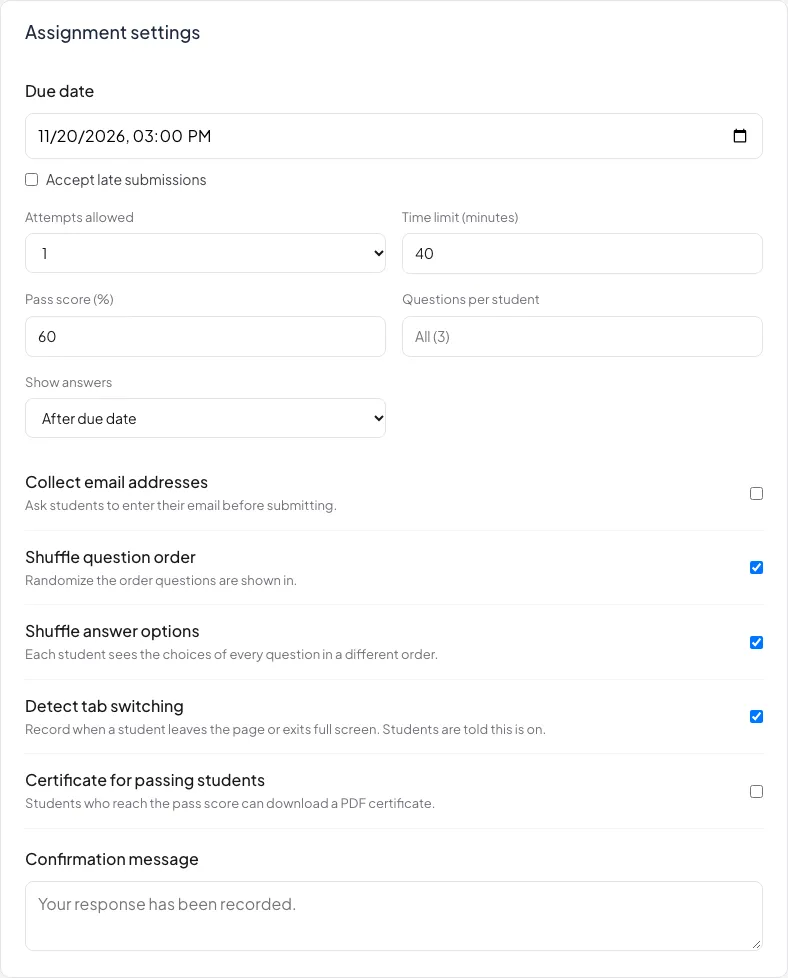
Una Due date (scadenza) può essere accompagnata da Accept late submissions e da una Late penalty, come percentuale tolta dal punteggio. Attempts allowed può essere 1, 2, 3 o 5, e un Limite di tempo in minuti parte quando lo studente inizia. Questions per student estrae un gruppo casuale da una banca più ampia, e Shuffle question order e Shuffle answer options sono ciascuno un interruttore. Show answers offre After submitting, After due date o Never. Un Pass score può essere accompagnato da un certificato PDF per gli studenti che lo raggiungono. L’articolo di aiuto sugli assignment descrive ogni opzione.
Detect tab switching è disattivato per impostazione predefinita. Se lo attivi per una verifica, registra quando uno studente lascia la pagina o esce dallo schermo intero, e gli studenti vengono avvisati che è attivo. Considera i conteggi un motivo per parlarne, non una prova. LearnWorkly non usa la fotocamera né blocca il browser, quindi non è uno strumento di sorveglianza degli esami.
Risultati, telefoni, privacy e prezzo
La scheda Results mostra ogni consegna con punteggio e tempo, e Insights elenca le domande dalla più difficile con la risposta sbagliata più comune. Export scarica i risultati come file Excel o CSV.
Gli studenti aprono il link da telefono, tablet o laptop, senza account e senza app; scrivono il proprio nome, e scegli tu se raccogliere anche un indirizzo email. LearnWorkly non vende mai i dati né li usa per la pubblicità.
Gli assignment e le loro impostazioni sono in ogni piano, compreso Free. La pagina su come creare verifiche ed esami online mostra passo per passo una verifica di fine unità, e la pagina su assignment e sondaggi da svolgere in autonomia mostra il resto.
Provalo con la tua verifica
Applica la checklist alla verifica di otto domande che hai scritto all’inizio. Dalla a due o tre studenti o colleghi e osserva l’intero ciclo, dall’accesso dal telefono al download dei risultati. Venti minuti così ti dicono più di qualsiasi elenco di funzioni, compreso il nostro.