
Questions interactives
Pin on Image : demandez aux participants de marquer un endroit sur une image
Cliquez sur un point ou une zone d’une image.
Ouvre une démo dans l’app. Sans inscription.
Qu’est-ce que Pin on Image ?
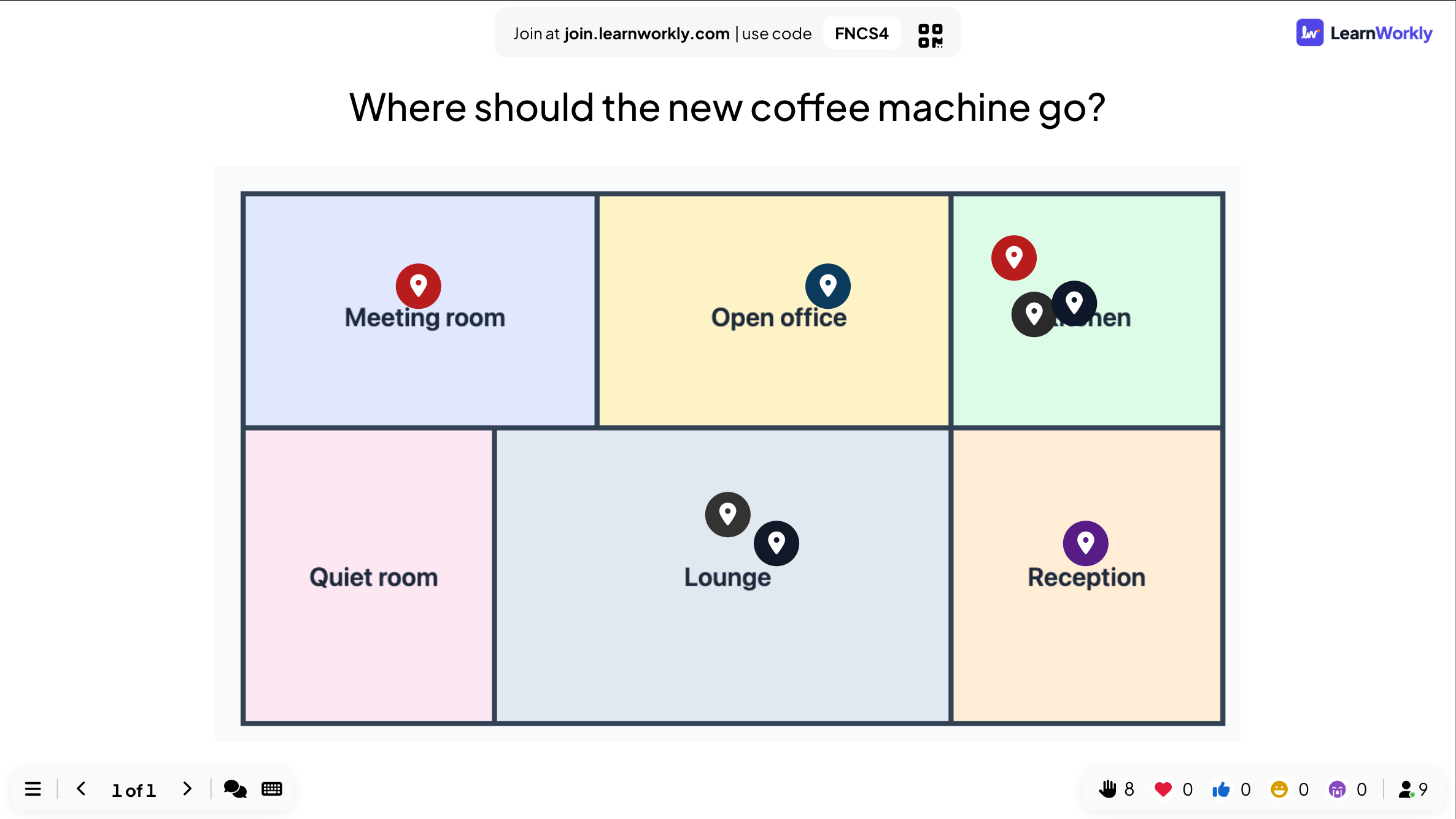
Pin on Image permet à votre public de répondre en touchant un endroit sur une image. Vous importez une image comme une carte, un plan d’étage, un schéma ou une capture d’écran de produit, et chaque personne pose une épingle là où elle pense que se trouve la réponse. Chaque épingle apparaît sur le grand écran dès son arrivée, donc les groupes d’épingles montrent où le groupe est d’accord et les épingles dispersées où il ne l’est pas. Il n’y a pas de bon ou de mauvais endroit sur cette diapositive ; elle sert aux opinions et aux réponses visuelles rapides. Pour noter une zone correcte, utilisez Pin Answer.
Lire le guide complet de Pin on ImageSur le grand écran
Votre image avec chaque épingle posée dessus à mesure qu’elles arrivent, de sorte que des groupes d’épingles forment des amas que la salle peut voir. Survolez une épingle pour voir le nom du participant, s’il en a donné un en rejoignant.
Sur les téléphones
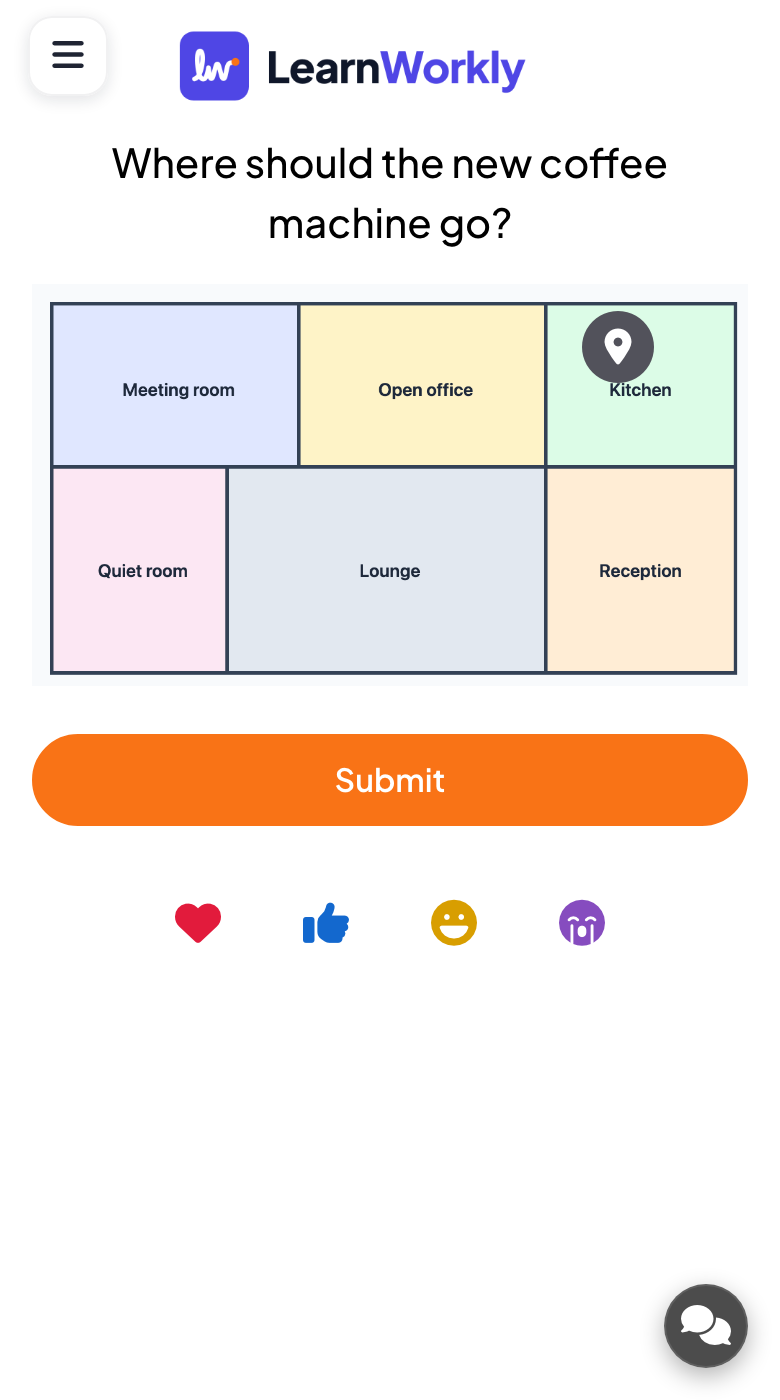
Les participants voient votre image et touchent l’endroit où ils veulent placer leur épingle. Toucher à nouveau la déplace. Quand ils sont satisfaits, ils appuient sur Soumettre et l’épingle est alors verrouillée. Chaque personne a une épingle.
Ce que vous contrôlez
Ajoutez l’image comme image de la question ; la diapositive vous le rappelle tant que ce n’est pas fait. Masquer le résultat, Arrêter la soumission et une limite de temps sont disponibles. Les images larges avec des zones bien distinctes fonctionnent le mieux, car les petits détails sont difficiles à toucher sur un téléphone.
Idéal pour
Géographie et sciences
Demandez aux étudiants de repérer un pays, un fleuve ou une partie d’un schéma de cellule et discutez de l’endroit où les épingles ont atterri.
Enseignants du primaire et du secondairePlanification de bureau et de site
Affichez un plan d’étage et laissez l’équipe épingler où placer la nouvelle cuisine, l’espace de bureaux ou la salle de réunion.
Réunions et présentationsRetours sur un produit
Affichez une capture d’écran et demandez aux participants d’un atelier d’épingler la partie qui leur paraît la plus confuse.
Formateurs et équipes formationQuestions du public lors d’événements
Affichez une carte du monde lors d’une conférence et demandez à chacun d’épingler d’où il est venu aujourd’hui.
Événements et team buildingQuestions Pin à essayer
Copiez-en un dans une diapositive Pin on Image, ou servez-vous-en comme point de départ pour les vôtres.
Le jouer en direct- 1
Où sur cette carte avez-vous grandi ?
- 2
Où la nouvelle machine à café doit-elle aller sur ce plan d’étage ?
- 3
Touchez la partie de l’écran que vous avez trouvée la plus difficile à utiliser.
- 4
À quel endroit de ce schéma pensez-vous que le problème commence ?
- 5
Quel stand du salon d’aujourd’hui avez-vous préféré ?
Lancez-le en trois étapes
- 1
Dans l’éditeur, cliquez sur + Nouvelle diapositive et choisissez Pin on Image. Remplacez le contenu d’exemple par le vôtre.
- 2
Cliquez sur Présenter. Chacun rejoint sur son téléphone avec le code ou le QR code affiché.
- 3
Les réponses s’affichent sur le grand écran au fur et à mesure, puis restent dans le rapport.
Pin on Image : questions fréquentes
Quel type d’image fonctionne le mieux ?
Une image en format paysage avec des zones claires et distinctes, comme une carte, un plan ou un schéma légendé. Les petits détails sont difficiles à toucher du doigt sur un téléphone : zoomez ou recadrez l’image avant de l’importer.
Les participants peuvent-ils déplacer leur épingle après l’avoir envoyée ?
Avant de valider, ils peuvent toucher à nouveau l’écran pour déplacer l’épingle autant de fois qu’ils le souhaitent. Une fois qu’ils appuient sur Soumettre, l’épingle est verrouillée, et chaque participant ne peut placer qu’une épingle par diapositive.
Puis-je marquer une zone correcte et noter les réponses ?
Pas sur cette diapositive, qui sert aux opinions sans bonne réponse. La diapositive de quiz Pin Answer vous permet de définir une zone correcte et de noter les participants selon que leur épingle tombe dedans.
Les épingles sont-elles conservées après la session ?
Oui. Le rapport de la présentation montre votre image avec chaque épingle dessus, pour revoir où les gens ont touché ou partager le résultat avec le groupe ensuite.
D’autres activités du même genre
Toutes les activités

Essayez-le lors de votre prochaine session
Gratuit jusqu’à 10 participants en direct. Sans carte bancaire, rien à installer pour votre public.
Gratuit jusqu’à 10 participants · Sans carte bancaire