
Interaktive Fragen
Pin on Image: Leute bitten, eine Stelle auf einem Bild zu markieren
Auf eine Stelle oder einen Bereich in einem Bild klicken.
Öffnet eine Demo in der App. Ohne Anmeldung.
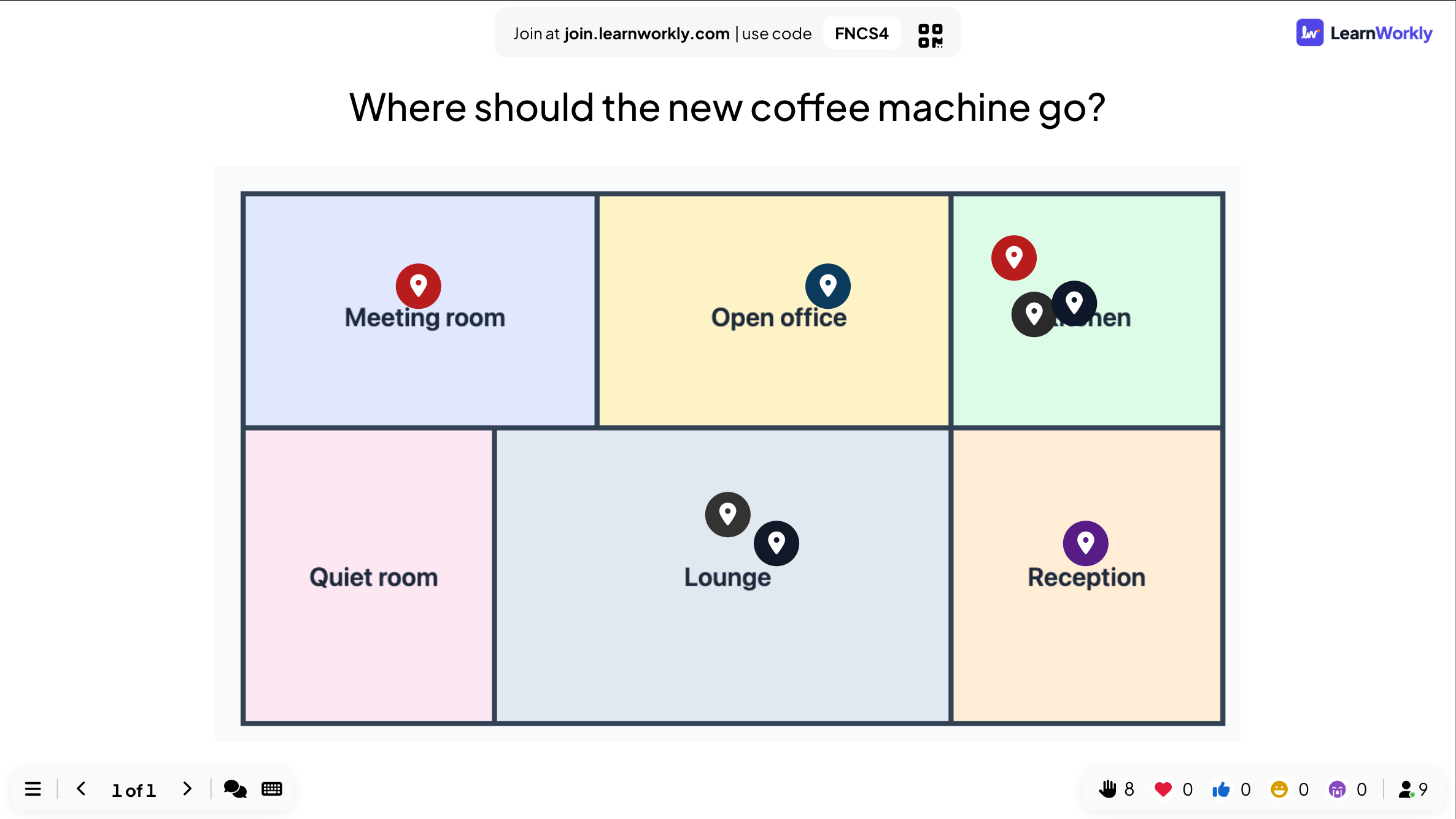
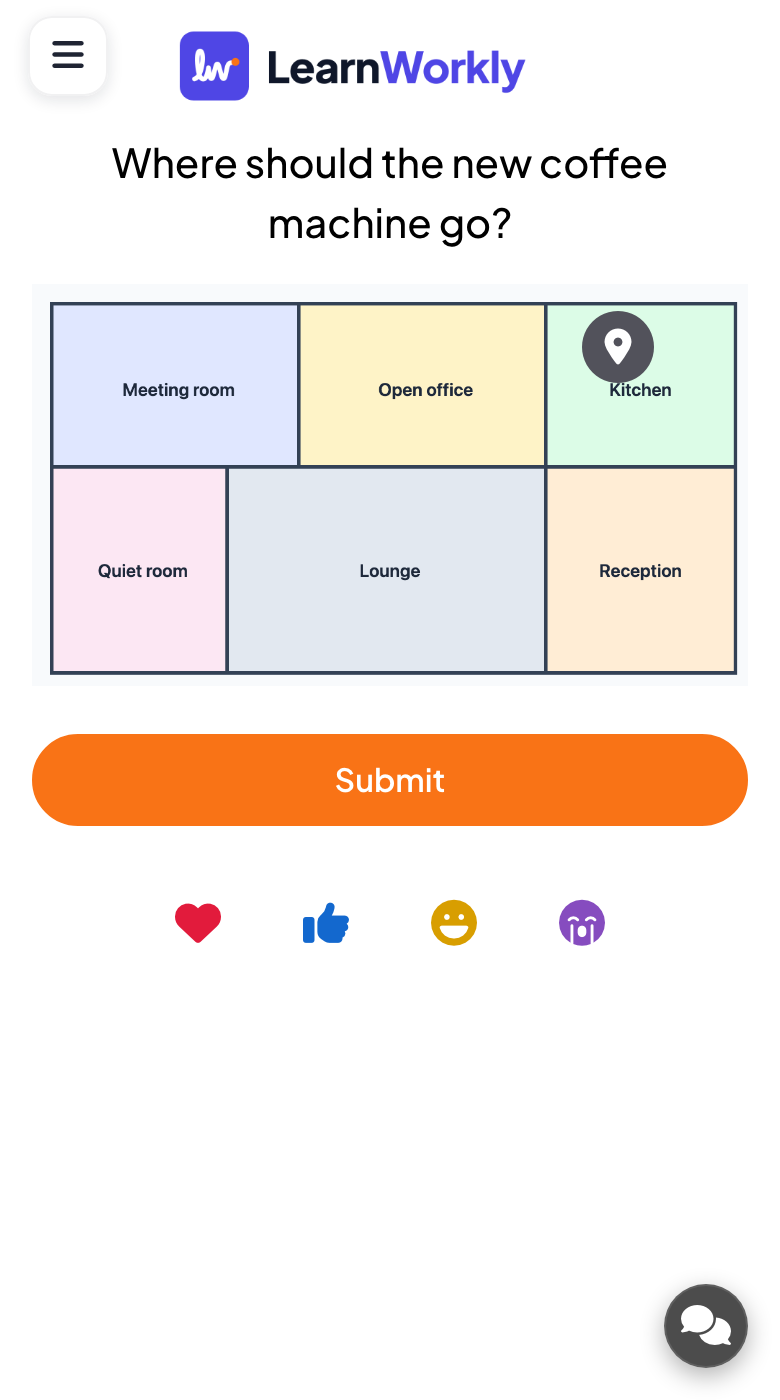
Was ist Pin on Image?
Pin on Image lässt Ihr Publikum antworten, indem es auf eine Stelle auf einem Bild tippt. Sie laden ein Bild hoch, etwa eine Karte, einen Grundriss, ein Diagramm oder einen Produkt-Screenshot, und jede Person setzt einen Pin dorthin, wo sie die Antwort vermutet. Jeder Pin erscheint beim Eintreffen auf der großen Leinwand, sodass Häufungen zeigen, wo die Gruppe einig ist, und verstreute Pins, wo nicht. Auf dieser Folie gibt es keine richtige oder falsche Stelle; sie ist für Meinungen und schnelle visuelle Antworten. Um einen richtigen Bereich zu werten, nutzen Sie Pin Answer.
Vollständige Anleitung zu Pin on Image lesenAuf der Leinwand
Ihr Bild mit jedem gesetzten Pin, sobald er eintrifft, sodass Pins Häufungen bilden, die der Raum sehen kann. Fahren Sie mit der Maus über einen Pin, um den Namen der teilnehmenden Person zu sehen, falls sie beim Beitritt einen angegeben hat.
Auf den Handys
Teilnehmende sehen Ihr Bild und tippen dorthin, wo sie ihren Pin setzen möchten. Erneutes Tippen verschiebt ihn. Sind sie zufrieden, drücken sie „Senden“, und der Pin ist dann fixiert. Jede Person hat einen Pin.
Was Sie steuern
Fügen Sie das Bild als Fragebild hinzu; die Folie erinnert Sie daran, bis Sie es tun. „Ergebnis verbergen“, „Einreichung stoppen“ und ein Zeitlimit sind verfügbar. Breite Bilder mit klaren Bereichen funktionieren am besten, da winzige Details am Handy schwer zu treffen sind.
Besonders geeignet für
Geografie und Naturwissenschaften
Lassen Sie Studierende ein Land, einen Fluss oder einen Teil eines Zelldiagramms markieren und besprechen Sie, wo die Pins gelandet sind.
Lehrkräfte an SchulenBüro- und Standortplanung
Zeigen Sie einen Grundriss und lassen Sie das Team markieren, wo die neue Küche, der Arbeitsbereich oder der Besprechungsraum hinkommen soll.
Meetings und PräsentationenProduktfeedback
Zeigen Sie einen Screenshot auf dem Bildschirm und bitten Sie Workshop-Teilnehmende, den Teil zu markieren, den sie am verwirrendsten finden.
Trainer und L&D-TeamsFragen aus dem Publikum bei Veranstaltungen
Zeigen Sie auf einer Konferenz eine Weltkarte und bitten Sie alle, zu markieren, woher sie heute angereist sind.
Events und TeambuildingPin-Fragen zum Ausprobieren
Kopieren Sie eines davon in eine Pin on Image-Folie oder nutzen Sie sie als Ausgangspunkt für Ihre eigenen.
Live spielen- 1
Wo auf dieser Karte sind Sie aufgewachsen?
- 2
Wo sollte auf diesem Grundriss die neue Kaffeemaschine stehen?
- 3
Tippen Sie auf den Teil des Bildschirms, den Sie am schwierigsten zu bedienen fanden.
- 4
Wo in diesem Diagramm beginnt Ihrer Meinung nach das Problem?
- 5
Welcher Stand auf der heutigen Messe hat Ihnen am besten gefallen?
In drei Schritten startklar
- 1
Klicken Sie im Editor auf + Neue Folie und wählen Sie Pin on Image. Ersetzen Sie den Beispielinhalt durch Ihren eigenen.
- 2
Klicken Sie auf Präsentieren. Alle treten mit dem Code oder QR-Code auf der Leinwand am Handy bei.
- 3
Antworten erscheinen auf der Leinwand, sobald sie eingehen, und bleiben danach im Bericht.
Pin on Image: häufig gestellte Fragen
Welche Art von Bild funktioniert am besten?
Ein Querformat-Bild mit klaren, getrennten Bereichen, etwa eine Karte, ein Plan oder ein beschriftetes Diagramm. Kleine Details sind mit dem Finger am Handy schwer zu treffen, vergrößern Sie das Bild also oder schneiden Sie es zu, bevor Sie es hochladen.
Können Leute ihren Pin nach dem Senden verschieben?
Vor dem Senden können sie erneut tippen, um den Pin beliebig oft zu verschieben. Sobald sie „Senden“ drücken, ist der Pin gesperrt, und jede teilnehmende Person kann pro Folie nur einen Pin setzen.
Kann ich einen richtigen Bereich markieren und Antworten bewerten?
Nicht auf dieser Folie, die für Meinungen ohne richtige Antwort gedacht ist. Die Quizfolie Pin Answer lässt Sie einen richtigen Bereich festlegen und Teilnehmende danach bewerten, ob ihr Pin darin landet.
Werden die Pins nach der Sitzung gespeichert?
Ja. Der Präsentationsbericht zeigt Ihr Bild mit jedem Pin darauf, sodass Sie noch einmal ansehen können, wohin die Leute getippt haben, oder das Ergebnis danach mit der Gruppe teilen können.
Ähnliche Aktivitäten
Alle Aktivitäten

In Ihrer nächsten Sitzung erleben
Kostenlos für bis zu 10 Live-Teilnehmende. Keine Kreditkarte, nichts zu installieren für Ihr Publikum.
Kostenlos für bis zu 10 Teilnehmende · Keine Kreditkarte