

Scale とは?
Scale スライドでは、1 つ以上の文を、自分で決めた範囲、たとえば 1 の「まったく同意しない」から 5 の「強く同意する」までで評価してもらいます。文ごとにスマホ上で専用のスライダーが表示されるので、複数のアイデアやスキルを一度に比べられます。大画面には各文の回答の分布と平均値が表示され、グループの意見が一致している点と割れている点が分かりやすくなります。自信度チェックやフィードバック、選択肢の比較に向いています。
Scale の詳しいガイドを読む大画面で
各文について、尺度全体に広がる回答の色つきの分布と、平均を示すドット、スライド全体の平均線が表示されます。名前は表示されず、分布と平均だけが表示されます。
スマホで
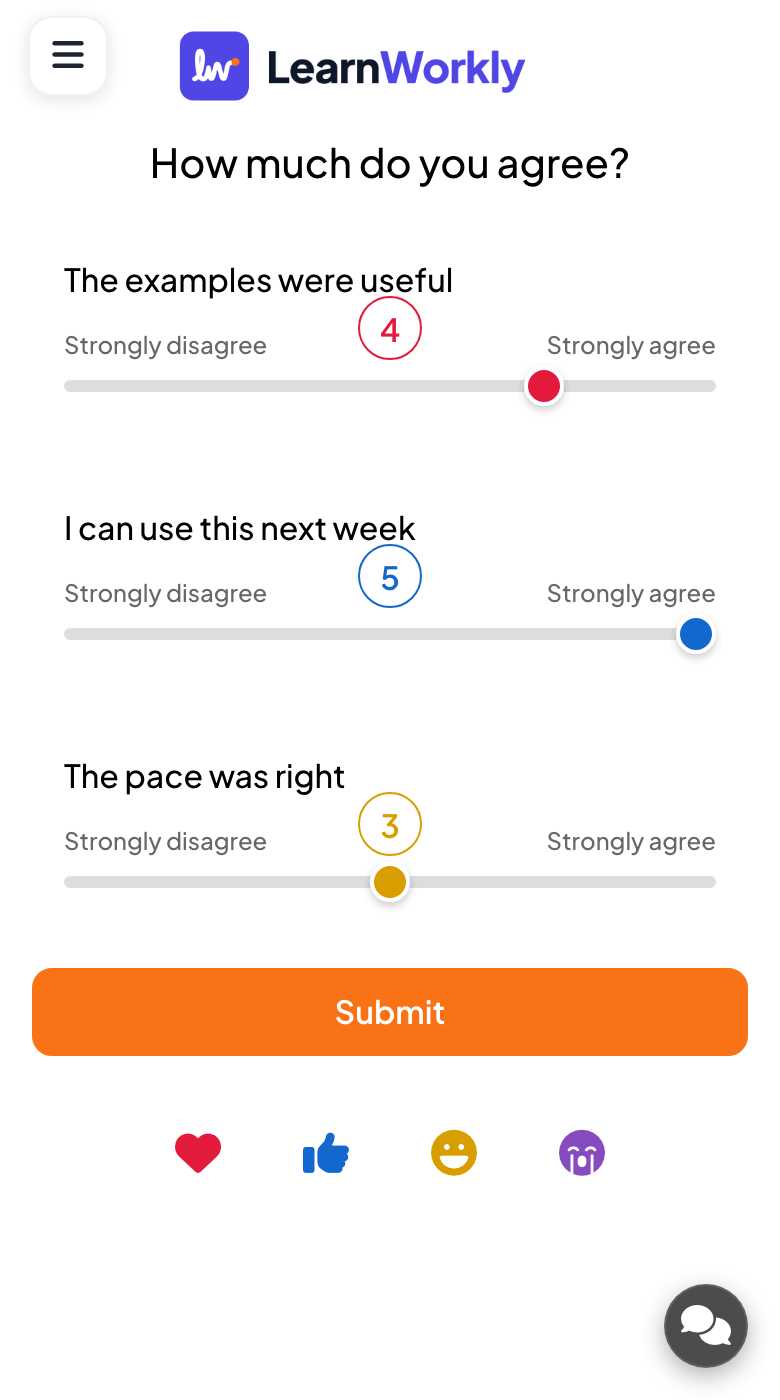
各文には、両端にあなたのラベルがついたスライダーがあり、つまみの上に選んだ数字が表示されます。参加者はすべてのスライダーを自分の評価に動かして Submit を押します。スライダーは尺度の真ん中から始まります。
あなたが操作できること
それぞれ専用の色を持つ文を最大 9 個まで追加できます。尺度の下限と上限を設定します。ラベルの初期値は Strongly disagree と Strongly agree で、両端に 1 と 5 のような数字がつきます。Hide result、Stop Submission、制限時間が使えます。
こんな場面におすすめ
- 1
光合成を自分の言葉で説明できる。
- 2
今期の目標は私にとって明確である。
- 3
今日のセッションのペースは私にちょうどよかった。
- 4
このイベントを同僚におすすめしたい。
- 5
新しいツールを自分で使える自信がある。
3 ステップで実施
- 1
エディターで「+ 新しいスライド」をクリックし、Scale を選びます。サンプル内容を自分の内容に変えましょう。
- 2
「プレゼンする」をクリック。参加者は画面のコードまたは QR コードでスマホから参加します。
- 3
回答は送信されるたびに大画面に表示され、あとでレポートにも残ります。
Scale:よくある質問
1〜5 ではなく 1〜10 の尺度を使えますか?
はい。尺度の下限と上限を、1 と 10 や 0 と 10 など自由な範囲に設定し、各端のラベルを問題に合わせて変更します。
尺度の質問は匿名ですか?
大画面ではそうです。グラフには、各文とスライド全体の回答の分布と平均だけが表示され、どの参加者がどの値を選んだかは決して表示されません。
スライダーを動かさなかった場合はどうなりますか?
すべてのスライダーは尺度の真ん中から始まり、触っていないスライダーは提出時にその中間の値が送られます。平均が正確になるよう、Submit を押す前にすべてのスライダーを設定するよう案内してください。
1 つのスライドに文はいくつ入れられますか?
最大 9 個。各文にはスマホ上で専用の色と専用のスライダーが付くので、関連する複数の文を一緒に評価し、結果グラフで並べて比較できます。

