

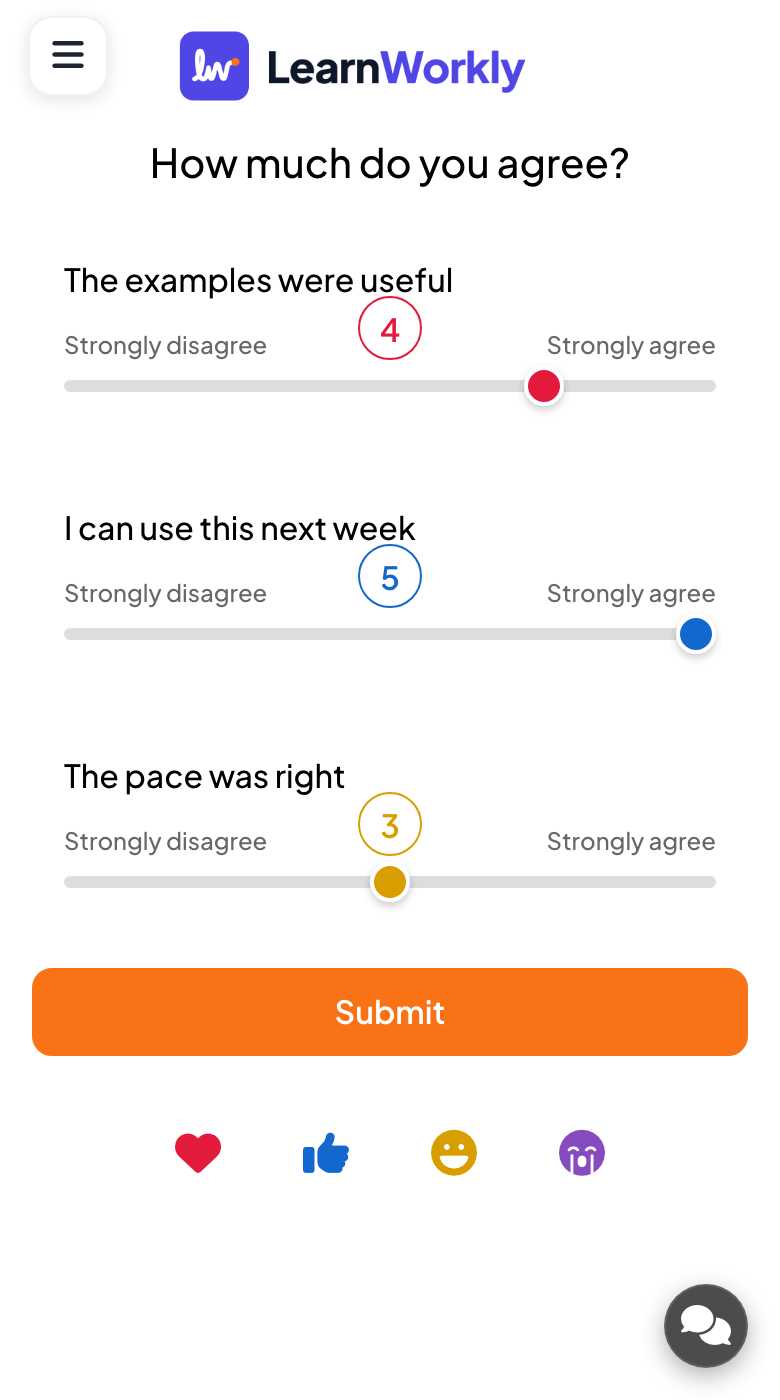
Scale이란 무엇인가요?
Scale 슬라이드는 정의한 범위에서 하나 이상의 문장을 평가하게 합니다. 예를 들어 1은 전혀 동의하지 않음, 5는 매우 동의함입니다. 문장마다 휴대폰에 슬라이더가 따로 있어서 여러 아이디어나 역량을 한 번에 비교할 수 있습니다. 큰 화면에는 문장별 답의 분포와 평균 위치가 표시되어, 그룹이 어디에서 일치하고 어디에서 의견이 갈리는지 쉽게 볼 수 있습니다. 자신감 확인, 피드백, 선택지 비교에 잘 맞습니다.
Scale 전체 가이드 읽기큰 화면에서
문장마다 척도 위에 답의 분포가 색으로 표시되고, 평균을 나타내는 점과 슬라이드 전체의 평균선이 함께 표시됩니다. 이름은 나타나지 않고 분포와 평균만 보입니다.
휴대폰에서
각 문장에는 양 끝에 설정한 라벨이 있는 슬라이더가 있고 손잡이 위에 선택한 숫자가 표시됩니다. 참가자는 모든 슬라이더를 자기 평가로 옮기고 Submit을 누릅니다. 슬라이더는 척도의 가운데에서 시작합니다.
직접 조절할 수 있는 것
색상이 있는 문장을 최대 9개까지 추가하세요. 척도의 양 끝을 정하세요. 라벨의 기본값은 Strongly disagree와 Strongly agree이고 양 끝에 1과 5 같은 숫자가 표시됩니다. 결과 숨기기, 제출 중지, 제한 시간을 사용할 수 있습니다.
이런 때 좋아요
- 1
광합성을 내 말로 설명할 수 있다.
- 2
이번 분기의 목표가 나에게 명확하다.
- 3
오늘 세션은 나에게 알맞은 속도였다.
- 4
이 행사를 동료에게 추천하겠다.
- 5
새 도구를 혼자서 쓸 준비가 되었다고 느낀다.
세 단계로 진행하기
- 1
편집기에서 + 새 슬라이드를 클릭하고 Scale을(를) 선택하세요. 예시 내용을 내 내용으로 바꾸세요.
- 2
발표하기를 클릭하세요. 참가자는 화면의 코드나 QR 코드로 휴대폰에서 참여합니다.
- 3
답변은 보내는 즉시 큰 화면에 나타나고, 이후 보고서에 남습니다.
Scale: 자주 묻는 질문
1~5 대신 1~10 척도를 쓸 수 있나요?
네. 척도의 아래와 위 숫자를 1과 10 또는 0과 10처럼 원하는 범위로 설정하고, 질문에 맞게 양 끝의 라벨을 바꾸세요.
척도 문제는 익명인가요?
큰 화면에서는 그렇습니다. 차트에는 답의 분포와 문장별, 슬라이드 전체의 평균만 표시되고 어떤 참가자가 어떤 값을 골랐는지는 절대 표시되지 않습니다.
누군가 슬라이더를 움직이지 않으면 어떻게 되나요?
모든 슬라이더는 척도의 가운데에서 시작하며, 건드리지 않은 슬라이더는 제출할 때 그 가운데 값을 보냅니다. 평균이 정확하도록 제출을 누르기 전에 모든 슬라이더를 설정하라고 안내하세요.
한 슬라이드에 문장을 몇 개까지 넣을 수 있나요?
최대 9개입니다. 각 문장은 휴대폰에서 자기 색과 슬라이더를 가지므로 관련된 여러 문장을 함께 평가하고 결과 차트에서 나란히 비교할 수 있습니다.

