
इंटरैक्टिव प्रश्न
Scale: लाइव स्लाइडर पर कई कथनों को आँकें
कथनों से सहमति को स्केल पर रेट करें।
ऐप में एक डेमो खुलता है। साइन-अप की ज़रूरत नहीं।

Scale क्या है?
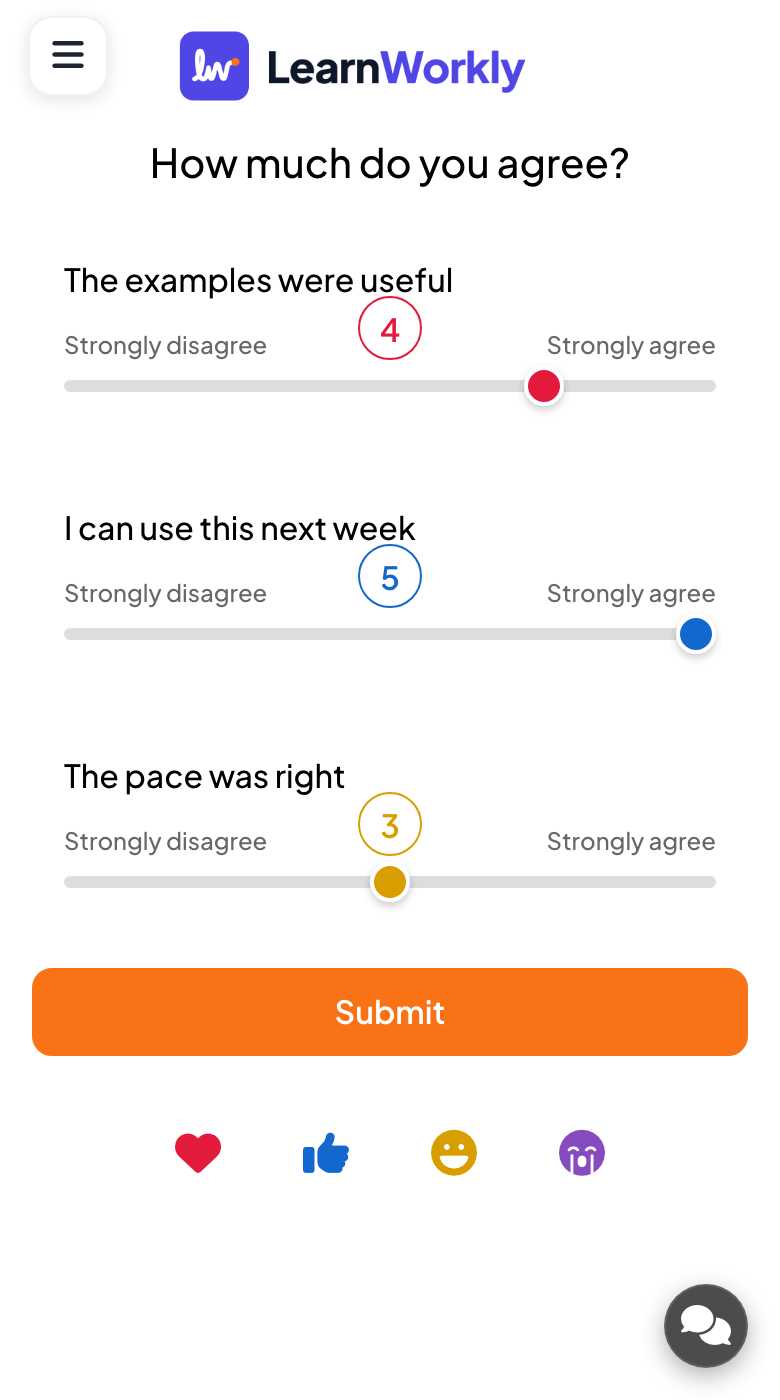
Scale स्लाइड लोगों से आपके तय किए दायरे में एक या ज़्यादा कथनों को आँकने को कहती है, जैसे 1 यानी बिल्कुल असहमत से 5 यानी पूरी तरह सहमत। हर कथन के लिए फ़ोन पर अपना स्लाइडर होता है, इसलिए आप एक साथ कई विचारों या कौशलों की तुलना कर सकते हैं। बड़ी स्क्रीन दिखाती है कि हर कथन के उत्तर कैसे फैले हैं और औसत कहाँ है, जिससे दिखता है कि समूह कहाँ सहमत है और कहाँ राय बँटी है। यह आत्मविश्वास की जाँच, फ़ीडबैक और विकल्पों की तुलना के लिए अच्छा है।
Scale की पूरी गाइड पढ़ेंबड़ी स्क्रीन पर
हर कथन के लिए, आपके स्केल पर उत्तरों का रंगीन फैलाव, उसके औसत को चिह्नित करता एक बिंदु, और पूरी स्लाइड पर एक कुल औसत रेखा। कोई नाम नहीं दिखता, सिर्फ़ फैलाव और औसत।
फ़ोन पर
हर कथन के लिए एक स्लाइडर होता है जिसके दोनों सिरों पर आपके लेबल और हैंडल के ऊपर चुनी संख्या दिखती है। प्रतिभागी हर स्लाइडर को अपनी रेटिंग तक ले जाते हैं और Submit दबाते हैं। स्लाइडर स्केल के बीच से शुरू होते हैं।
आप क्या नियंत्रित करते हैं
9 तक कथन जोड़ें, हर एक का अपना रंग। स्केल का निचला और ऊपरी सिरा तय करें: लेबल डिफ़ॉल्ट रूप से Strongly disagree और Strongly agree हैं, हर सिरे पर 1 और 5 जैसी संख्या। Hide result, Stop Submission और समय सीमा उपलब्ध हैं।
इनके लिए बढ़िया
आत्मविश्वास की जाँच
परीक्षा से पहले विद्यार्थियों से पूछें कि वे हर विषय में कितने आश्वस्त हैं और दोहराई का समय वहाँ लगाएँ जहाँ औसत सबसे कम हैं।
स्कूल शिक्षककोर्स फ़ीडबैक
प्रशिक्षण दिवस की गति, सामग्री और अभ्यासों को लंबे फ़ॉर्म के बजाय एक स्लाइड में आँकें।
ट्रेनर और L&D टीमेंटीम स्वास्थ्य जाँच
मीटिंग में कार्यभार, स्पष्टता और सहयोग के कथनों को आँकें और सबसे ज़्यादा फैलाव वालों पर बात करें।
मीटिंग और प्रेज़ेंटेशनऑनलाइन पाठ
दूर बैठे सीखने वाले हर चरण की अपनी समझ को आँकते हैं, और आपको एक-एक से पूछे बिना पूरे समूह की तस्वीर दिखती है।
इंटरैक्टिव लेसनआँकने के लिए कथन
किसी एक को Scale स्लाइड में कॉपी करें, या अपने खुद के लिए शुरुआत के रूप में इस्तेमाल करें।
इसे लाइव खेलें- 1
मैं प्रकाश संश्लेषण को अपने शब्दों में समझा सकता हूँ।
- 2
इस तिमाही के लक्ष्य मेरे लिए साफ़ हैं।
- 3
आज का सत्र मेरे लिए सही गति का था।
- 4
मैं यह आयोजन किसी सहकर्मी को सुझाऊँगा।
- 5
मुझे लगता है कि मैं नया टूल खुद इस्तेमाल करने के लिए तैयार हूँ।
तीन चरणों में चलाएँ
- 1
एडिटर में + नई स्लाइड पर क्लिक करें और Scale चुनें। नमूना सामग्री को अपनी सामग्री से बदलें।
- 2
प्रस्तुत करें पर क्लिक करें। लोग स्क्रीन पर दिए कोड या QR कोड से अपने फ़ोन पर जुड़ते हैं।
- 3
लोग जैसे-जैसे जवाब भेजते हैं, वे बड़ी स्क्रीन पर दिखते हैं और बाद में रिपोर्ट में रहते हैं।
Scale: अक्सर पूछे जाने वाले प्रश्न
क्या मैं 1 से 5 के बजाय 1 से 10 का स्केल इस्तेमाल कर सकता हूँ?
हाँ। स्केल के निचले और ऊपरी सिरे की संख्याएँ अपनी चाही किसी भी रेंज पर सेट करें, जैसे 1 और 10 या 0 और 10, और हर सिरे के लेबल अपने सवाल के अनुसार बदलें।
क्या स्केल वाला सवाल गुमनाम होता है?
बड़ी स्क्रीन पर, हाँ। चार्ट सिर्फ़ यह दिखाता है कि उत्तर कैसे फैले हैं और हर कथन तथा पूरी स्लाइड का औसत, कभी यह नहीं कि किस प्रतिभागी ने कौन-सा मान चुना।
अगर कोई स्लाइडर न हिलाए तो क्या होता है?
हर स्लाइडर स्केल के बीच से शुरू होता है, और बिना छुआ स्लाइडर सबमिट करते समय वही बीच का मान भेजता है। औसत सटीक रहें इसलिए Submit दबाने से पहले लोगों से हर स्लाइडर सेट करवाएँ।
एक स्लाइड में कितने कथन आ सकते हैं?
9 तक। हर कथन को फ़ोन पर अपना रंग और अपना स्लाइडर मिलता है, इसलिए कई संबंधित कथनों को साथ आँका और नतीजे के चार्ट पर साथ-साथ तुलना की जा सकती है।
ऐसी ही और गतिविधियाँ
सभी गतिविधियाँ

इसे अपने अगले सत्र में देखें
10 लाइव प्रतिभागियों तक मुफ़्त। कोई क्रेडिट कार्ड नहीं, आपके दर्शकों को कुछ इंस्टॉल नहीं करना।
10 प्रतिभागियों तक मुफ़्त · कोई क्रेडिट कार्ड नहीं