
Interaktive Fragen
Word Cloud: sehen Sie in einem Bild, was der Raum denkt
Kurze Antworten werden größer, je mehr Leute sie senden.
Öffnet eine Demo in der App. Ohne Anmeldung.

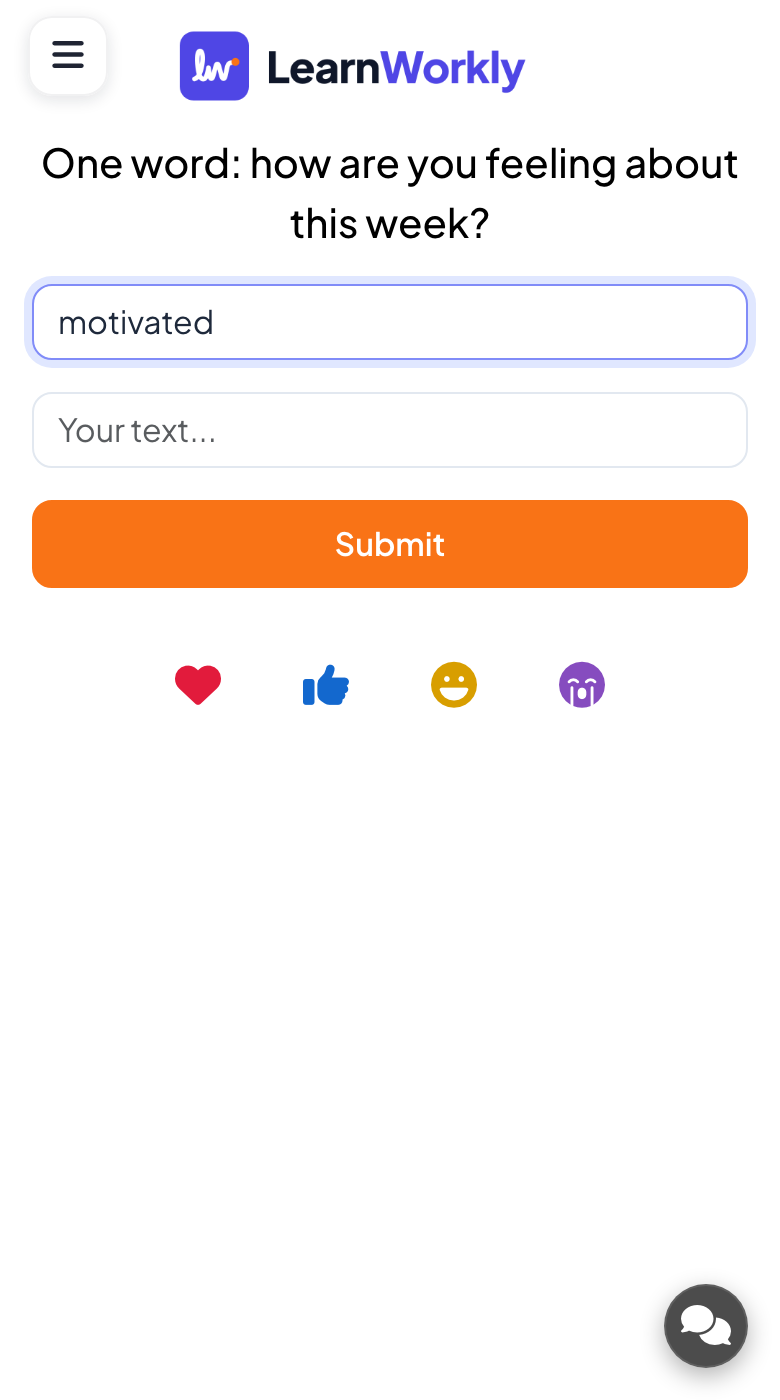
Was ist Word Cloud?
Eine Word Cloud macht aus kurzen Antworten Ihres Publikums ein einziges Bild. Alle tippen ein Wort oder eine kurze Wendung am Handy ein, und es erscheint sofort auf der großen Leinwand. Schicken mehrere Personen dieselbe Antwort, wird das Wort größer, sodass die häufigsten Ideen auffallen, ohne dass jemand zählen muss. Sie passt zu jeder Frage mit einer Ein-Wort-Antwort: wie sich Menschen fühlen, was sie schon über ein Thema wissen oder was ihnen als Erstes einfällt. Die Antwort dauert nur Sekunden und gibt dem Raum Gesprächsstoff.
Vollständige Anleitung zu Word Cloud lesenAuf der Leinwand
Eine Wolke aus allen bisher gesendeten Wörtern, in der die häufigsten Antworten am größten erscheinen. Neue Wörter poppen auf, sobald sie eintreffen. Antworten, die sich nur in der Groß- und Kleinschreibung unterscheiden, zählen als dasselbe Wort. Neben den Wörtern werden keine Namen angezeigt.
Auf den Handys
Teilnehmende bekommen ein oder mehrere Textfelder mit je bis zu 50 Zeichen und drücken „Senden“. Mit „Meine Einreichung ansehen“ können sie prüfen, was sie gesendet haben, und, wenn erlaubt, in einer weiteren Runde weitere Wörter senden.
Was Sie steuern
Die Anzahl der Antworten lässt jede Person 1 bis 7 Wörter auf einmal senden (standardmäßig 1). Mehrfacheinreichung ist standardmäßig an. Sie können den Text waagerecht halten, das Ergebnis verbergen, ein Zeitlimit setzen und auf jedes Wort klicken, um es zu bearbeiten oder zu löschen.
Besonders geeignet für
Vokabel-Warm-ups
Lassen Sie Lernende jedes Wort nennen, das sie zu einem Thema kennen, und sehen Sie den Wortschatz der Klasse in einer Wolke.
ESL- und SprachlehrkräfteEinen Schulungstag eröffnen
Fragen Sie, was sich die Leute von der Sitzung erhoffen, und gestalten Sie die Agenda anhand der größten Wörter.
Trainer und L&D-TeamsRetros und Check-ins
Beginnen Sie ein Teammeeting mit einem Wort zur Woche und erkennen Sie die Stimmung der Gruppe auf einen Blick.
Meetings und PräsentationenIcebreaker für Veranstaltungen
Füllen Sie auf einer Konferenz oder einem Teamtag die große Leinwand in unter einer Minute mit Antworten der ganzen Menge.
Events und TeambuildingIdeen für Wortwolken zum Ausprobieren
Kopieren Sie eines davon in eine Word Cloud-Folie oder nutzen Sie sie als Ausgangspunkt für Ihre eigenen.
Live spielen- 1
Ein Wort: Wie fühlen Sie sich in dieser Woche?
- 2
Was fällt Ihnen ein, wenn Sie „Klimawandel“ hören?
- 3
Nennen Sie ein Adjektiv, das unser Team beschreibt.
- 4
Welche Fähigkeit möchten Sie in diesem Jahr verbessern?
- 5
Nennen Sie ein Wort für die heutige Veranstaltung bisher.
In drei Schritten startklar
- 1
Klicken Sie im Editor auf + Neue Folie und wählen Sie Word Cloud. Ersetzen Sie den Beispielinhalt durch Ihren eigenen.
- 2
Klicken Sie auf Präsentieren. Alle treten mit dem Code oder QR-Code auf der Leinwand am Handy bei.
- 3
Antworten erscheinen auf der Leinwand, sobald sie eingehen, und bleiben danach im Bericht.
Word Cloud: häufig gestellte Fragen
Ist eine Wortwolke anonym?
Ja, auf dem Bildschirm schon. Die Wolke zeigt nur die Wörter, die Leute gesendet haben, nie, wer sie gesendet hat. Der Bericht listet jedes Wort mit der Anzahl der Einsendungen auf, statt einen Namen daneben zu zeigen.
Kann ich verhindern, dass unhöfliche oder unerwünschte Wörter erscheinen?
Schalten Sie vor dem Start den Profanitätsfilter in den Präsentationseinstellungen ein. Während der Sitzung können Sie auch auf jedes Wort in der Wolke klicken und es löschen oder bearbeiten, um einen Tippfehler zu korrigieren.
Können Leute mehr als ein Wort senden?
Ja. Legen Sie die Anzahl der Antworten von 1 bis 7 fest, und jedes Handy zeigt so viele Felder. Lassen Sie „Mehrfacheinreichung“ an, wenn Leute nach dem ersten Senden zurückkommen und weitere Wörter hinzufügen sollen.
Warum werden Wörter mit unterschiedlicher Großschreibung zusammengeführt?
Die Wolke behandelt „Excited“ und „excited“ als dieselbe Antwort, sodass sie sich zu einem Wort addieren, statt die Zählung aufzuteilen. So spiegelt die Größe jedes Wortes wider, wie viele Leute es wirklich gesagt haben.
Ähnliche Aktivitäten
Alle Aktivitäten

In Ihrer nächsten Sitzung erleben
Kostenlos für bis zu 10 Live-Teilnehmende. Keine Kreditkarte, nichts zu installieren für Ihr Publikum.
Kostenlos für bis zu 10 Teilnehmende · Keine Kreditkarte