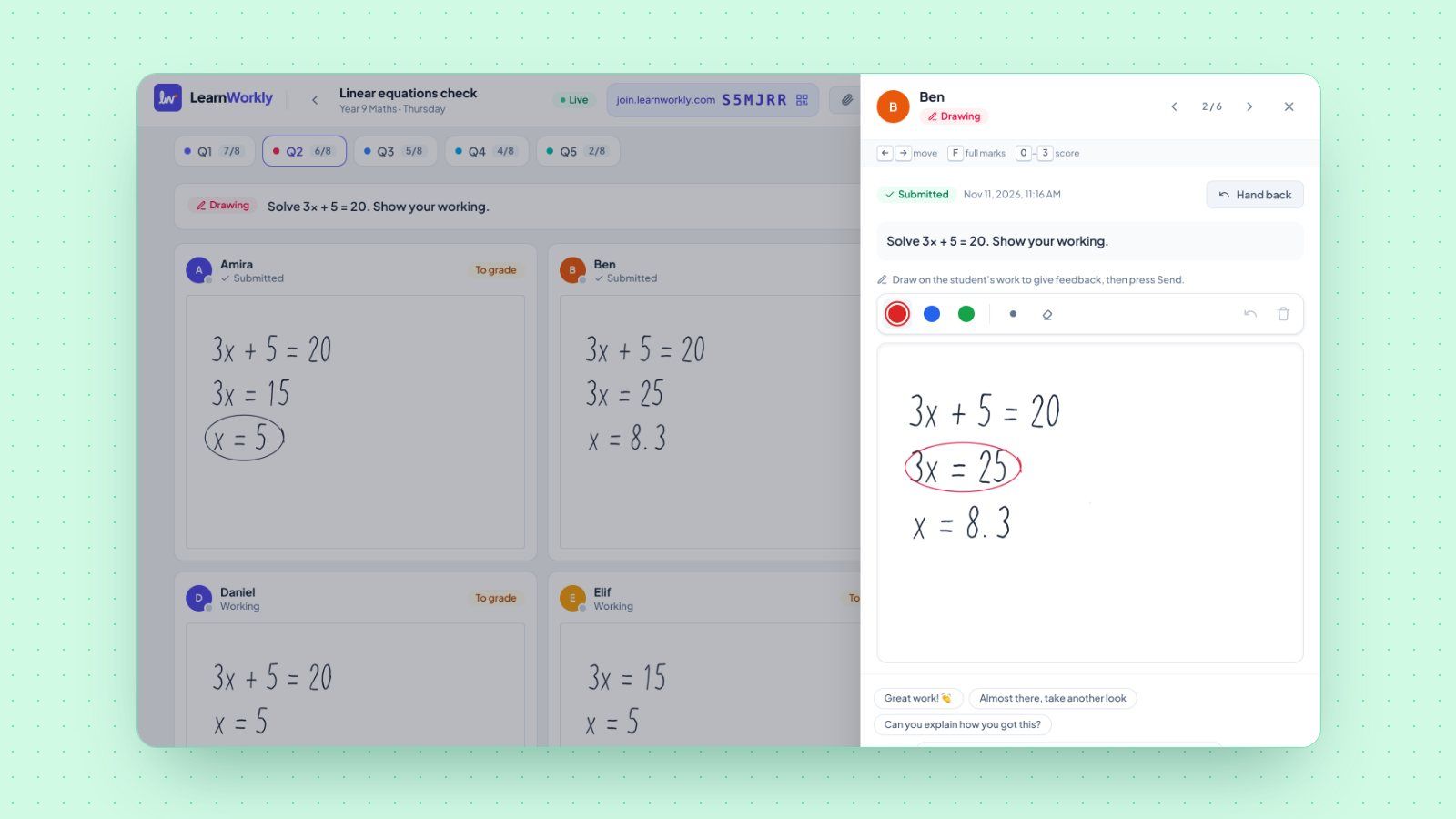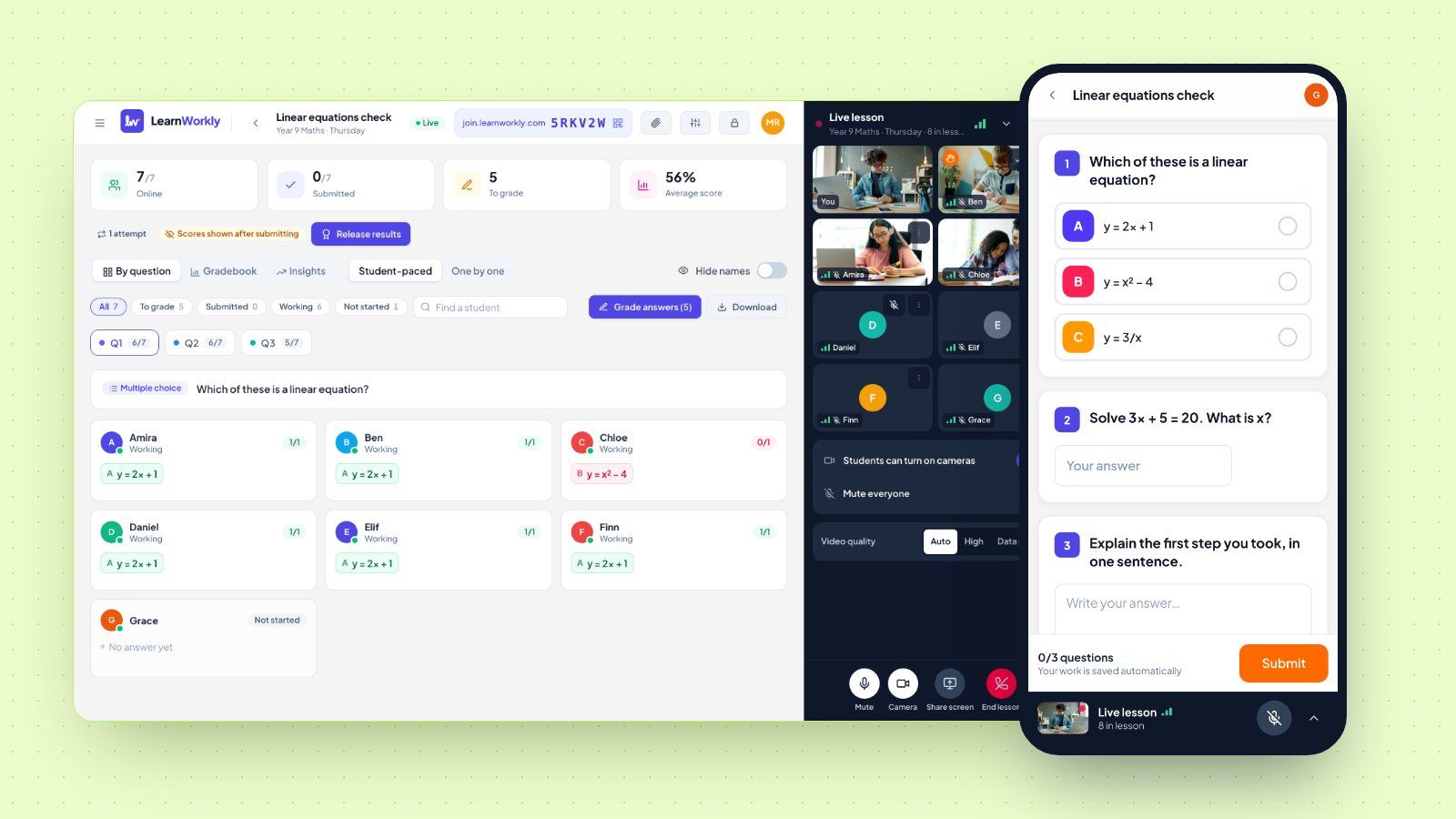
带视频的在线课堂听起来很简单:一个摄像头、一个麦克风,再加一个放作业的地方。然后第一节真正的课开始了。一个学生找不到链接,另一个卡在下载页面,第三个的摄像头对着天花板,而你在两个窗口之间来回切换,想看看有没有人答了第一题。一节在线课能不能上好,大部分取决于这些小瞬间。
这份清单写给正在挑选虚拟教室的家教和小班老师,也写给那些纳闷现有方案为什么比想象中难用的人。每一点都附上它在真实课堂中为什么重要,这样你可以用它来衡量任何工具,包括我们的。
带视频的在线课堂应该具备什么
先说简短版。一个好的带视频在线教学平台应该让你:
- 让学生无需账号、无需安装就能进入课堂。
- 让视频待在作业旁边,你一边讲一边就能看到答案。
- 控制麦克风和摄像头,但不剥夺学生的选择。
- 共享你的屏幕,在有帮助时也让学生共享他们的屏幕。
- 把一个学生的作业或摄像头画面展示给全组。
- 网络不好时也能继续上课。
- 默认保护孩子的隐私。
- 价格是一人经营的小生意负担得起的。
下面逐一展开。
1. 无需账号、无需安装即可加入
上课前每多一个步骤,都要花掉你几分钟,而这个代价落在年龄最小、最不自信的学生身上。一个十岁的孩子不会在没人帮忙的情况下,在父母的笔记本电脑上注册账号、安装应用。一位用工作电脑上课的成年学员,可能根本不被允许安装任何东西。
检验方法很简单:学生能不能在浏览器里打开一个链接或输入一个短码,就进入课堂?在 LearnWorkly 中,学生在自己的班级页面上点 加入课程,就是他们平时做作业的那个页面,任何设备都可以。不需要每周发会议链接,也没有单独的应用。
2. 视频在作业旁边,而不是盖在作业上面
这是大多数方案做错的地方。
如果视频通话在一个窗口,练习题在另一个窗口,你就是在半盲状态下教课。你让大家试做一道题,然后等待,再问谁做完了,再让他们把作业举到摄像头前。五秒钟就能看到的东西,要花五分钟才弄清楚。
你需要的是一个屏幕,让你可以同时讲话并看到答案陆续到来。这就是在线检查理解的实际样子:每个人都作答,你当场决定是否继续往下讲。如果你教小组课,我们的指南如何在线开展小组辅导,让每个人都动起来会更深入地讲这种课的结构。
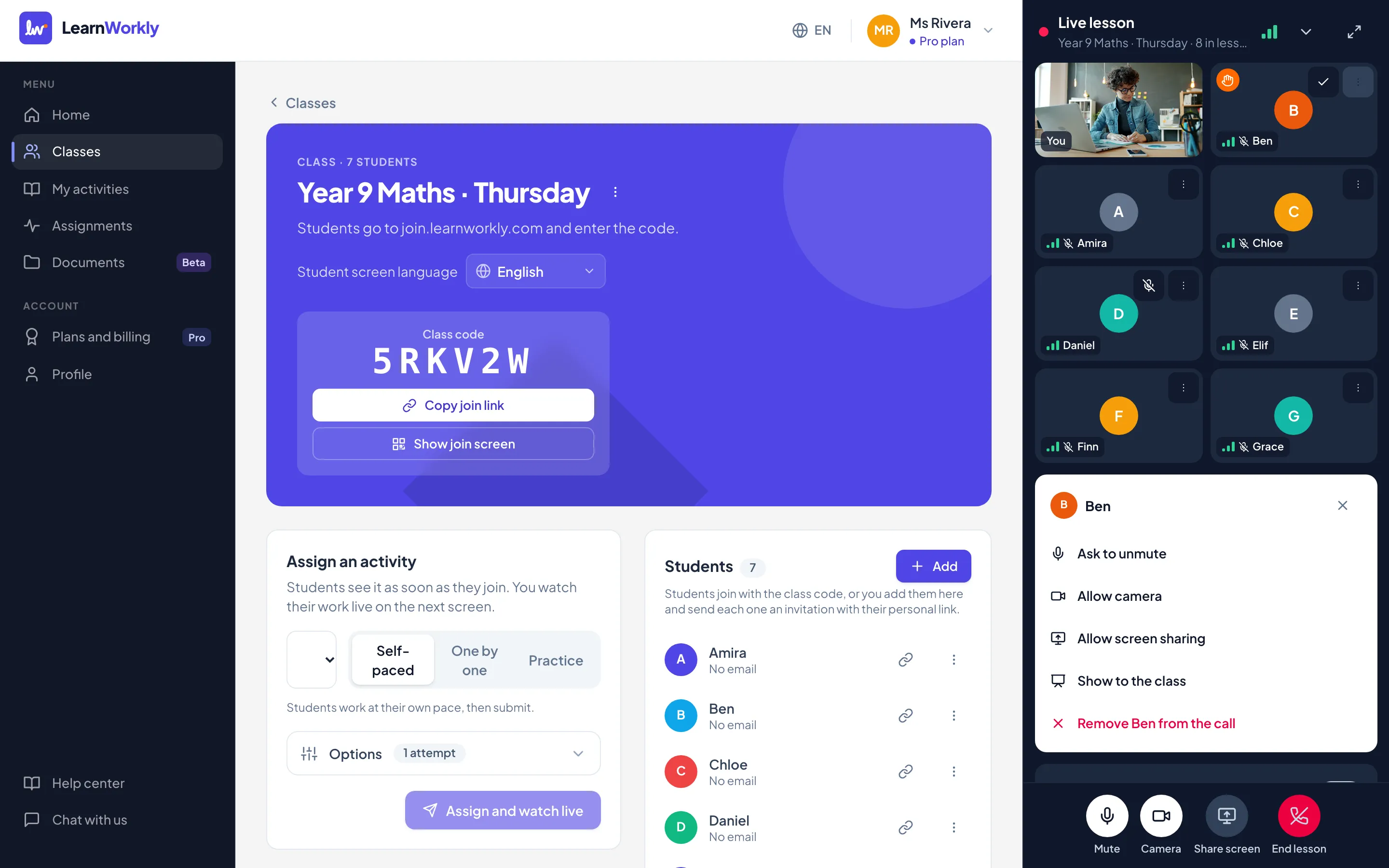
在 LearnWorkly 中,在笔记本电脑上视频课位于页面右侧,你在页面之间切换时它一直开着。打开学生答案的实时查看,你一边继续讲,一边就能看到每个学生边写边出现的作业。在学生的笔记本电脑上,视频课位于题目旁边,不会挡住作业,也不会挡住 提交 按钮。
3. 控制麦克风和摄像头
在六个人的小组里,一个开着的麦克风加上背景里的电视声,就能毁掉一节课。你需要一键把一个学生或所有人静音。摄像头也需要一个合理的默认设置,因为满屏的摄像头画面会让人分心,而且有些学生不想让人看到自己的卧室。
这一点还有另一半,购买者常常忽略。能把东西关掉是好事。能把学生的摄像头或麦克风打开,就是另一回事了,尤其是面对孩子时。一个能让你远程打开孩子摄像头的工具,你应该三思。
在 LearnWorkly 中,学生加入时是静音的,摄像头在你允许之前一直锁定。你可以 全部静音 或只把一个学生静音,也可以关掉任何人的摄像头。要打开什么,你只能发出邀请:邀请打开麦克风 和 邀请打开摄像头 会发送请求,由学生自己决定。举手会显示在学生的画面块上,并把他们移到列表顶部,这能帮助比较安静的学生得到发言机会。
4. 适合你教学方式的屏幕共享
你会想共享屏幕,讲解一道例题或一份历年真题。有时你也会想让学生共享他们的屏幕,比如让你看看他卡住的那张电子表格。
检查两件事。第一,你能否只共享一个标签页或窗口,而不是整个桌面,让你的邮件保持私密?第二,你能否立刻停止学生的共享?在 LearnWorkly 中,点 共享屏幕 即可共享整个屏幕、一个窗口或一个标签页。你可以一次允许一个学生共享屏幕,并用 停止屏幕共享 立刻停止。有一个限制来自设备本身:手机和平板上的浏览器无法共享屏幕,所以屏幕共享只能在电脑上使用。
5. 把一个学生的作业展示给全组
小组课里一些最好的时刻,来自某个学生的答案。
一个巧妙的方法。一个值得大家一起纠正的常见错误。能把这份作业放到所有人面前,就能把一次私下的纠正变成全组的一堂小课。
难点在于同意和舒适感。
学生应该始终知道全组什么时候能看到自己。在 LearnWorkly 中,向全班展示 会把一个学生的摄像头画面或共享屏幕放大展示给所有人,并显示他的名字,在此期间这个学生会一直看到提示。停止展示 会把画面切回你。
6. 应对弱网
学生在厨房里、公交车上加入,常常用的是手机流量。如果一个人的网络一波动,整个通话就卡住或断开,那会让你损失很多课。正确的做法是先降低画质。如果还不够,就保住声音,暂停视频。信号恢复后,画面应该自动回来,不需要任何人按按钮。
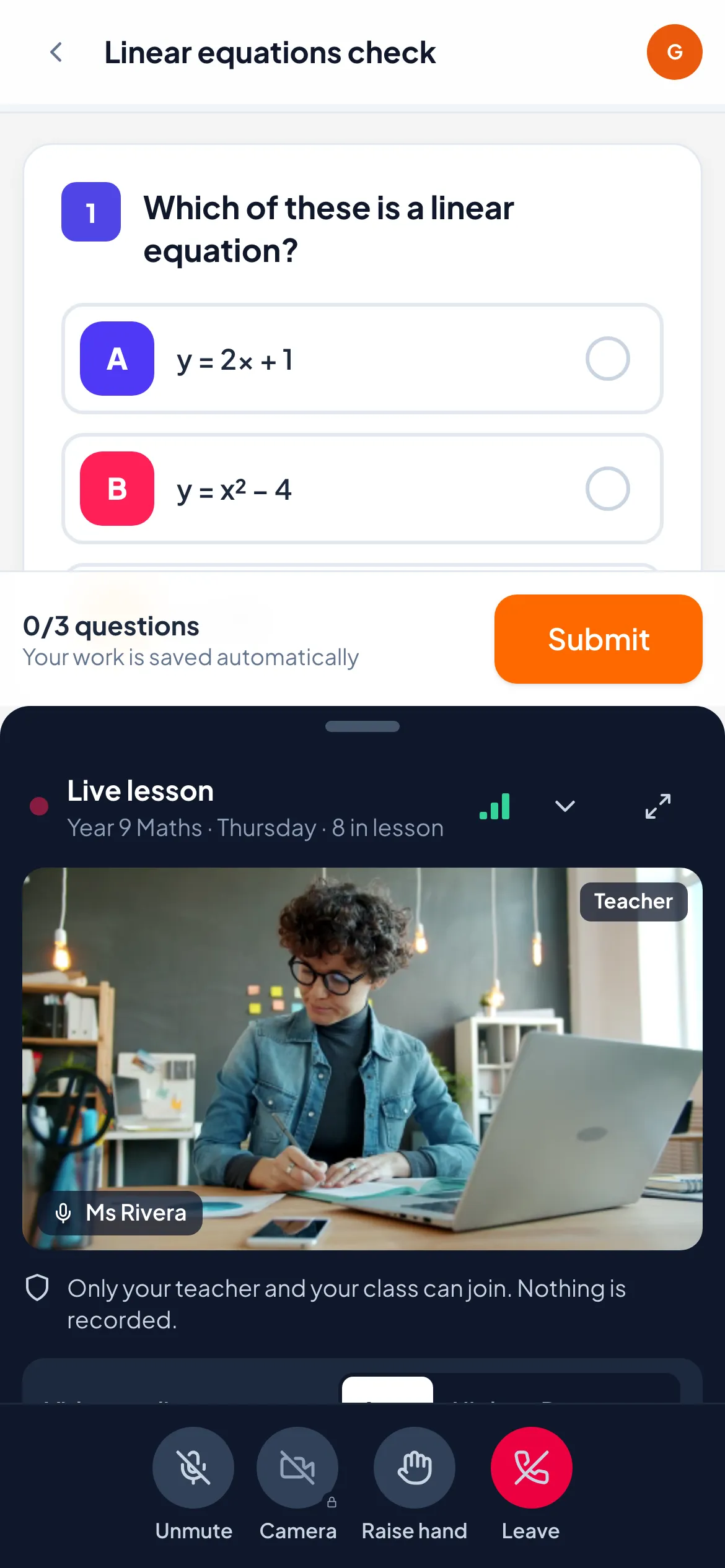
LearnWorkly 在每台设备上分别这样处理,所以一个学生的信号差不会拖累其他人。你能在每个学生画面块上的信号指示中看到他的网络状况。学生还可以选择 省流量,它用的流量更少,并且在课程收起时只播放声音。在手机上,视频课会收起成屏幕底部的一条栏,让题目占据大部分空间。
7. 孩子的隐私
如果你教 18 岁以下的学生,隐私就是工作的一部分。英国信息专员办公室(ICO)制定了 Age appropriate design code(适龄设计准则),这是针对可能被儿童使用的在线服务的 15 项标准,其中一项是设置默认必须为“高隐私”。即使在英国以外,这也是衡量任何面向家教的虚拟教室的有用标尺。
问几个直接的问题。课程会被录制吗?谁能看录像?同学之间能看到彼此的摄像头和全名吗?工具会保存出勤名单吗?在 LearnWorkly 中,课程从不录制,也没有出勤名单。只有你和本班学生能加入。学生能看到你、课堂里有多少人,只有当某位同学正在发言或被展示给全班时,才会看到这位同学的名字。除非你把学生展示给全班,否则学生的摄像头画面只会传给你。
8. 小生意负担得起的价格
对于独立家教来说,视频往往又是一项额外的订阅。付钱之前,先看看你已经用来布置课堂作业的平台是否包含视频。在 LearnWorkly 中,每个套餐都包含视频课,免费版也不例外,一节课可以容纳你的套餐允许的所有学生,再加上你自己。视频课功能页面列出了每个部分的作用。
在一节真实的课上试一试
读清单只能帮你到这一步。找一两个熟悉的学生,上一节普通的课。计时看他们多久能进来。数一数你有多少次离开作业去处理通话。再留意一下有人 Wi-Fi 不稳时会发生什么。一个好的带视频在线课堂会让这一切变得平淡无奇。如果你想试试我们的,帮助文章和班级一起上视频课会按顺序讲解每个控件。