最适合辅导的在线白板:7 款对比
最适合辅导的在线白板取决于一个问题:一块共享白板,还是每个学生一块?七款工具对比,价格核实于 2026 年 11 月。
LearnWorkly 团队阅读约需 6 分钟
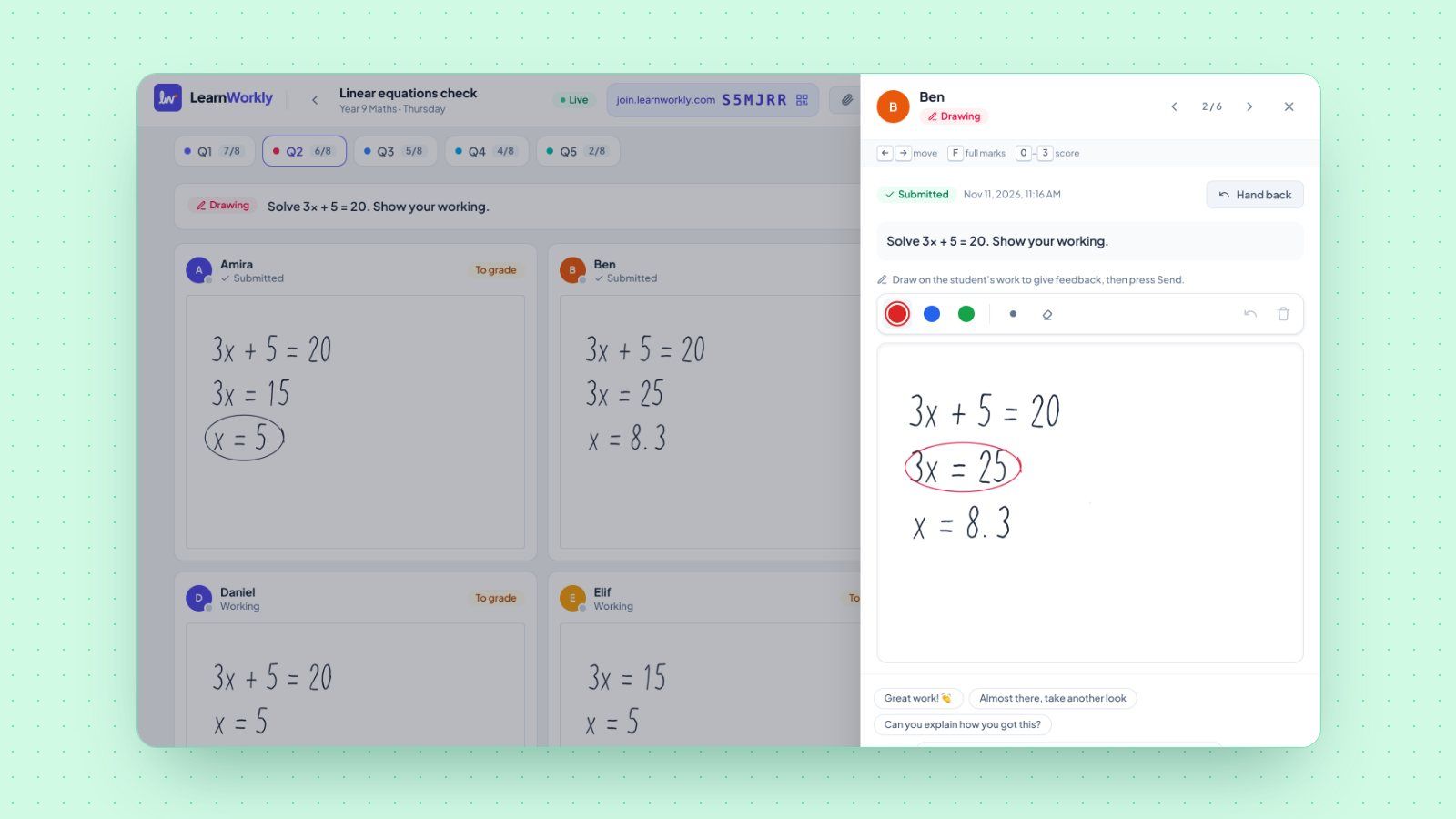
搜索“最适合辅导的在线白板”,你会看到很多长清单,把所有白板都当成同一种东西。其实不是。有些给你和学生一张共享的页面一起书写;有些给每个学生一块自己的白板,让你同时看到所有人。选错类型,是白板用了几节课就被弃用的最常见原因。
这篇对比从这个选择开始,然后介绍家教真正在用的七款工具。价格和方案信息来自各厂商自己的网站,核实于 2026 年 11 月 13 日。价格会变,购买前请查看厂商页面。
先决定:一块共享白板,还是每个学生一块?
共享白板 相当于数字版的“坐在学生旁边,共用一张纸”。你们在同一页上书写,实时看到对方的笔迹,还可以上传练习卷一起批注。它非常适合一对一讲解,尤其是数学和科学。
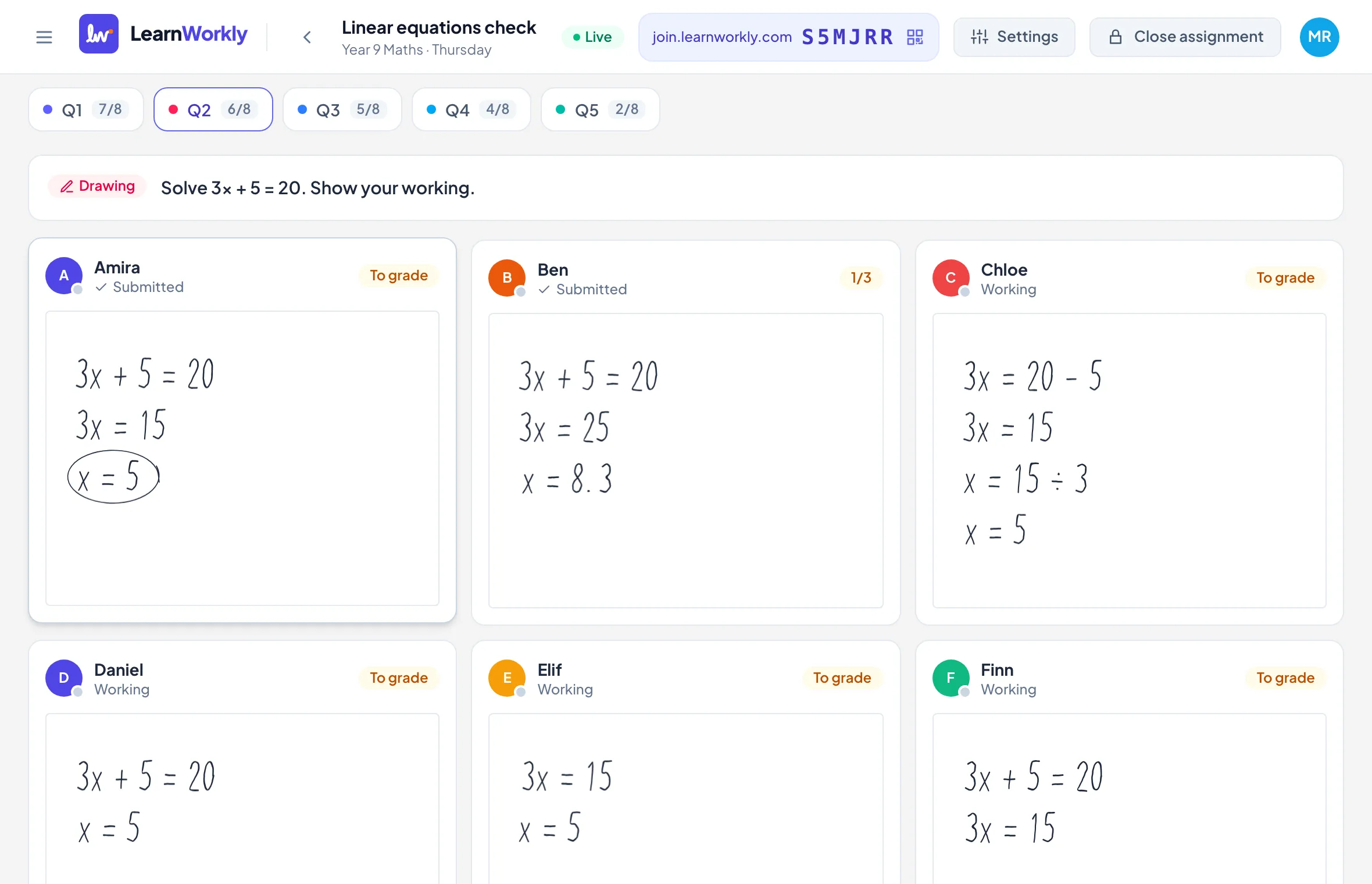
每个学生一块白板 相当于数字版的课堂小白板。每个学生独立作答,你并排看到每个人的作业。它更适合在小组中检查理解,因为没有人会照抄第一个出现的答案。
很多家教两种都需要:一个用于讲课的共享空间,以及用于检查的个人作业。阅读下面的选项时,请记住这一点。
一览
| 工具 | 类型 | 免费选项 | 最便宜的付费方案(按官方列出) |
|---|---|---|---|
| Bitpaper | 辅导用共享白板 | 可加入他人分享的白板,不能创建 | Individual,每月 $15 |
| Lessonspace | 共享虚拟教室 | 14 天试用 | Basic,每月 $9(含 10 小时) |
| Whiteboard.fi | 每个学生一块白板 | 无需账号最多 10 名学生,免费账号 20 名 | Lite 方案;公开页面未显示价格 |
| Miro | 通用协作画布 | 3 块可编辑白板;免费 Educator 方案 | Starter,每位成员每月 $8,按年付费 |
| Excalidraw | 简单草图画布 | excalidraw.com 免费,无需账号 | Excalidraw+ Plus,每位用户每月 $6 |
| Ziteboard | 轻量共享白板 | 3 块白板,PDF 只能导入第一页 | Monthly Pro,每月 $9 |
| Limnu | 带视频的共享白板 | 14 天试用,之后为功能受限的免费方案 | Pro,每月 $5 或每年 $50 |
适合一对一教学的共享白板
Bitpaper
Bitpaper 专为辅导打造:一张有多页的共享“纸”,通过链接打开,内置音频、视频、聊天和屏幕共享。你可以把 PDF 和图片放到页面上、插入公式、使用横线和方格背景,课后还能把整张纸导出为 PDF。免费用户可以加入别人分享的白板,但不能自己创建,所以家教需要付费的 Individual 方案。
Lessonspace
Lessonspace 是一个辅导用的虚拟教室,而不只是一块白板:浏览器内视频、共享白板、支持 LaTeX 的公式和图形编辑器、PDF 和文档上传,以及录制白板、视频或两者。价格页列出的 Basic 方案每月包含 10 小时,超出部分按小时计费。有试用,但没有免费方案。
Ziteboard
Ziteboard 是一款较轻量的共享白板,以它的价格来说数学工具不错:公式编辑器、函数绘图器和用于几何的圆规。免费的 Starter 方案限制较多(三块白板、PDF 只能导入第一页、没有音频或视频),Pro 则增加了完整的 PDF 导入和通话功能。让学生免注册加入是付费附加项。
Limnu
Limnu 提供带视频通话的共享白板,并表示无需注册即可开始画图。Pro 价格不贵,但公开页面对数学工具和上传功能着墨不多,所以决定之前先用一节真实的课试一试。
也适合教学的通用画布
Miro
Miro 是一款通用协作画布,团队在用,老师也越来越多地在用。Educator 方案免费,可以邀请学生加入白板,在较大的课堂中也可以免注册加入。它非常适合做规划、思维导图和小组活动,但没有专门的数学工具,设计上也不是围绕检查每个学生的作业。
Excalidraw
Excalidraw 是一款免费、开源的浏览器草图工具:无需账号,通过链接实时协作,可导出 PNG 和 SVG。画图和打草稿又快又顺手。付费的 Excalidraw+ 增加了无限保存的场景、演示和语音。和 Miro 一样,它没有公式编辑器之类的数学工具。
每个学生一块白板
Whiteboard.fi
Whiteboard.fi 做的正是课堂小白板做的事:每个学生有自己的白板,老师同时看到所有白板。学生通过链接或二维码加入,无需账号;数学工具包括公式、图形计算器、直尺和量角器。免费方案适合小组;付费方案提高每节课的学生人数。厂商的公开页面列出了方案,但没有列出价格,所以需要注册试用才能看到。
如果你想要个人白板,再加上自动批改的题目、作业和进度跟踪,LearnWorkly 采用了不同的方式:学生在自己的设备上完成一个活动(绘图、纸上作业的照片、数学、选择题、录音等),实时查看 会在答案和每一行解题过程出现时立即显示出来。你可以直接在学生的解题过程上画图给出反馈。我们的 Whiteboard.fi 对比 详细列出了两者的区别。
Jamboard 呢?
Google Jamboard 已经不能用了。根据 Google 的 Jamboard 帮助页面,该应用已于 2024 年底关闭,现有的 jam 已在 2025 年转换为 Google Drive 中的 PDF。如果旧的教案里还链接着某个 jam,请到 Drive 里找对应的 PDF。
如何选择
- 以一对一为主,讲解数学或科学: 带公式工具和 PDF 上传的辅导用共享白板(Bitpaper、Lessonspace、Ziteboard)。
- 重视内置视频: Lessonspace、Bitpaper 或 Limnu,这样只需一个标签页,而不是两个。
- 小组课,检查谁听懂了: 每个学生一块白板,让答案彼此独立(Whiteboard.fi,或 LearnWorkly 这类以作答为核心的工具)。
- 规划、思维导图、小组项目: 通用画布(Miro、Excalidraw)。
- 学生没有手写板: 以上工具都可以用触控板或触摸屏,但纸加手机拍照往往更清楚。我们的指南 没有 iPad 或手写板也能在线辅导 介绍了各种做法。
无论选哪款,付一年的费用之前,先和真实的学生上一节真实的课来测试。最好的在线白板,是学生在头五分钟里不需要帮助就能用起来的那一款。