Онлайн-класс с видео: что на самом деле нужно репетитору
Что нужно репетитору от онлайн-класса с видео: простой вход, видео рядом с заданием, управление микрофонами, показ экрана, слабая связь и приватность.
Команда LearnWorkly6 мин чтения
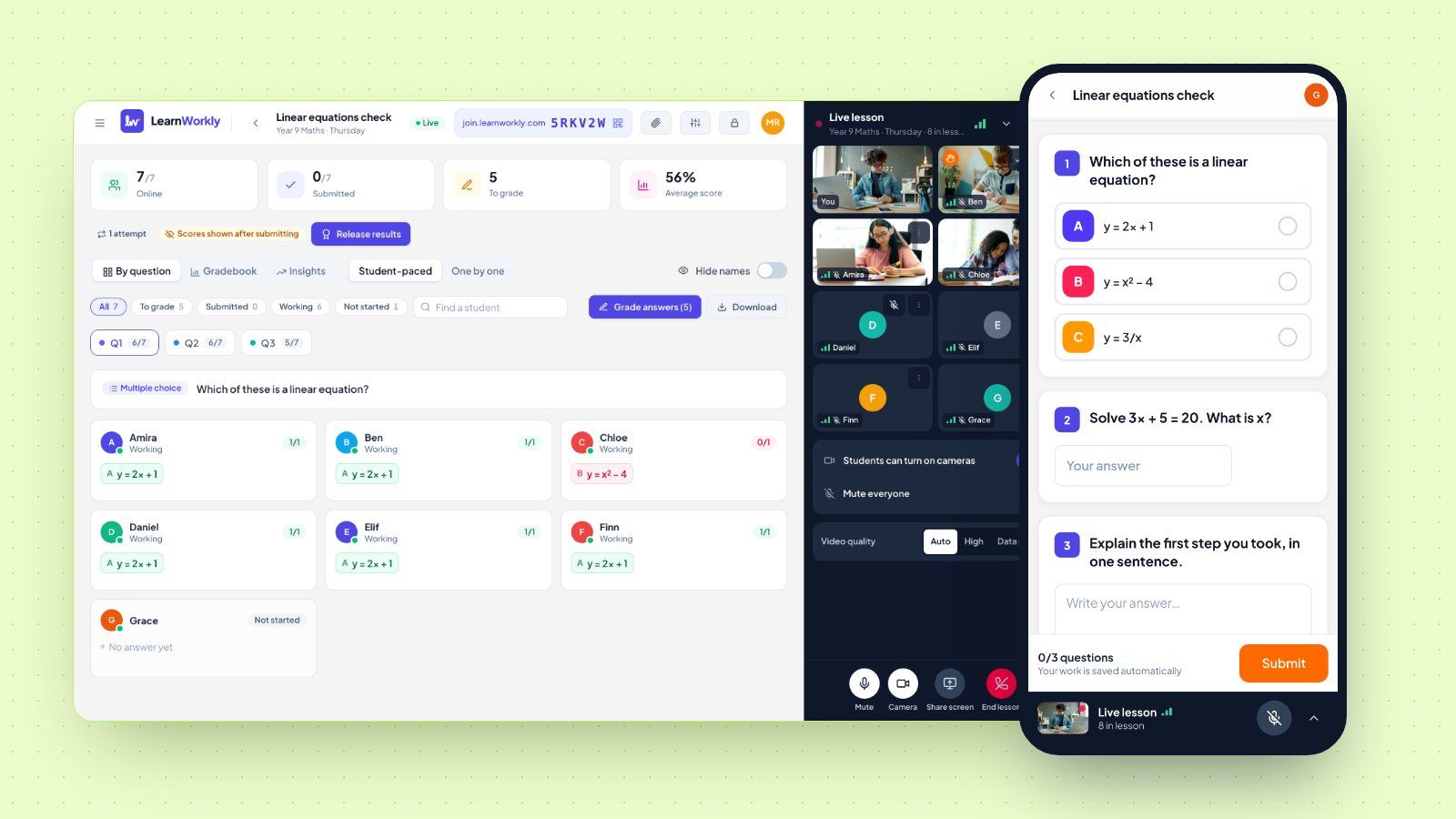
Онлайн-класс с видео кажется простой вещью: камера, микрофон и место для задания. А потом начинается первый настоящий урок. Один ученик не может найти ссылку, другой застрял на экране загрузки, у третьей камера смотрит в потолок, а вы переключаетесь между двумя окнами, пытаясь понять, ответил ли кто-нибудь на первый вопрос. Большая часть того, что делает онлайн-урок удачным, происходит именно в такие мелкие моменты.
Этот чек-лист для репетиторов и учителей небольших групп, которые выбирают виртуальный класс или не понимают, почему их нынешняя схема работы сложнее, чем должна быть. К каждому пункту указано, почему он важен на реальном уроке, чтобы вы могли оценить по нему любой инструмент, включая наш.
На что смотреть в онлайн-классе с видео
Вот краткая версия. Хорошая платформа для онлайн-обучения с видео должна позволять:
- Приводить учеников на урок без аккаунта и без установки.
- Держать видео рядом с заданием, чтобы видеть ответы, пока вы говорите.
- Управлять микрофонами и камерами, не отнимая у учеников право выбора.
- Показывать свой экран и давать ученику показать свой, когда это помогает.
- Показывать группе работу или камеру одного ученика.
- Работать дальше, когда связь слабая.
- Защищать приватность детей по умолчанию.
- Стоить столько, сколько может потянуть бизнес одного человека.
Ниже каждый пункт разобран по очереди.
1. Вход без аккаунтов и установки
Каждый лишний шаг перед уроком стоит вам минут, и платят за это самые младшие и самые неуверенные ученики. Десятилетний ребёнок не создаст аккаунт и не установит приложение на ноутбук родителей без помощи. Взрослому ученику на рабочем компьютере может быть вообще запрещено что-либо устанавливать.
Проверка простая: может ли ученик открыть ссылку или ввести короткий код в браузере и оказаться на уроке? В LearnWorkly ученики нажимают Войти на урок на странице своего класса, той же, где они уже выполняют задания, с любого устройства. Не нужно каждую неделю рассылать ссылку на встречу, нет отдельного приложения.
2. Видео рядом с заданием, а не поверх него
Именно в этом пункте ошибается большинство схем.
Если видеозвонок живёт в одном окне, а рабочий лист в другом, вы учите вполслепую. Вы просите группу попробовать решить вопрос, потом ждёте, потом спрашиваете, кто закончил, потом просите поднести работу к камере. Пять минут уходят на то, что можно было увидеть за пять секунд.
Нужен один экран, на котором вы одновременно говорите и видите, как приходят ответы. Так проверка понимания онлайн выглядит на практике: отвечают все, а вы на месте решаете, идти ли дальше. Если вы работаете с группами, наше руководство о том, как вести онлайн-занятия в небольших группах, чтобы работал каждый, подробнее разбирает такую структуру урока.
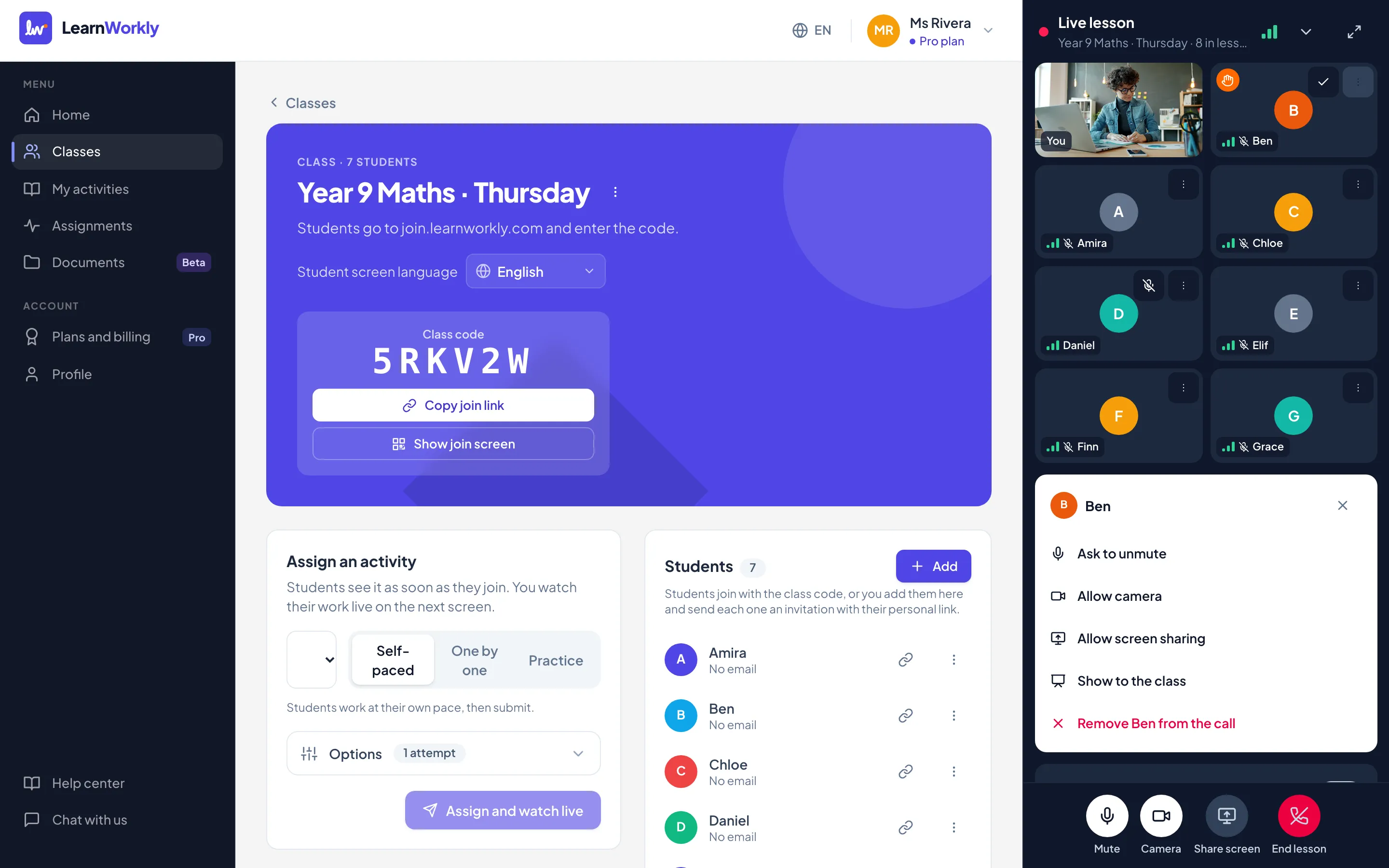
В LearnWorkly на ноутбуке видеоурок располагается справа на странице и остаётся открытым, пока вы переходите между страницами. Откройте просмотр ответов учеников в реальном времени, и вы будете видеть работу каждого ученика по мере того, как он пишет, продолжая говорить. На ноутбуке ученика урок находится рядом с вопросами, поэтому ничто не закрывает задание и кнопку Сдать.
3. Управление микрофонами и камерами
В группе из шести человек один открытый микрофон с телевизором на фоне может сорвать урок. Нужно отключать звук у одного ученика или у всех одним щелчком. Нужна и разумная настройка камер по умолчанию, потому что экран, полный плиток с камерами, отвлекает, а некоторые ученики не хотят показывать свою спальню.
У этого пункта есть вторая половина, которую покупатели часто упускают. Возможность выключать — это хорошо. А возможность включить ученику камеру или микрофон — совсем другое дело, особенно когда речь о детях. Над инструментом, который позволяет удалённо включить камеру ребёнка, стоит хорошо подумать.
В LearnWorkly ученики входят с выключенным микрофоном, а их камеры заблокированы, пока вы не разрешите. Вы можете нажать Выключить звук у всех или выключить звук у одного ученика, и можете выключить любую камеру. А чтобы что-то включить, можно только пригласить: Попросить включить микрофон и Попросить включить камеру отправляют запрос, а решает ученик. Поднятая рука появляется на плитке ученика и перемещает его в начало списка, что помогает тихим ученикам получить слово.
4. Показ экрана, который подходит под ваш стиль преподавания
Вам захочется показать свой экран, чтобы разобрать пример решения или экзаменационный вариант прошлых лет. Иногда захочется, чтобы свой экран показал ученик, например таблицу, в которой он застрял.
Проверьте две вещи. Во-первых, можно ли показать одну вкладку или одно окно, а не весь рабочий стол, чтобы ваша почта осталась закрытой? Во-вторых, можно ли мгновенно остановить показ экрана ученика? В LearnWorkly вы нажимаете Показать экран, чтобы показать экран, окно или вкладку. Можно разрешить показ экрана одному ученику за раз и сразу остановить его кнопкой Остановить показ экрана. Одно ограничение связано с самими устройствами: браузеры на телефонах и планшетах не умеют показывать экран, поэтому показ экрана работает только с компьютеров.
5. Показ работы одного ученика группе
Одни из лучших моментов группового урока рождаются из ответа одного ученика.
Остроумный способ решения. Типичная ошибка, которую стоит разобрать вместе. Возможность показать эту работу всем превращает индивидуальное исправление в короткий урок для всей группы.
Подвох в согласии и комфорте.
Ученик всегда должен знать, когда группа его видит. В LearnWorkly кнопка Показать классу выводит камеру или экран одного ученика крупно перед всеми, с его именем, а сам ученик всё это время видит уведомление. Убрать с экрана возвращает вид к вам.
6. Работа при слабой связи
Ученики подключаются с кухни и из автобуса, часто через мобильный интернет. Инструмент, который зависает или обрывает весь звонок, когда у одного человека проседает связь, будет стоить вам уроков. Правильное поведение — сначала снизить качество картинки. Если этого мало, оставить звук и приостановить видео. Когда сигнал улучшится, картинка должна вернуться без нажатия каких-либо кнопок.
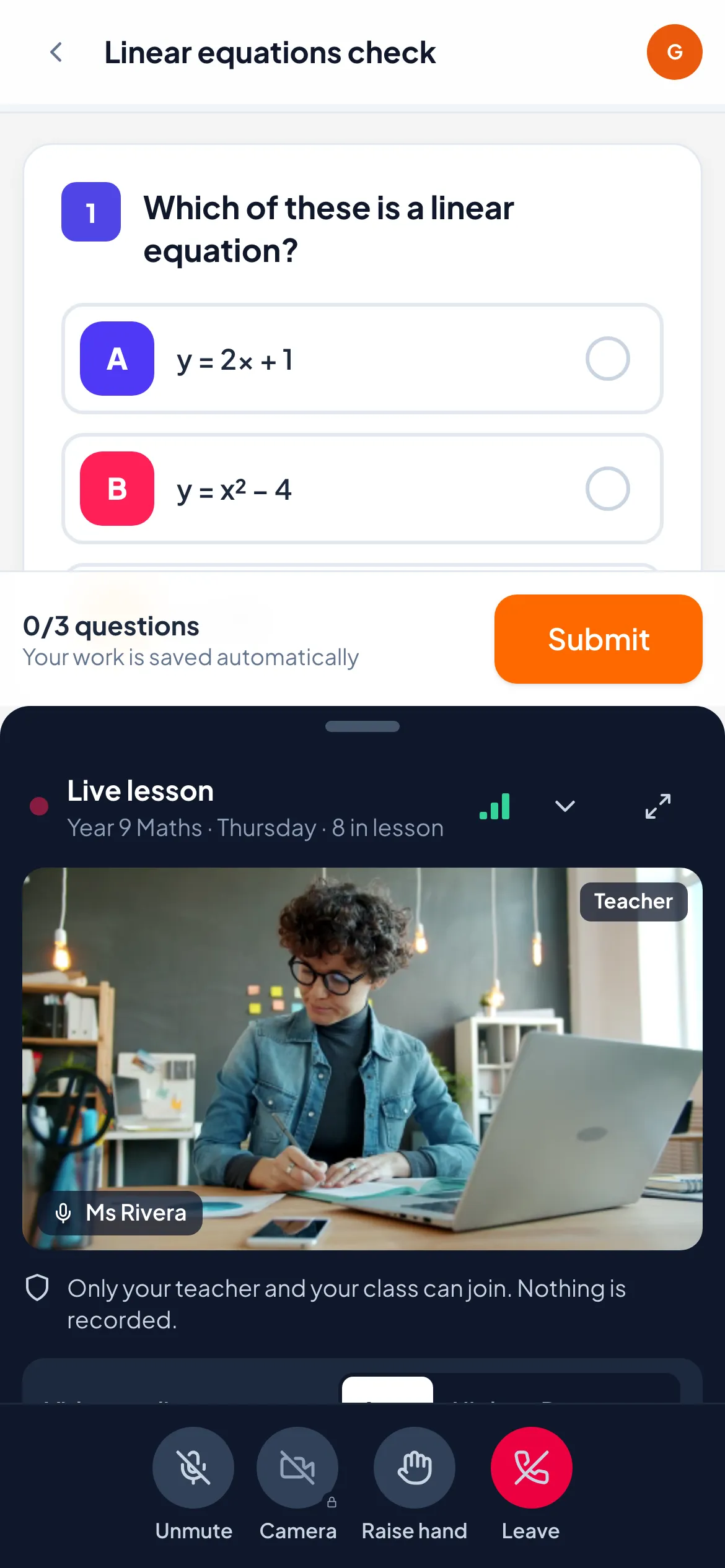
LearnWorkly делает это на каждом устройстве отдельно, поэтому слабый сигнал одного ученика не тянет вниз всех остальных. Связь каждого ученика видна по индикатору сигнала на его плитке. Ученики также могут выбрать Экономия трафика: тогда расходуется меньше данных, а пока урок свёрнут, воспроизводится только звук. На телефоне урок сворачивается в полосу внизу экрана, так что большую часть места занимают вопросы.
7. Приватность и дети
Если вы учите несовершеннолетних, приватность входит в вашу работу. Управление комиссара по информации Великобритании (ICO) установило Кодекс дизайна с учётом возраста (Age appropriate design code), набор из 15 стандартов для онлайн-сервисов, которыми, вероятно, будут пользоваться дети, и один из них требует, чтобы настройки по умолчанию обеспечивали «высокий уровень приватности». Это полезный ориентир для любого виртуального класса для репетиторов, даже за пределами Великобритании.
Задайте несколько прямых вопросов. Записываются ли уроки, и кто может смотреть запись? Видят ли одноклассники камеры и полные имена друг друга? Ведёт ли инструмент список присутствующих? В LearnWorkly уроки никогда не записываются и списка присутствующих нет. Подключиться можете только вы и ученики класса. Ученики видят вас, количество людей на уроке и имя одноклассника, только пока тот говорит или показан классу. Камера ученика видна только вам, если вы не показали его классу.
8. Цена, которая подходит малому бизнесу
Для репетитора, работающего в одиночку, видео часто становится ещё одной подпиской вдобавок ко всему остальному. Прежде чем платить за неё, проверьте, нет ли видео в платформе, которой вы уже пользуетесь для заданий. В LearnWorkly видеоуроки есть во всех тарифах, включая Free, и на урок помещаются все ученики, которых допускает ваш тариф, плюс вы. На странице о видеоуроках описано, что делает каждая часть.
Попробуйте на одном настоящем уроке
Чек-лист помогает лишь до определённого предела. Проведите один обычный урок с одним-двумя доброжелательными учениками. Засеките, сколько времени им нужно, чтобы войти. Посчитайте, сколько раз вы отвлекаетесь от задания, чтобы управлять звонком. Потом посмотрите, что происходит, когда у кого-то барахлит Wi-Fi. Хороший онлайн-класс с видео делает всё это скучным. Если хотите попробовать наш, статья справки о том, как провести видеоурок с классом, по порядку описывает каждый элемент управления.