Lớp học online có video: điều gia sư thật sự cần
Gia sư cần gì ở một lớp học online có video: vào lớp dễ, video cạnh bài làm, điều khiển mic, chia sẻ màn hình, kết nối yếu và quyền riêng tư.
Đội ngũ LearnWorkly9 phút đọc
Một lớp học online có video nghe thì đơn giản: một camera, một micro và một chỗ để đặt bài làm. Rồi buổi học thật đầu tiên bắt đầu. Một học viên không tìm thấy link, một em khác kẹt ở màn hình tải ứng dụng, em thứ ba để camera chĩa lên trần nhà, còn bạn thì chuyển qua lại giữa hai cửa sổ để xem đã có ai trả lời câu một chưa. Phần lớn những gì làm nên một buổi học online suôn sẻ nằm ở những khoảnh khắc nhỏ như thế.
Danh sách kiểm tra này dành cho gia sư và giáo viên dạy lớp nhóm nhỏ đang chọn một lớp học ảo, hoặc đang thắc mắc vì sao cách dạy hiện tại của mình vất vả hơn mức cần thiết. Mỗi điểm đi kèm lý do nó quan trọng trong một buổi học thật, để bạn có thể đánh giá bất kỳ công cụ nào theo đó, kể cả công cụ của chúng tôi.
Cần tìm gì ở một lớp học online có video
Đây là bản tóm tắt. Một nền tảng dạy online có video tốt nên giúp bạn:
- Đưa học viên vào buổi học mà không cần tài khoản, không cần cài đặt.
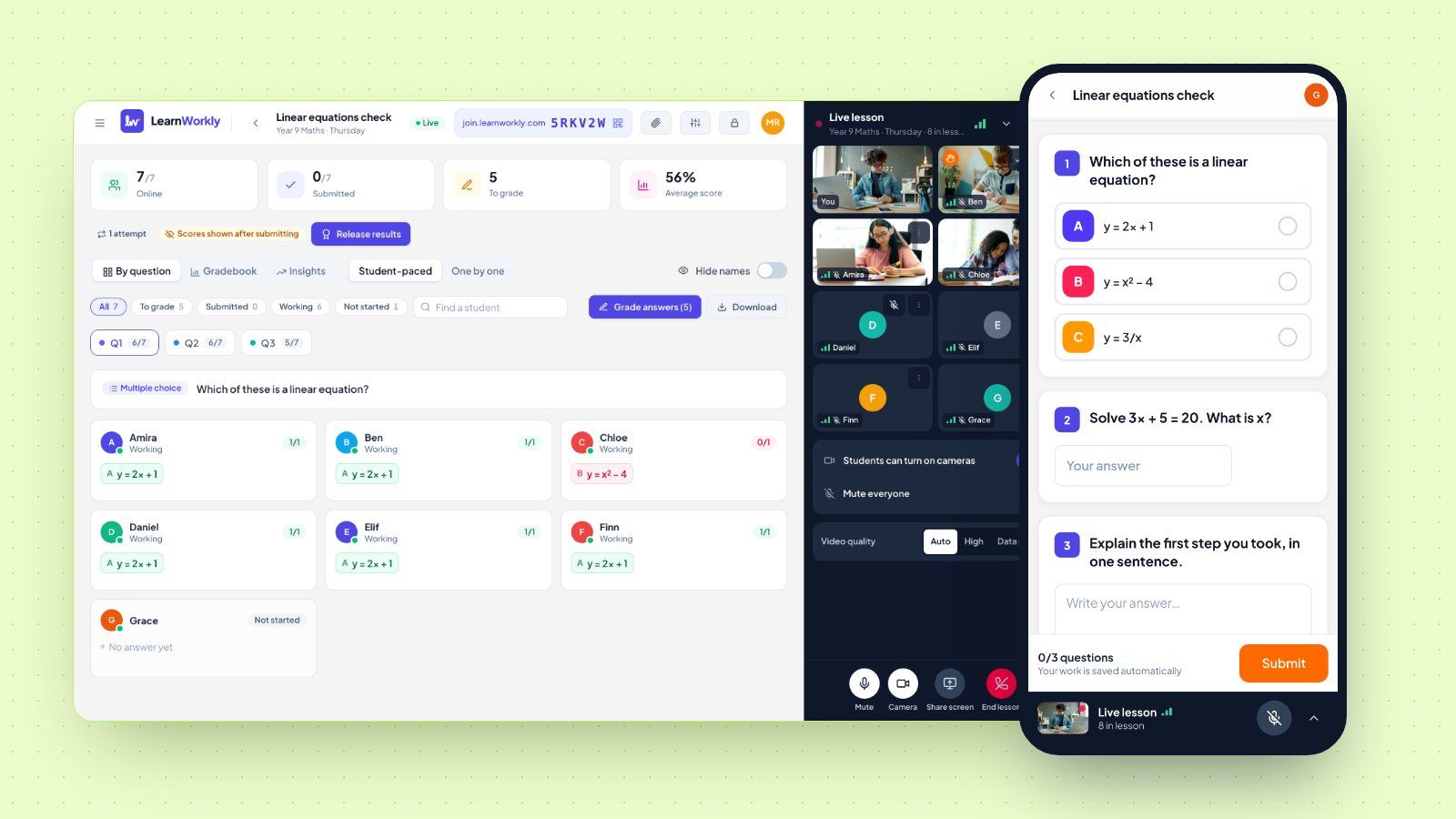
- Đặt video cạnh bài làm, để bạn thấy câu trả lời trong lúc đang nói.
- Điều khiển micro và camera mà không tước quyền lựa chọn của học viên.
- Chia sẻ màn hình của bạn, và cho học viên chia sẻ màn hình của mình khi cần.
- Cho cả nhóm xem bài làm hoặc camera của một học viên.
- Vẫn chạy tiếp khi kết nối yếu.
- Bảo vệ quyền riêng tư của trẻ em ngay từ mặc định.
- Có chi phí mà một người kinh doanh một mình gánh được.
Các phần dưới đây đi qua lần lượt từng điểm.
1. Vào lớp không cần tài khoản hay cài đặt
Mỗi bước thêm trước buổi học tốn của bạn vài phút, và cái giá đó rơi vào những học viên nhỏ tuổi nhất và kém tự tin nhất. Một em mười tuổi sẽ không tự tạo tài khoản và cài ứng dụng lên laptop của bố mẹ nếu không có ai giúp. Một học viên người lớn dùng máy tính ở công ty có thể hoàn toàn không được phép cài gì.
Phép thử rất dễ: học viên có thể mở một link hoặc gõ một mã ngắn trên trình duyệt và vào thẳng buổi học không? Trong LearnWorkly, học viên bấm Vào buổi học trên trang lớp của mình, chính là trang các em vẫn dùng để làm bài, trên bất kỳ thiết bị nào. Không có link họp phải gửi mỗi tuần, cũng không có ứng dụng riêng.
2. Video cạnh bài làm, không đè lên bài làm
Đây là điểm mà phần lớn các cách dạy làm sai.
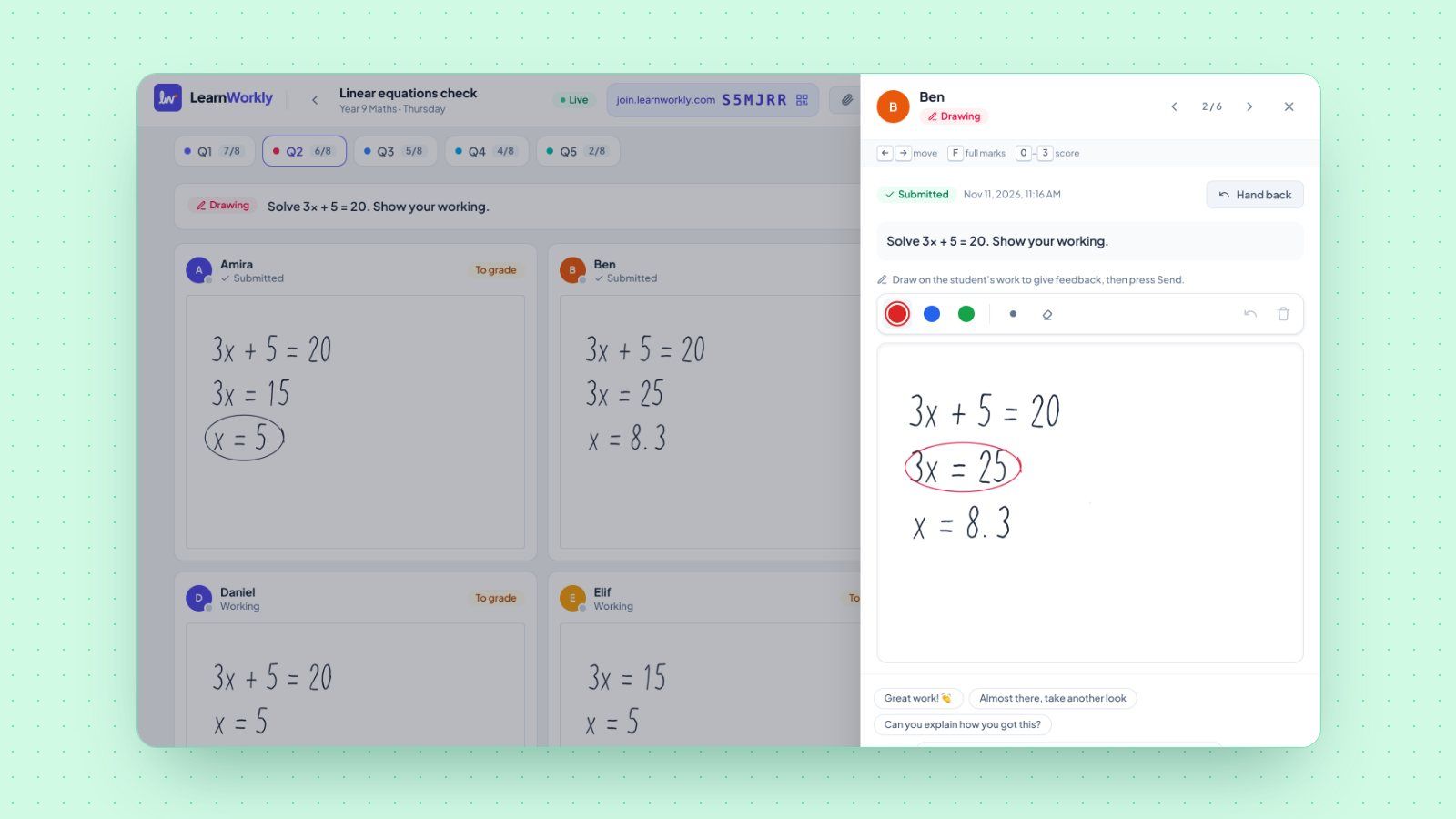
Nếu cuộc gọi video nằm ở một cửa sổ và phiếu bài tập ở cửa sổ khác, bạn đang dạy như bị che mất một nửa tầm nhìn. Bạn bảo cả nhóm thử làm một câu, rồi chờ, rồi hỏi ai đã xong, rồi bảo các em giơ bài lên trước camera. Năm phút trôi qua chỉ để biết điều mà lẽ ra bạn thấy được trong năm giây.
Điều bạn cần là một màn hình nơi bạn vừa nói vừa thấy câu trả lời đến cùng lúc. Kiểm tra mức hiểu bài khi dạy online trong thực tế là như vậy: mọi người đều trả lời và bạn quyết định ngay tại chỗ có đi tiếp hay không. Nếu bạn dạy theo nhóm, bài hướng dẫn dạy kèm lớp nhóm nhỏ online để ai cũng phải làm bài của chúng tôi đi sâu hơn vào cách tổ chức buổi học đó.
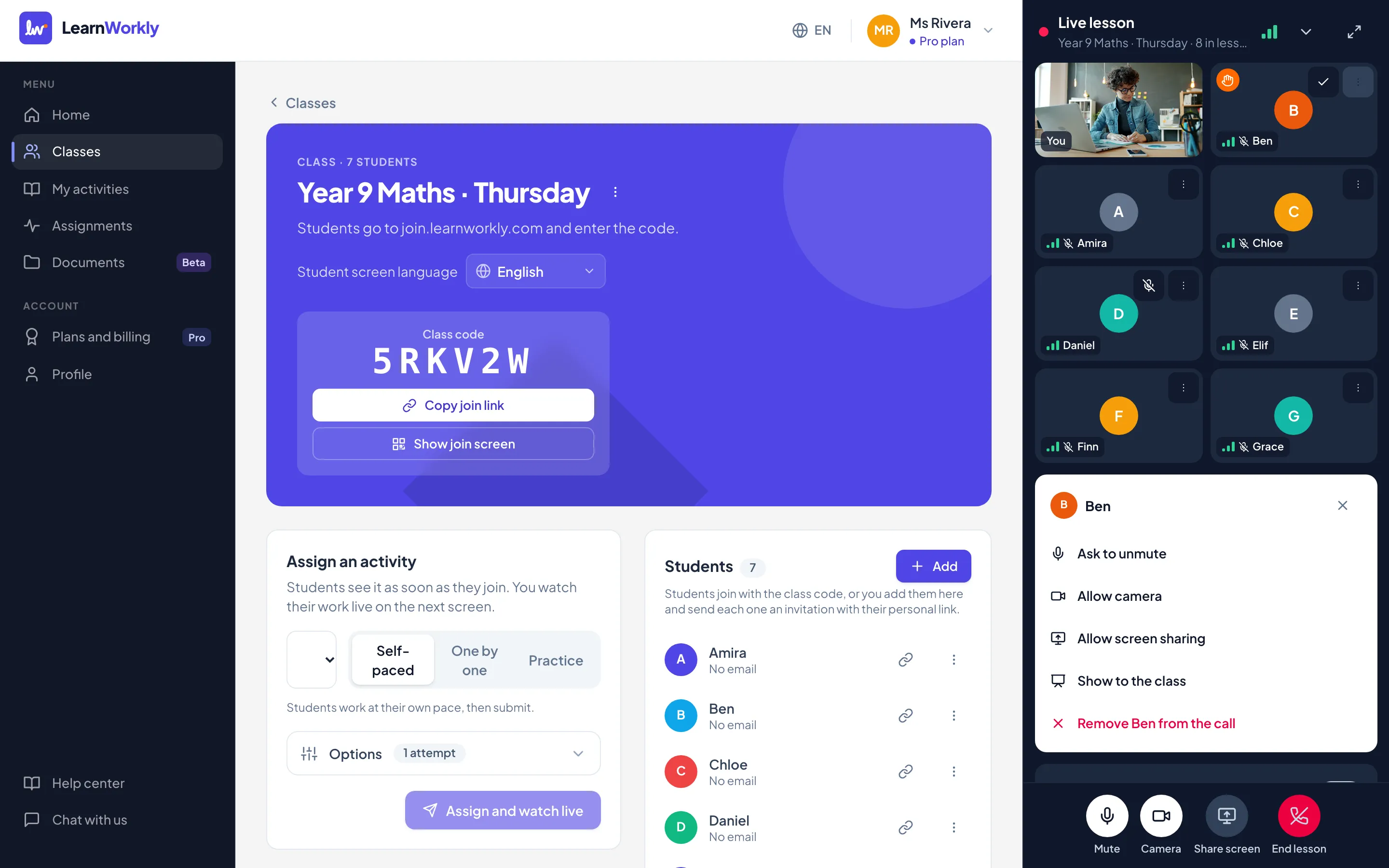
Trong LearnWorkly, buổi học video nằm ở bên phải trang trên laptop và vẫn mở khi bạn chuyển giữa các trang. Mở màn hình xem trực tiếp câu trả lời của học viên là bạn thấy bài làm của từng học viên ngay khi các em viết, trong khi bạn vẫn tiếp tục nói. Trên laptop của học viên, buổi học nằm cạnh câu hỏi, nên không có gì che bài làm hay nút Nộp bài.
3. Điều khiển micro và camera
Trong một nhóm sáu người, chỉ một micro đang mở với tiếng tivi phía sau là đủ làm hỏng buổi học. Bạn cần tắt tiếng một học viên hoặc tất cả chỉ bằng một cú bấm. Bạn cũng cần một mặc định hợp lý cho camera, vì một màn hình đầy ô camera gây mất tập trung, và có những học viên không muốn cho người khác thấy phòng ngủ của mình.
Điểm này còn nửa thứ hai mà người mua hay bỏ qua. Tắt được mọi thứ là tốt. Còn bật được camera hay micro của học viên lại là chuyện khác, nhất là với trẻ em. Một công cụ cho phép bạn bật camera của một đứa trẻ từ xa là công cụ bạn nên cân nhắc kỹ.
Trong LearnWorkly, học viên vào lớp ở chế độ tắt mic, và camera của các em bị khóa cho tới khi bạn cho phép. Bạn có thể bấm Tắt tiếng mọi người hoặc tắt tiếng từng học viên, và có thể tắt bất kỳ camera nào. Để bật một thứ gì đó, bạn chỉ có thể mời: Mời bật mic và Mời bật camera gửi một lời đề nghị, và học viên tự quyết định. Tay giơ lên hiện trên ô của học viên và đưa em đó lên đầu danh sách, giúp những học viên ít nói hơn cũng có lượt.
4. Chia sẻ màn hình hợp với cách bạn dạy
Bạn sẽ muốn chia sẻ màn hình để đi qua một bài giải mẫu hay một đề thi cũ. Thỉnh thoảng bạn sẽ muốn một học viên chia sẻ màn hình của em, chẳng hạn để cho bạn xem bảng tính mà em đang bí.
Hãy kiểm tra hai điều. Thứ nhất, bạn có thể chia sẻ một tab hoặc một cửa sổ thay vì cả màn hình, để email của bạn vẫn riêng tư không? Thứ hai, bạn có thể dừng ngay việc chia sẻ của học viên không? Trong LearnWorkly, bạn bấm Chia sẻ màn hình để chia sẻ một màn hình, cửa sổ hoặc tab. Bạn có thể cho phép từng học viên một chia sẻ màn hình và dừng ngay bằng Dừng chia sẻ màn hình. Có một giới hạn đến từ chính các thiết bị: trình duyệt trên điện thoại và máy tính bảng không chia sẻ màn hình được, nên chỉ chia sẻ màn hình được từ máy tính.
5. Cho cả nhóm xem bài của một học viên
Một số khoảnh khắc hay nhất trong buổi học nhóm đến từ câu trả lời của một học viên.
Một cách làm thông minh. Một lỗi phổ biến đáng để cùng sửa. Đưa được bài làm đó ra trước mọi người biến một lần sửa riêng thành một bài học ngắn cho cả nhóm.
Điều cần lưu ý là sự đồng ý và cảm giác thoải mái.
Học viên luôn phải biết khi nào cả nhóm đang thấy mình. Trong LearnWorkly, Hiện cho cả lớp đưa camera hoặc màn hình đang chia sẻ của một học viên lên lớn trước mọi người, kèm tên em, và học viên đó thấy một thông báo trong suốt thời gian đó. Dừng hiện đưa màn hình trở về bạn.
6. Xoay xở với kết nối yếu
Học viên vào lớp từ bếp hay trên xe buýt, thường bằng dữ liệu di động. Một công cụ bị đơ hoặc rớt cả cuộc gọi khi mạng của một người chập chờn sẽ làm bạn mất buổi học. Cách xử lý đúng là giảm chất lượng hình trước. Nếu vẫn chưa đủ, giữ âm thanh và tạm dừng video. Khi tín hiệu tốt lên, hình ảnh phải tự trở lại mà không ai cần bấm nút nào.
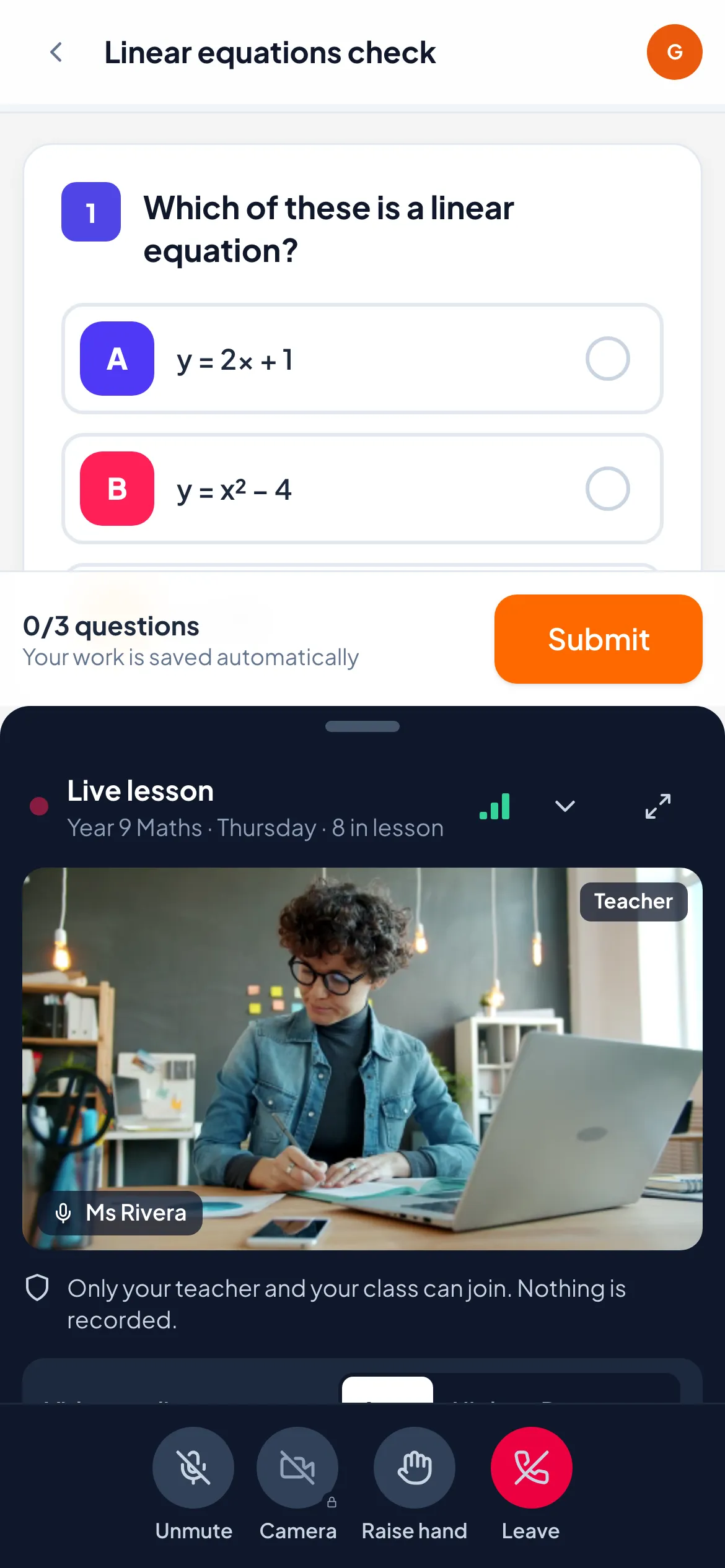
LearnWorkly làm việc này riêng trên từng thiết bị, nên tín hiệu yếu của một học viên không kéo tất cả những người khác xuống theo. Bạn thấy kết nối của từng học viên qua biểu tượng tín hiệu trên ô của em. Học viên cũng có thể chọn Tiết kiệm dữ liệu, chế độ dùng ít dữ liệu hơn và chỉ phát âm thanh khi buổi học đang thu gọn. Trên điện thoại, buổi học thu gọn thành một thanh ở cuối màn hình, để câu hỏi chiếm phần lớn không gian.
7. Quyền riêng tư với trẻ em
Nếu bạn dạy học viên dưới 18 tuổi, quyền riêng tư là một phần của công việc. Văn phòng Ủy viên Thông tin Anh (ICO) đưa ra Bộ quy tắc thiết kế phù hợp với lứa tuổi (Age appropriate design code), gồm 15 tiêu chuẩn cho các dịch vụ online có khả năng được trẻ em sử dụng, và một trong số đó là cài đặt mặc định phải ở mức “riêng tư cao”. Đó là thước đo hữu ích cho bất kỳ lớp học ảo nào dành cho gia sư, kể cả ngoài nước Anh.
Hãy hỏi vài câu thẳng thắn. Buổi học có được ghi hình không, và ai được xem bản ghi? Các bạn cùng lớp có thấy camera và họ tên đầy đủ của nhau không? Công cụ có lưu danh sách ai đã tham dự không? Trong LearnWorkly, buổi học không bao giờ được ghi hình và không có danh sách điểm danh. Chỉ bạn và học viên của lớp mới vào được. Học viên thấy bạn, số người trong buổi học, và tên của một bạn cùng lớp chỉ khi bạn đó đang nói hoặc đang được hiện cho cả lớp. Camera của học viên chỉ tới bạn, trừ khi bạn hiện em đó cho cả lớp.
8. Chi phí hợp với một doanh nghiệp nhỏ
Với một gia sư làm một mình, video thường là thêm một gói đăng ký nữa bên cạnh mọi thứ khác. Trước khi trả tiền cho nó, hãy xem nền tảng bạn đang dùng cho bài tập trên lớp có sẵn video chưa. Trong LearnWorkly, buổi học video có trong mọi gói, kể cả Free, và một buổi học chứa được mọi học viên mà gói của bạn cho phép, cộng thêm bạn. Trang tính năng buổi học video liệt kê từng phần làm được gì.
Thử trong một buổi học thật
Đọc danh sách kiểm tra chỉ giúp được đến một mức nào đó. Hãy dạy một buổi bình thường với một hai học viên thân quen. Tính xem các em mất bao lâu để vào lớp. Đếm xem bạn phải rời bài làm để xử lý cuộc gọi bao nhiêu lần. Rồi để ý điều gì xảy ra khi Wi-Fi của ai đó chập chờn. Một lớp học online có video tốt khiến tất cả những chuyện đó trở nên nhàm chán. Nếu bạn muốn thử công cụ của chúng tôi, bài trợ giúp về dạy buổi học video với lớp của bạn đi qua lần lượt từng nút điều khiển.