Online klaslokaal met video: wat bijlesdocenten echt nodig hebben
Wat bijlesdocenten nodig hebben van een online klaslokaal met video: makkelijk meedoen, video naast het werk, microfoonbeheer, scherm delen en privacy.
Team LearnWorkly7 min lezen
Een online klaslokaal met video klinkt eenvoudig: een camera, een microfoon en een plek voor het werk. Dan begint de eerste echte les. Eén leerling kan de link niet vinden, een ander zit vast op een downloadscherm, bij een derde wijst de camera naar het plafond, en jij springt heen en weer tussen twee vensters om te zien of iemand vraag één al heeft beantwoord. Het meeste van wat een online les laat slagen, gebeurt in die kleine momenten.
Deze checklist is voor bijlesdocenten en docenten van kleine groepen die een virtueel klaslokaal kiezen, of die zich afvragen waarom hun huidige opzet lastiger voelt dan zou moeten. Bij elk punt staat waarom het in een echte les belangrijk is, zodat je elke tool eraan kunt toetsen, ook de onze.
Waar je op let bij een online klaslokaal met video
Hier is de korte versie. Een goed online lesplatform met video laat je:
- Leerlingen de les binnenhalen zonder account en zonder installatie.
- De video naast het werk houden, zodat je antwoorden ziet terwijl je praat.
- Microfoons en camera’s beheren zonder leerlingen hun keuzes af te nemen.
- Je scherm delen, en een leerling het zijne laten delen als dat helpt.
- Het werk of de camera van één leerling aan de groep laten zien.
- Doorgaan als een verbinding zwak is.
- De privacy van kinderen standaard beschermen.
- Iets kosten wat een eenmanszaak kan dragen.
De onderdelen hieronder behandelen elk punt.
1. Meedoen zonder account of installatie
Elke extra stap vóór een les kost je minuten, en die kosten komen terecht bij de jongste en minst zelfverzekerde leerlingen. Een kind van tien maakt niet zonder hulp een account aan en installeert geen app op de laptop van een ouder. Een volwassen cursist op een werkcomputer mag misschien helemaal niets installeren.
De test is eenvoudig: kan een leerling een link openen of een korte code in een browser typen en dan in de les zijn? In LearnWorkly tikken leerlingen op Meedoen aan de les op hun klaspagina, dezelfde pagina die ze al voor hun werk gebruiken, op elk apparaat. Er is geen vergaderlink die je elke week moet sturen en geen aparte app.
2. Video naast het werk, niet eroverheen
Dit is het punt waar de meeste opzetten de mist in gaan.
Staat het videogesprek in het ene venster en het werkblad in het andere, dan geef je half blind les. Je vraagt de groep een vraag te proberen, wacht, vraagt wie klaar is en vraagt dan of ze hun werk voor de camera willen houden. Er gaan vijf minuten op aan uitzoeken wat je in vijf seconden had kunnen zien.
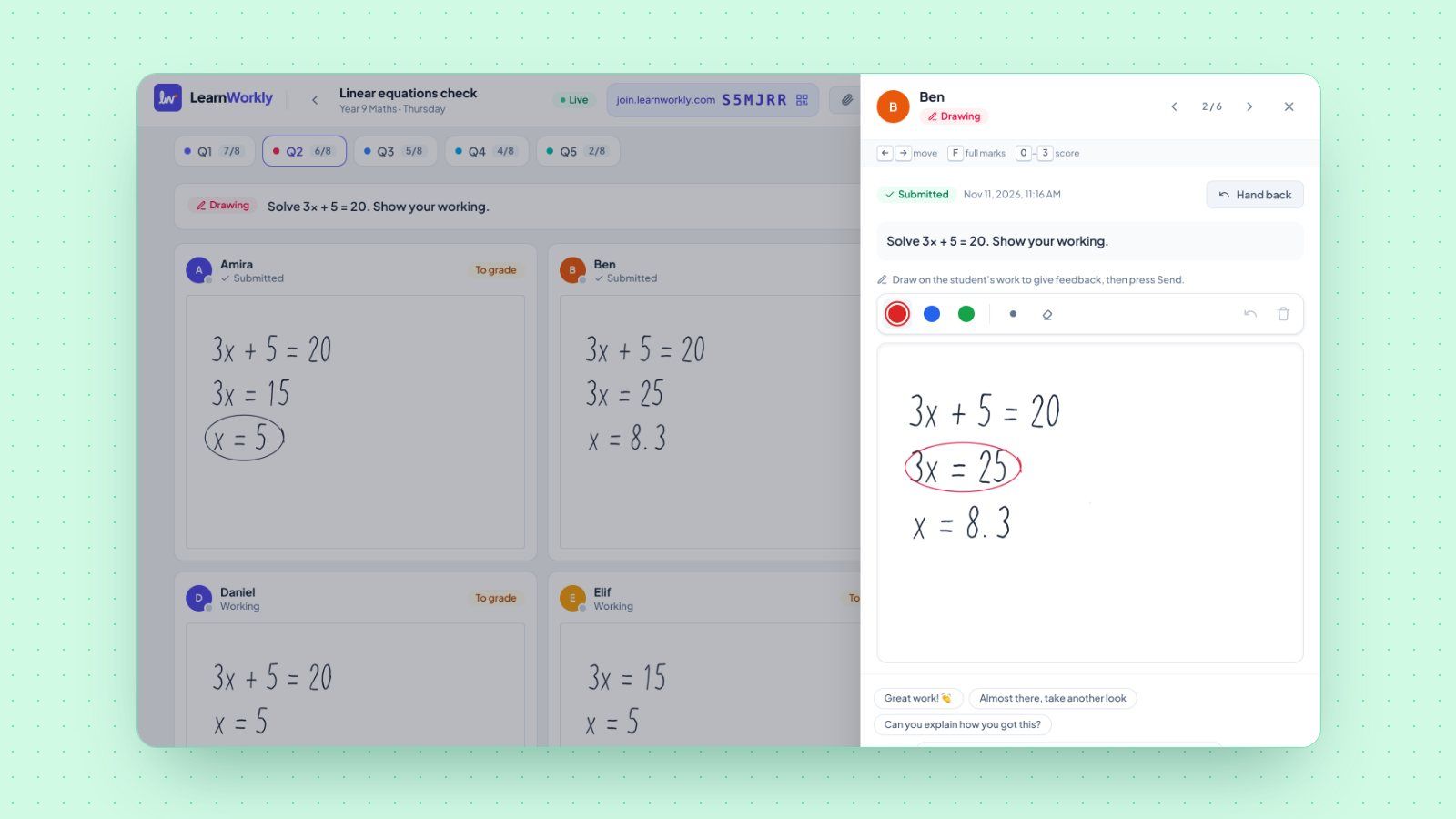
Wat je wilt, is één scherm waarop je tegelijk kunt praten en de antwoorden binnen ziet komen. Zo ziet online begrip checken er in de praktijk uit: iedereen antwoordt en jij beslist ter plekke of je doorgaat. Geef je les aan groepen, dan gaat onze gids over online bijles in kleine groepen waarbij iedereen werkt dieper in op die lesvorm.
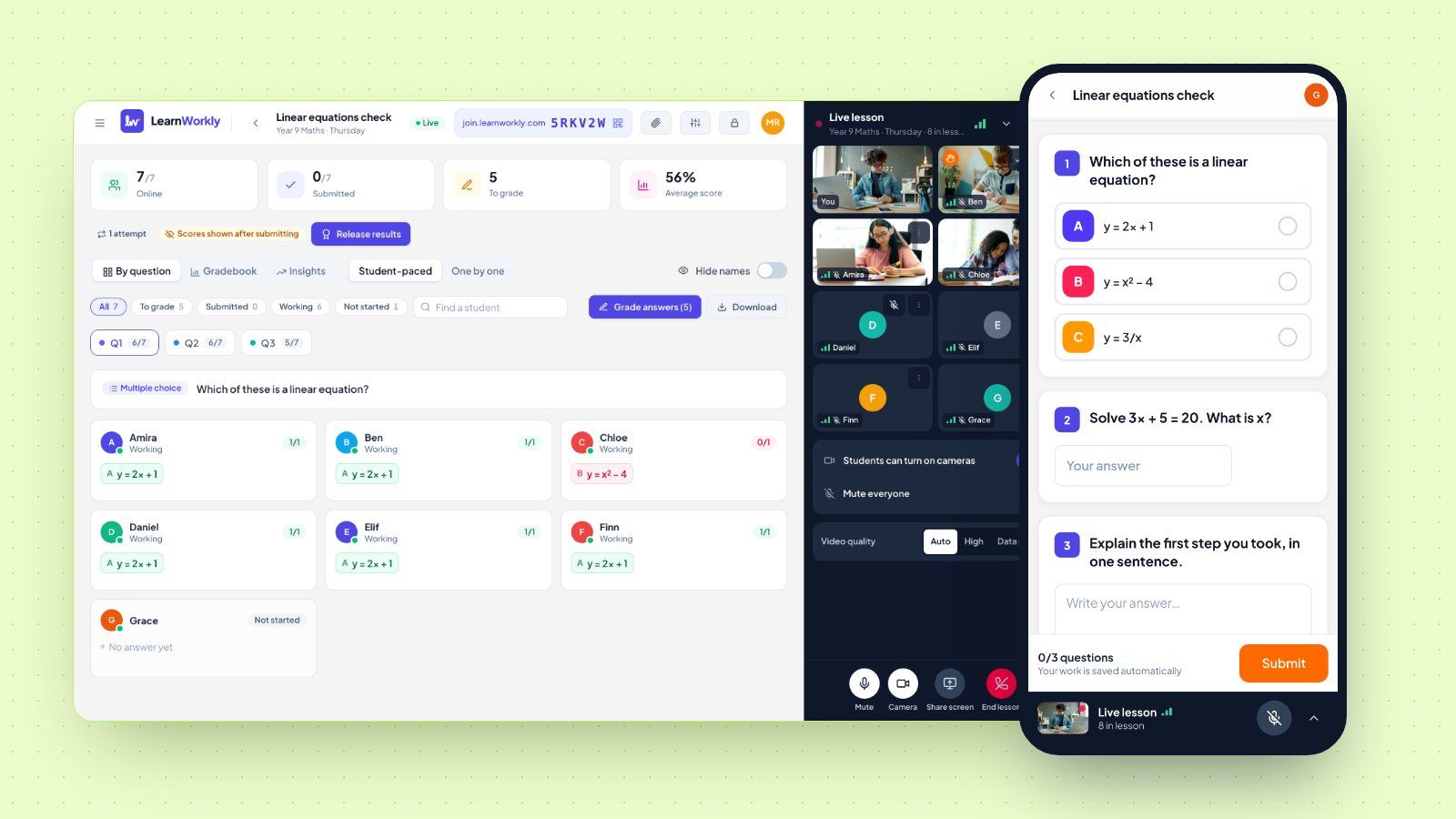
In LearnWorkly staat de videoles op een laptop rechts op de pagina en blijft hij open terwijl je tussen pagina’s wisselt. Open het live overzicht van de antwoorden van leerlingen en je ziet het werk van elke leerling terwijl die schrijft, terwijl jij blijft praten. Op de laptop van een leerling staat de les naast de vragen, zodat niets het werk of de knop Inleveren bedekt.
3. Beheer van microfoons en camera’s
In een groep van zes kan één open microfoon met een televisie op de achtergrond een les laten mislukken. Je moet één leerling of iedereen met één klik kunnen dempen. Je hebt ook een verstandige standaard voor camera’s nodig, want een scherm vol camerategels leidt af, en sommige leerlingen laten hun slaapkamer liever niet zien.
Er is een tweede kant aan dit punt die kopers vaak over het hoofd zien. Dingen kunnen uitzetten is goed. De camera of microfoon van een leerling kunnen aanzetten is iets anders, zeker bij kinderen. Een tool waarmee je op afstand de camera van een kind aanzet, is er een om twee keer over na te denken.
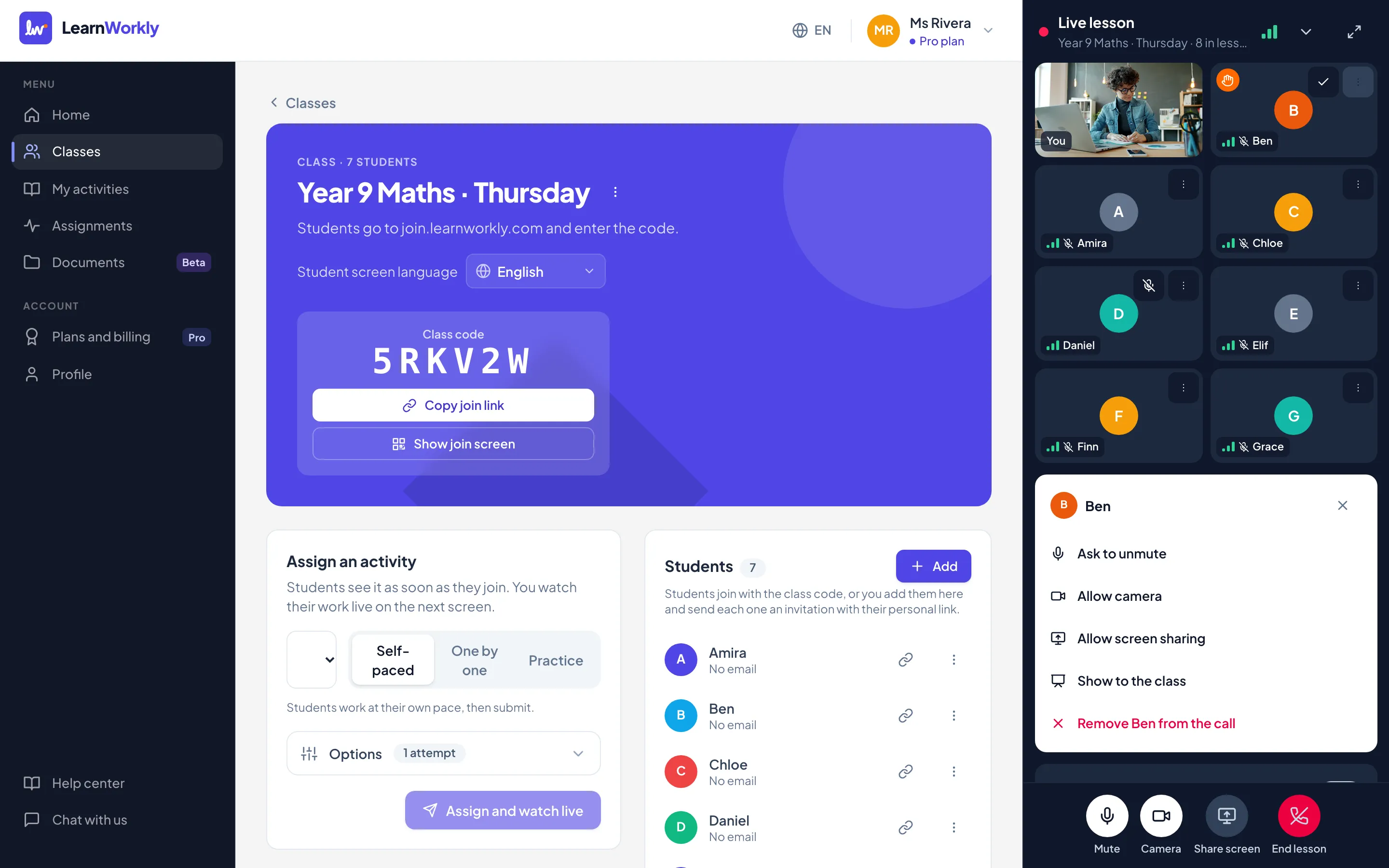
In LearnWorkly komen leerlingen gedempt binnen en blijven hun camera’s vergrendeld tot jij ze toestaat. Je kunt Iedereen dempen of één leerling dempen, en je kunt elke camera uitzetten. Om iets aan te zetten, kun je alleen uitnodigen: Vragen microfoon aan te zetten en Vragen camera aan te zetten sturen een verzoek, en de leerling beslist. Opgestoken handen verschijnen op de tegel van de leerling en zetten die bovenaan de lijst, wat stillere leerlingen helpt om aan de beurt te komen.
4. Scherm delen dat past bij hoe je lesgeeft
Je wilt je scherm delen om een uitgewerkt voorbeeld of een oud examen door te lopen. Af en toe wil je dat een leerling het zijne deelt, bijvoorbeeld om je de spreadsheet te laten zien waar die op vastloopt.
Controleer twee dingen. Ten eerste: kun je één tabblad of venster delen in plaats van je hele bureaublad, zodat je e-mail privé blijft? Ten tweede: kun je het delen door een leerling direct stoppen? In LearnWorkly klik je op Scherm delen om een scherm, venster of tabblad te delen. Je kunt scherm delen voor één leerling tegelijk toestaan en het meteen stoppen met Scherm delen stoppen. Eén beperking komt van de apparaten zelf: browsers op telefoons en tablets kunnen geen scherm delen, dus scherm delen werkt alleen vanaf computers.
5. Het werk van één leerling aan de groep laten zien
Sommige van de beste momenten in een groepsles komen uit het antwoord van één leerling.
Een slimme methode. Een veelgemaakte fout die het waard is om samen te verbeteren. Als je dat werk aan iedereen kunt laten zien, wordt een persoonlijke verbetering een korte les voor de hele groep.
Het addertje is toestemming en comfort.
Een leerling moet altijd weten wanneer de groep hem kan zien. In LearnWorkly zet Aan de klas tonen de camera of het gedeelde scherm van één leerling groot voor iedereen in beeld, met de naam erbij, en die leerling ziet een melding zolang het duurt. Niet meer tonen zet het beeld terug naar jou.
6. Omgaan met zwakke verbindingen
Leerlingen doen mee vanuit de keuken of de bus, vaak via mobiele data. Een tool die bevriest of het hele gesprek laat wegvallen als de verbinding van één persoon hapert, kost je lessen. Het juiste gedrag is eerst de beeldkwaliteit verlagen. Is dat niet genoeg, houd dan het geluid en pauzeer de video. Wordt het signaal beter, dan moet het beeld terugkomen zonder dat iemand op een knop drukt.
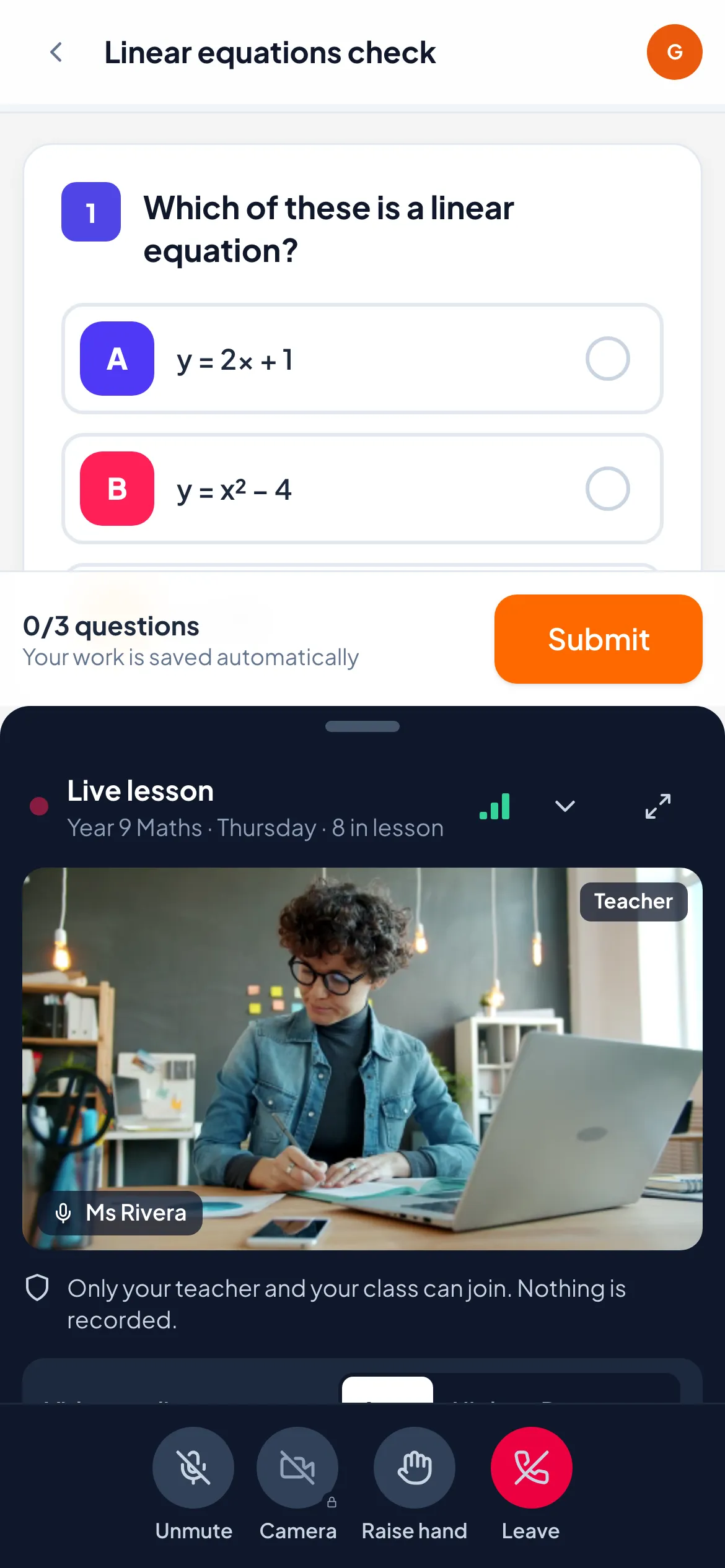
LearnWorkly doet dit per apparaat, zodat het zwakke signaal van één leerling de rest niet meesleept. Op de tegel van elke leerling zie je met een signaalindicator hoe zijn verbinding is. Leerlingen kunnen ook Databesparing kiezen, wat minder data gebruikt en alleen geluid afspeelt zolang de les is ingeklapt. Op een telefoon klapt de les in tot een balk onderaan het scherm, zodat de vragen de meeste ruimte houden.
7. Privacy bij kinderen
Geef je les aan jongeren onder de 18, dan hoort privacy bij het werk. Het Britse Information Commissioner’s Office heeft de Age appropriate design code opgesteld, 15 normen voor online diensten die kinderen waarschijnlijk gebruiken, en één daarvan is dat instellingen standaard op „hoge privacy” moeten staan. Dat is een handige maatstaf voor elk virtueel klaslokaal voor bijlesdocenten, ook buiten het Verenigd Koninkrijk.
Stel een paar directe vragen. Worden lessen opgenomen, en wie kan de opname bekijken? Kunnen klasgenoten elkaars camera’s en volledige namen zien? Houdt de tool een lijst bij van wie er aanwezig was? In LearnWorkly worden lessen nooit opgenomen en is er geen aanwezigheidslijst. Alleen jij en de leerlingen van de klas kunnen meedoen. Leerlingen zien jou, hoeveel mensen er in de les zijn, en de naam van een klasgenoot alleen terwijl die praat of aan de klas wordt getoond. De camera van een leerling komt alleen bij jou terecht, tenzij jij die leerling aan de klas toont.
8. Kosten die passen bij een klein bedrijf
Voor een zelfstandige bijlesdocent is video vaak nog een abonnement bovenop al het andere. Controleer voordat je ervoor betaalt of het platform dat je al voor het lesmateriaal gebruikt video bevat. In LearnWorkly zitten videolessen in elk abonnement, ook in Free, en past in een les elke leerling die je abonnement toestaat, plus jij. De pagina over videolessen laat zien wat elk onderdeel doet.
Probeer het in één echte les
Een checklist lezen brengt je maar tot een bepaald punt. Geef één gewone les met een of twee welwillende leerlingen. Meet hoe lang het duurt voordat ze binnen zijn. Tel hoe vaak je het werk loslaat om het gesprek te regelen. Let dan op wat er gebeurt als de wifi van iemand hapert. Een goed online klaslokaal met video maakt dat allemaal saai. Wil je het onze proberen, dan loopt het helpartikel over een videoles geven met je klas elke knop op volgorde door.