Classe en ligne avec visio : ce dont un tuteur a besoin
Ce qu’il faut à une classe en ligne avec visio : connexion facile, vidéo à côté du travail, micros, partage d’écran, connexions faibles et vie privée.
L’équipe LearnWorkly7 min de lecture
Une classe en ligne avec visio, cela paraît simple : une caméra, un micro et un endroit où mettre le travail. Puis le premier vrai cours commence. Un élève ne trouve pas le lien, un autre est bloqué sur un écran de téléchargement, une troisième a la caméra tournée vers le plafond, et vous passez d’une fenêtre à l’autre pour voir si quelqu’un a répondu à la première question. L’essentiel de ce qui fait réussir un cours en ligne se joue dans ces petits moments.
Cette liste s’adresse aux tuteurs et aux enseignants de petits groupes qui choisissent une classe virtuelle, ou qui se demandent pourquoi leur installation actuelle paraît plus compliquée qu’elle ne devrait. Chaque point est accompagné de la raison pour laquelle il compte dans un vrai cours, pour que vous puissiez juger n’importe quel outil à cette aune, y compris le nôtre.
Ce qu’il faut chercher dans une classe en ligne avec visio
Voici la version courte. Une bonne plateforme d’enseignement en ligne avec visio doit vous permettre de :
- Faire entrer les élèves dans le cours sans compte ni installation.
- Garder la vidéo à côté du travail, pour voir les réponses pendant que vous parlez.
- Gérer les micros et les caméras sans retirer leurs choix aux élèves.
- Partager votre écran, et laisser un élève partager le sien quand c’est utile.
- Montrer au groupe le travail ou la caméra d’un élève.
- Continuer quand une connexion est faible.
- Protéger par défaut la vie privée des enfants.
- Coûter un prix qu’une entreprise d’une seule personne peut supporter.
Les parties ci-dessous reprennent chaque point.
1. Rejoindre sans compte ni installation
Chaque étape supplémentaire avant un cours vous coûte des minutes, et ce coût retombe sur les élèves les plus jeunes et les moins sûrs d’eux. Un enfant de dix ans ne créera pas un compte et n’installera pas une application sur l’ordinateur d’un parent sans aide. Un adulte en formation sur un ordinateur professionnel n’a peut-être pas le droit d’installer quoi que ce soit.
Le test est simple : un élève peut-il ouvrir un lien ou taper un code court dans un navigateur et se retrouver dans le cours ? Dans LearnWorkly, les élèves touchent Rejoindre le cours sur la page de leur classe, la même page qu’ils utilisent déjà pour leur travail, sur n’importe quel appareil. Pas de lien de réunion à envoyer chaque semaine, pas d’application à part.
2. La vidéo à côté du travail, pas par-dessus
C’est le point sur lequel la plupart des installations se trompent.
Si l’appel vidéo vit dans une fenêtre et la fiche d’exercices dans une autre, vous enseignez à moitié à l’aveugle. Vous demandez au groupe d’essayer une question, puis vous attendez, puis vous demandez qui a fini, puis vous leur demandez de montrer leur travail à la caméra. Cinq minutes passent à découvrir ce que vous auriez pu voir en cinq secondes.
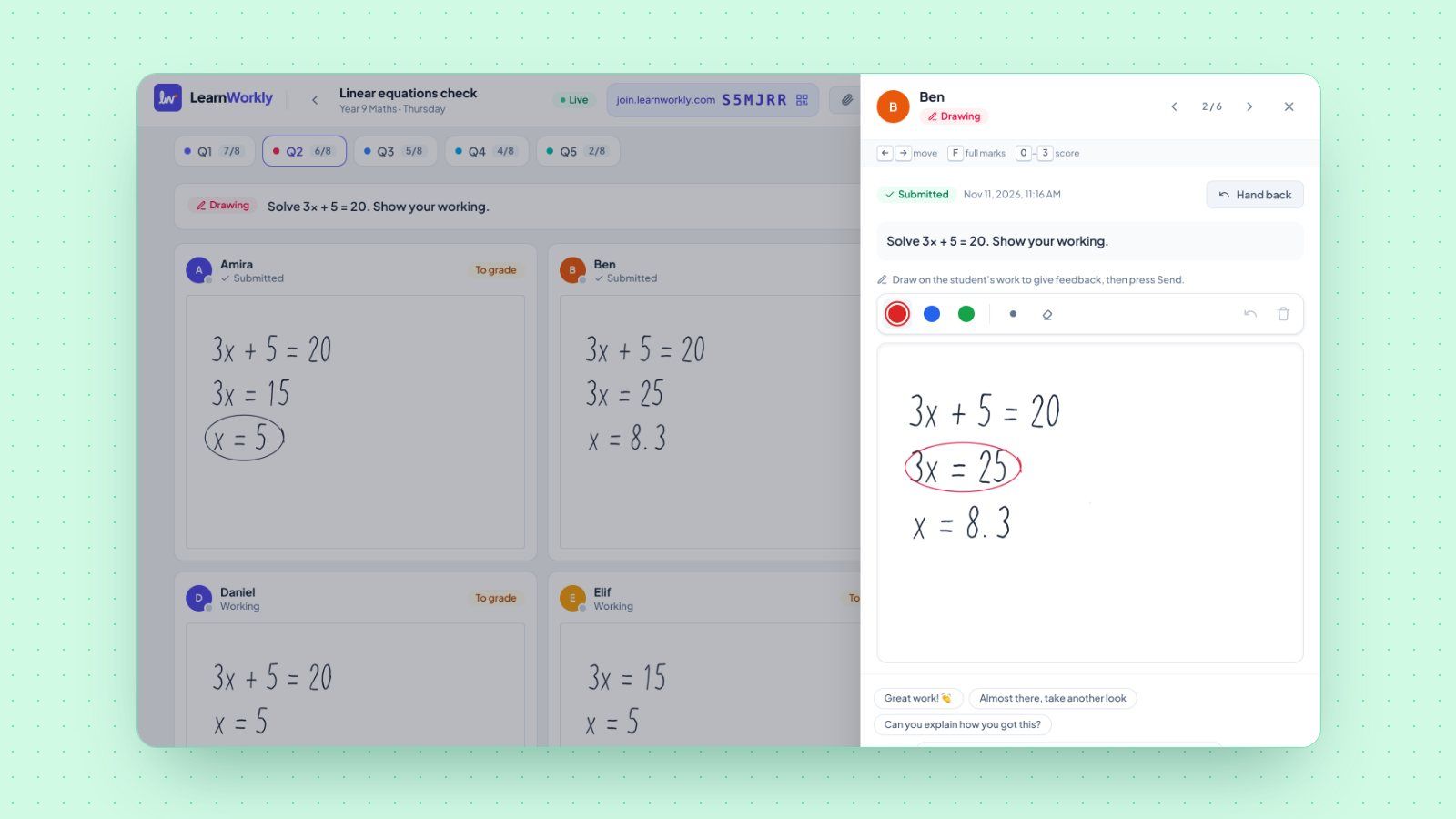
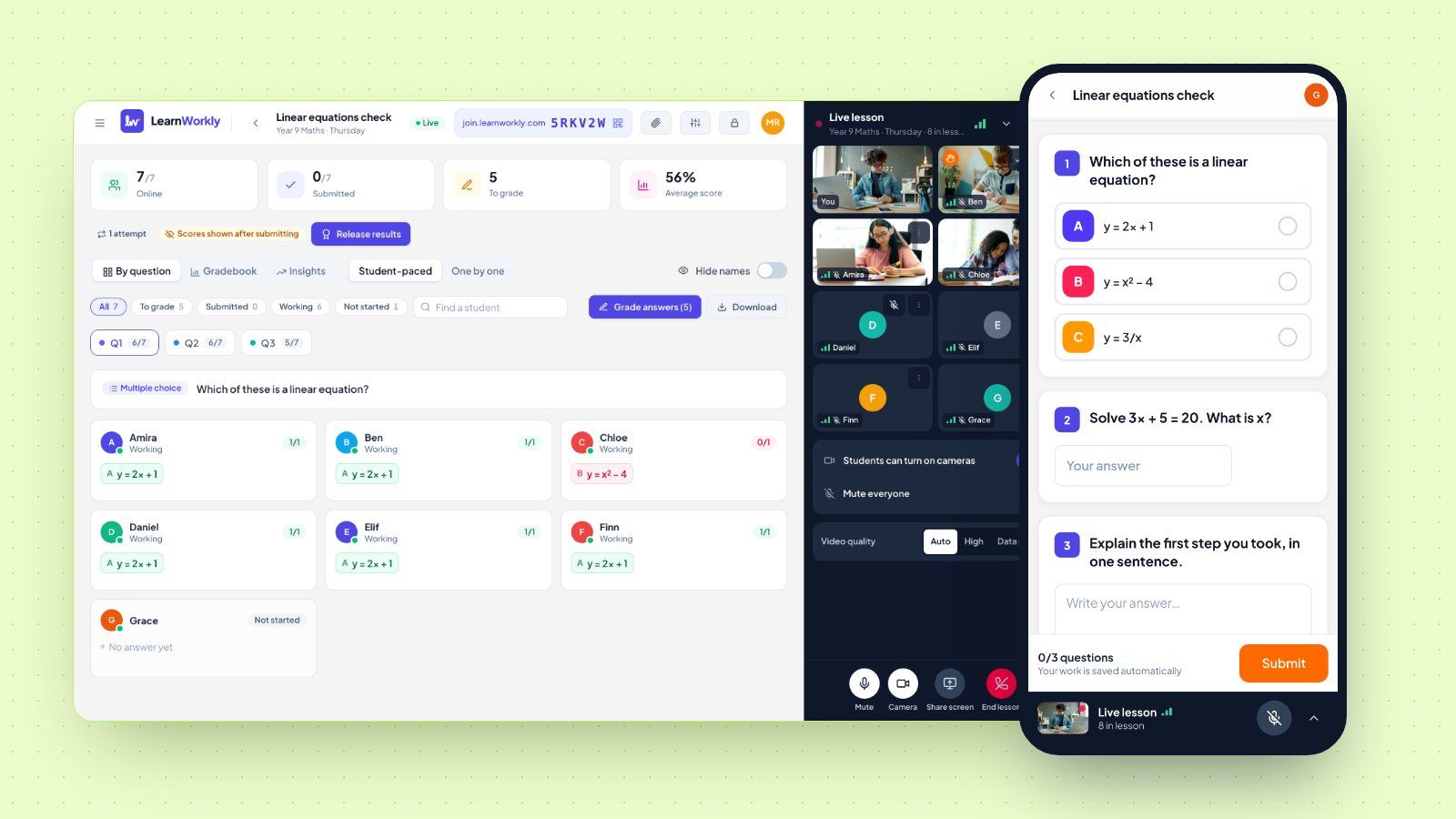
Ce qu’il vous faut, c’est un seul écran où vous pouvez parler et voir les réponses arriver en même temps. C’est à cela que ressemble, en pratique, la vérification de la compréhension en ligne : tout le monde répond et vous décidez sur le moment s’il faut avancer. Si vous enseignez à des groupes, notre guide pour faire travailler chaque élève en cours en petit groupe en ligne approfondit cette structure de cours.
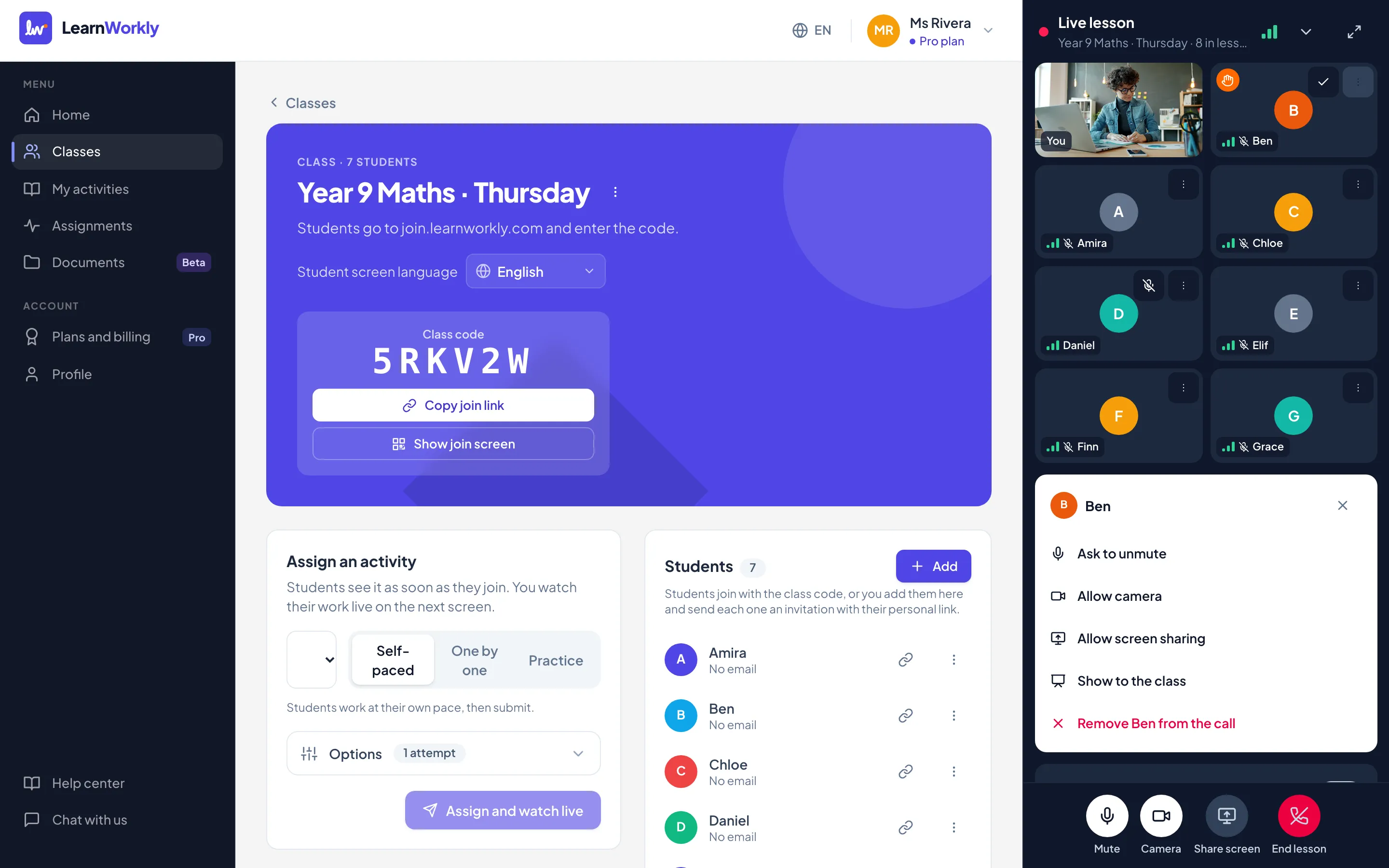
Dans LearnWorkly, sur un ordinateur portable, le cours en visio se place à droite de la page et reste ouvert quand vous changez de page. Ouvrez la vue en direct des réponses des élèves et vous voyez le travail de chaque élève pendant qu’il l’écrit, tout en continuant à parler. Sur l’ordinateur d’un élève, le cours se place à côté des questions, si bien que rien ne recouvre le travail ni le bouton Rendre.
3. Gérer les micros et les caméras
Dans un groupe de six, un seul micro ouvert avec une télévision en fond peut couler un cours. Vous devez pouvoir couper le micro d’un élève ou de tout le monde en un clic. Il vous faut aussi un réglage par défaut raisonnable pour les caméras, car une mosaïque de caméras distrait, et certains élèves préfèrent ne pas montrer leur chambre.
Ce point a une seconde moitié que les acheteurs oublient souvent. Pouvoir éteindre, c’est bien. Pouvoir allumer la caméra ou le micro d’un élève, c’est autre chose, surtout avec des enfants. Un outil qui vous permet d’allumer à distance la caméra d’un enfant mérite réflexion.
Dans LearnWorkly, les élèves arrivent micro coupé, et leur caméra reste verrouillée jusqu’à ce que vous l’autorisiez. Vous pouvez Couper le micro de tout le monde ou d’un seul élève, et vous pouvez éteindre n’importe quelle caméra. Pour allumer quelque chose, vous pouvez seulement inviter : Inviter à activer le micro et Inviter à allumer la caméra envoient une demande, et c’est l’élève qui décide. Les mains levées s’affichent sur la vignette de l’élève et le font passer en haut de la liste, ce qui aide les élèves plus discrets à avoir leur tour.
4. Un partage d’écran adapté à votre façon d’enseigner
Vous voudrez partager votre écran pour dérouler un exemple corrigé ou un sujet d’annales. De temps en temps, vous voudrez qu’un élève partage le sien, par exemple pour vous montrer le tableur sur lequel il bloque.
Vérifiez deux choses. D’abord, pouvez-vous partager un seul onglet ou une seule fenêtre plutôt que tout votre bureau, pour que vos e-mails restent privés ? Ensuite, pouvez-vous arrêter instantanément le partage d’un élève ? Dans LearnWorkly, vous cliquez sur Partager l’écran pour partager un écran, une fenêtre ou un onglet. Vous pouvez autoriser le partage d’écran pour un élève à la fois et l’arrêter aussitôt avec Arrêter le partage d’écran. Une limite vient des appareils eux-mêmes : les navigateurs des téléphones et des tablettes ne peuvent pas partager l’écran, donc le partage d’écran ne fonctionne que depuis un ordinateur.
5. Montrer au groupe le travail d’un élève
Certains des meilleurs moments d’un cours en groupe viennent de la réponse d’un élève.
Une méthode astucieuse. Une erreur fréquente qui vaut la peine d’être corrigée ensemble. Pouvoir mettre ce travail sous les yeux de tous transforme une correction individuelle en une courte leçon pour tout le groupe.
Le piège, c’est le consentement et le confort.
Un élève doit toujours savoir quand le groupe peut le voir. Dans LearnWorkly, Montrer à la classe affiche en grand devant tout le monde la caméra ou l’écran partagé d’un élève, avec son nom, et cet élève voit un avertissement tant que cela dure. Arrêter d’afficher vous rend l’image.
6. Faire face aux connexions faibles
Les élèves se connectent depuis la cuisine ou le bus, souvent avec des données mobiles. Un outil qui fige ou coupe tout l’appel quand la connexion d’une personne faiblit vous fera perdre des cours. Le bon comportement consiste d’abord à baisser la qualité de l’image. Si cela ne suffit pas, garder le son et mettre la vidéo en pause. Quand le signal s’améliore, l’image doit revenir sans que personne n’appuie sur un bouton.
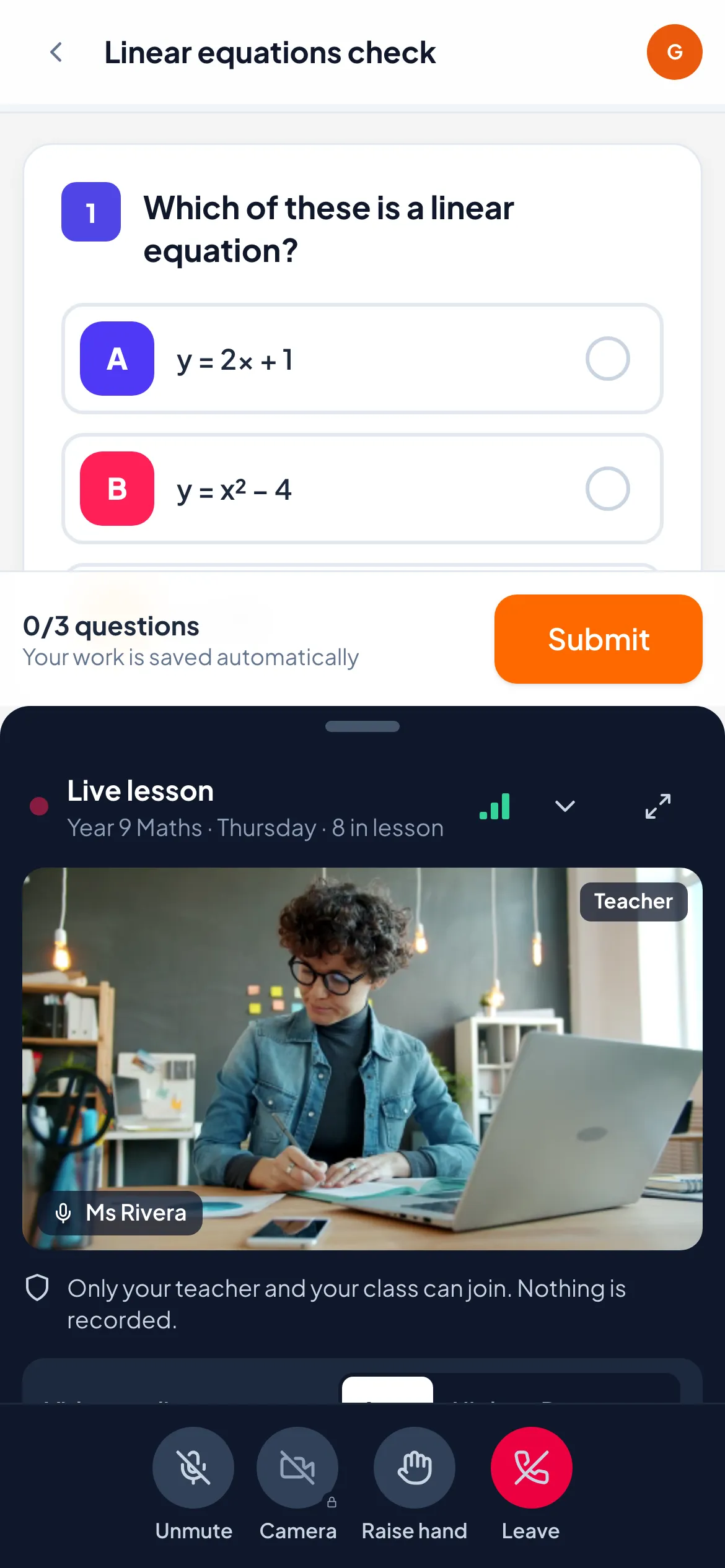
LearnWorkly le fait séparément sur chaque appareil, si bien que le signal faible d’un élève ne pénalise pas les autres. Vous voyez la connexion de chaque élève grâce à un indicateur de signal sur sa vignette. Les élèves peuvent aussi choisir Économie de données, qui consomme moins de données et ne diffuse que le son tant que le cours est replié. Sur un téléphone, le cours se replie en une barre en bas de l’écran, pour que les questions gardent l’essentiel de la place.
7. La vie privée avec des enfants
Si vous enseignez à des moins de 18 ans, la vie privée fait partie du métier. L’Information Commissioner’s Office britannique a publié l’Age appropriate design code, un ensemble de 15 normes pour les services en ligne susceptibles d’être utilisés par des enfants, dont l’une exige que les réglages soient par défaut au niveau de « confidentialité élevée ». C’est un bon étalon pour toute classe virtuelle de tuteur, même hors du Royaume-Uni.
Posez quelques questions directes. Les cours sont-ils enregistrés, et qui peut regarder l’enregistrement ? Les camarades voient-ils les caméras et les noms complets les uns des autres ? L’outil tient-il une liste des présents ? Dans LearnWorkly, les cours ne sont jamais enregistrés et il n’y a pas de liste de présence. Seuls vous et les élèves de la classe pouvez rejoindre le cours. Les élèves vous voient, voient combien de personnes sont dans le cours, et voient le nom d’un camarade seulement pendant qu’il parle ou qu’il est montré à la classe. La caméra d’un élève n’arrive qu’à vous, sauf si vous le montrez à la classe.
8. Un coût adapté à une petite entreprise
Pour un tuteur indépendant, la vidéo est souvent un abonnement de plus, en plus de tout le reste. Avant de payer, vérifiez si la plateforme que vous utilisez déjà pour le travail en classe inclut la vidéo. Dans LearnWorkly, les cours en visio sont inclus dans toutes les formules, Free comprise, et un cours accueille tous les élèves que votre formule autorise, plus vous. La page des cours en visio détaille le rôle de chaque élément.
Essayez-la sur un vrai cours
Lire une liste ne mène pas loin. Faites un cours ordinaire avec un ou deux élèves bienveillants. Chronométrez le temps qu’il leur faut pour entrer. Comptez combien de fois vous quittez le travail pour gérer l’appel. Puis observez ce qui se passe quand le Wi-Fi de quelqu’un vacille. Une bonne classe en ligne avec visio rend tout cela ennuyeux. Si vous voulez essayer la nôtre, l’article d’aide sur donner un cours en visio à votre classe présente chaque commande dans l’ordre.