Sala de aula online com vídeo: o que o professor precisa
O que o professor precisa numa sala de aula online com vídeo: entrada fácil, vídeo ao lado do trabalho, microfones, tela, conexão fraca e privacidade.
Equipe LearnWorkly7 min de leitura
Uma sala de aula online com vídeo parece simples: uma câmera, um microfone e um lugar para colocar o trabalho. Aí começa a primeira aula de verdade. Um aluno não encontra o link, outro está preso numa tela de download, uma terceira está com a câmera apontada para o teto, e você fica alternando entre duas janelas tentando ver se alguém já respondeu a pergunta um. A maior parte do que faz uma aula online funcionar acontece nesses pequenos momentos.
Este checklist é para professores particulares e professores de pequenos grupos que estão escolhendo uma sala de aula virtual, ou que se perguntam por que a configuração atual parece mais difícil do que deveria. Cada ponto vem com o motivo pelo qual ele importa numa aula real, para que você possa avaliar qualquer ferramenta com base nele, inclusive a nossa.
O que procurar numa sala de aula online com vídeo
Esta é a versão curta. Uma boa plataforma de ensino online com vídeo deve permitir que você:
- Coloque os alunos na aula sem conta e sem instalação.
- Mantenha o vídeo ao lado do trabalho, para ver as respostas enquanto fala.
- Controle microfones e câmeras sem tirar as escolhas dos alunos.
- Compartilhe sua tela e deixe um aluno compartilhar a dele quando ajudar.
- Mostre ao grupo o trabalho ou a câmera de um aluno.
- Continue funcionando quando uma conexão está fraca.
- Proteja a privacidade das crianças por padrão.
- Custe algo que um negócio de uma pessoa só consiga bancar.
As seções abaixo tratam de cada ponto.
1. Entrar sem contas nem instalações
Cada passo extra antes da aula custa minutos, e o custo recai sobre os alunos mais novos e menos confiantes. Uma criança de dez anos não vai criar uma conta e instalar um app no notebook dos pais sem ajuda. Um aluno adulto num computador do trabalho pode nem ter permissão para instalar nada.
O teste é fácil: o aluno consegue abrir um link ou digitar um código curto no navegador e já estar na aula? No LearnWorkly, os alunos tocam em Entrar na aula na página da turma, a mesma página que já usam para o trabalho, em qualquer dispositivo. Não há link de reunião para enviar toda semana nem app separado.
2. Vídeo ao lado do trabalho, não por cima dele
É neste ponto que a maioria das configurações erra.
Se a videochamada fica numa janela e a atividade em outra, você ensina meio às cegas. Pede ao grupo que tente uma pergunta, espera, pergunta quem terminou, depois pede que mostrem o trabalho para a câmera. Cinco minutos vão embora para descobrir o que você poderia ter visto em cinco segundos.
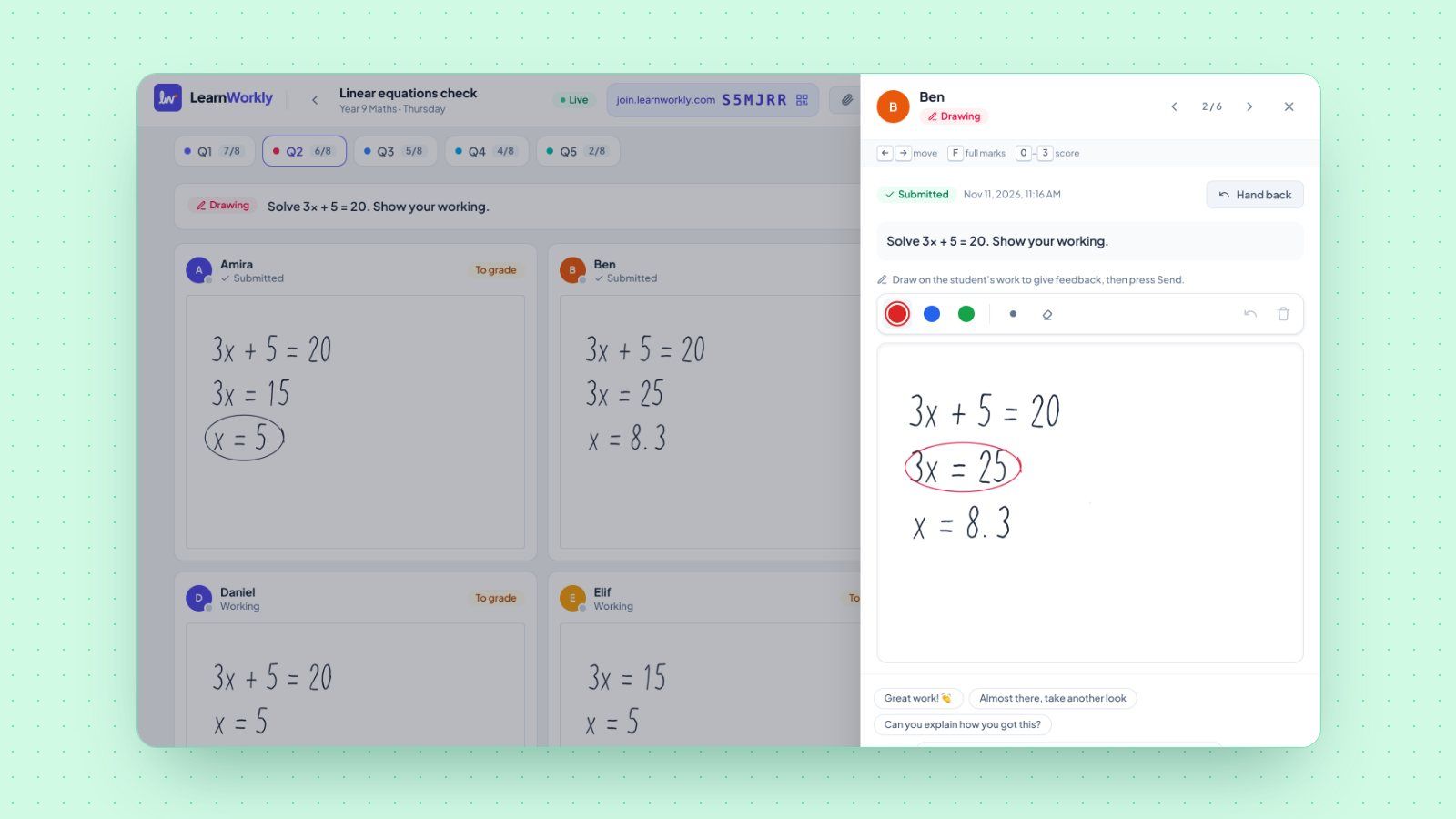
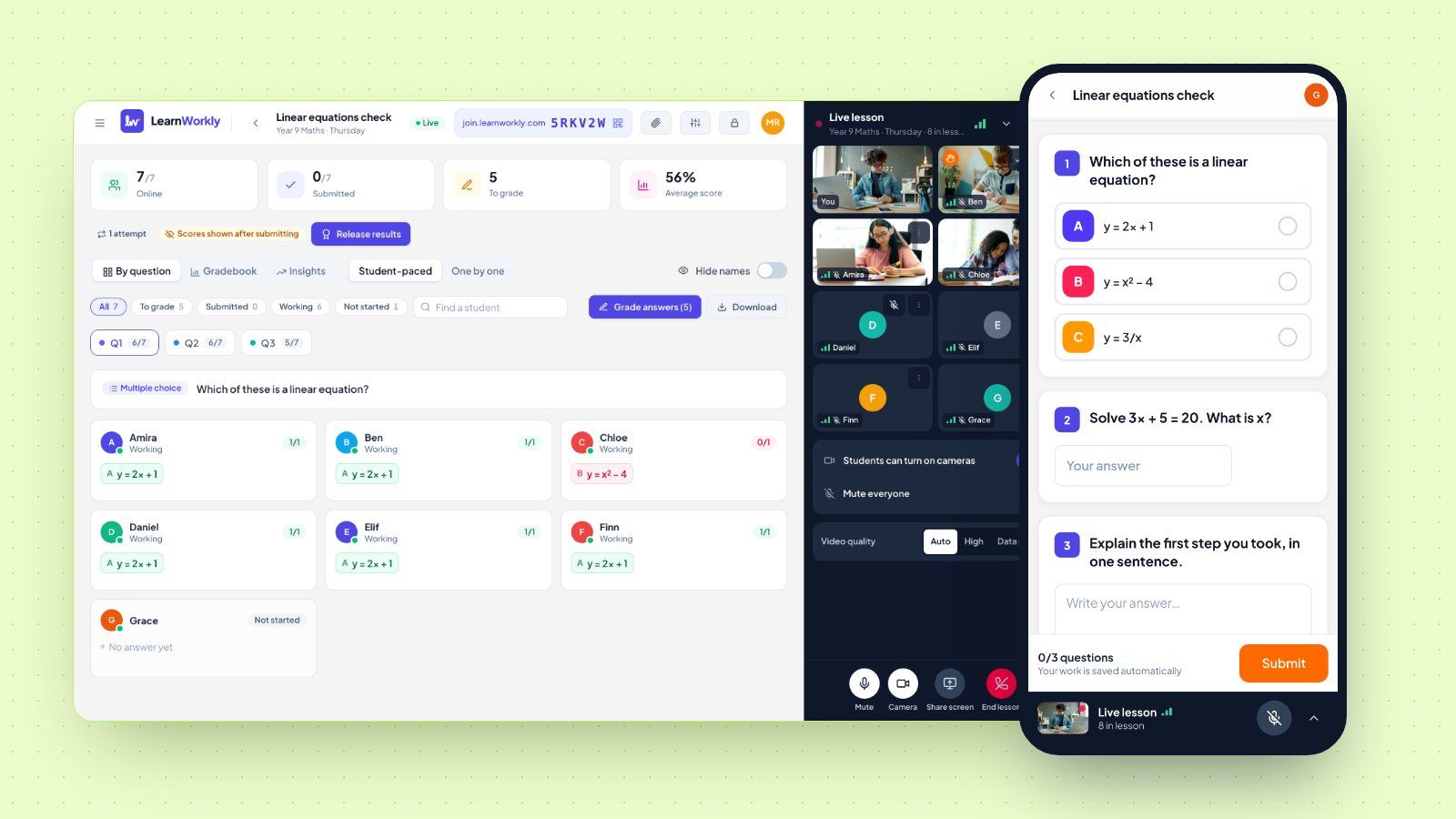
O que você quer é uma única tela em que possa falar e ver as respostas chegarem ao mesmo tempo. É assim que verificar a compreensão online funciona na prática: todos respondem e você decide na hora se segue em frente. Se você dá aula para grupos, nosso guia sobre aulas online para pequenos grupos em que todos trabalham aprofunda esse formato de aula.
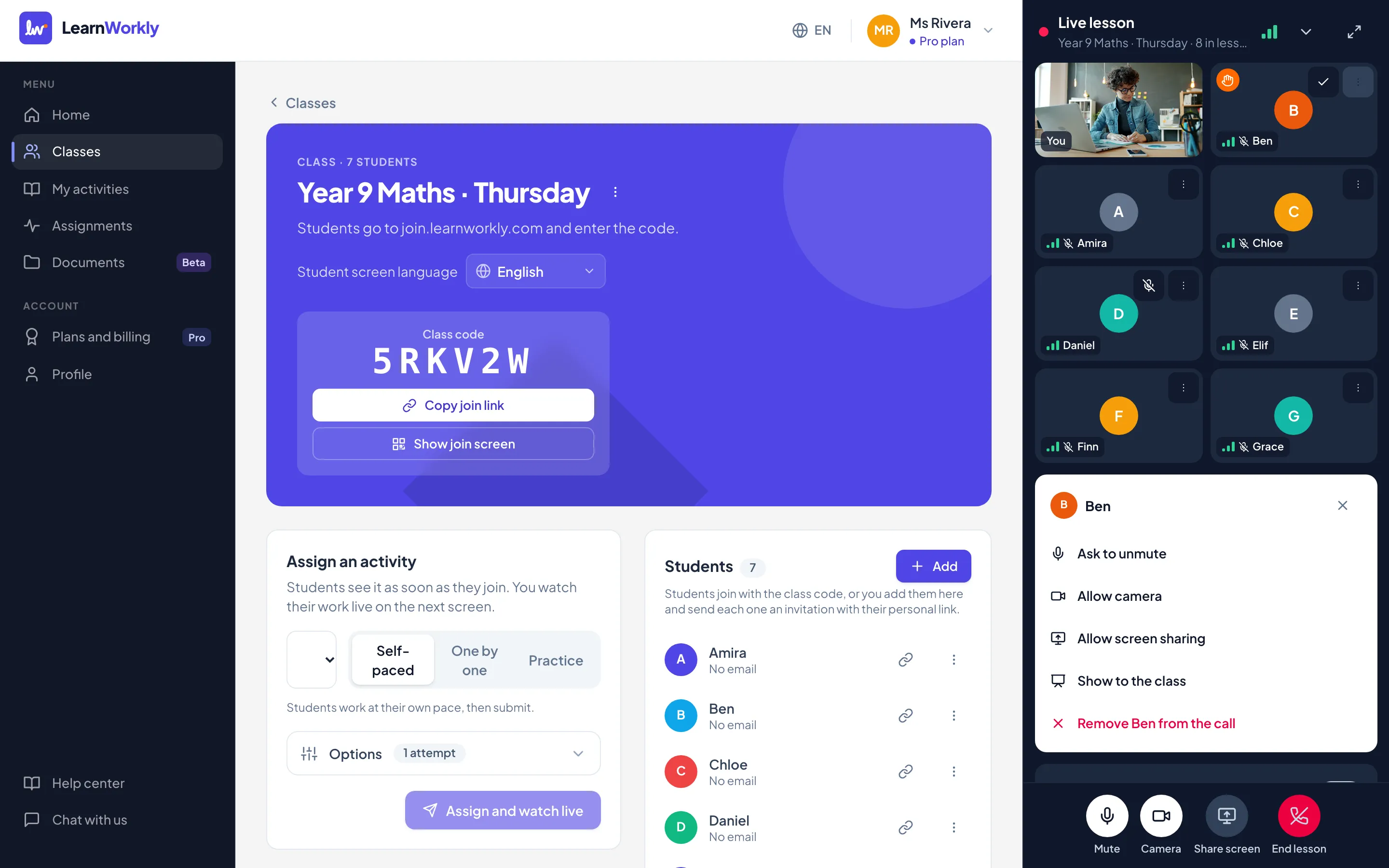
No LearnWorkly, a aula por vídeo fica à direita da página no notebook e continua aberta enquanto você passa de uma página para outra. Abra a visualização ao vivo das respostas dos alunos e você vê o trabalho de cada aluno enquanto ele escreve, sem parar de falar. No notebook do aluno, a aula fica ao lado das perguntas, então nada cobre o trabalho nem o botão Entregar.
3. Controle de microfones e câmeras
Num grupo de seis, um microfone aberto com uma televisão ao fundo pode afundar uma aula. Você precisa silenciar um aluno ou todos com um único clique. Também precisa de um padrão sensato para as câmeras, porque uma sala cheia de quadros de câmera distrai, e alguns alunos preferem não mostrar o quarto.
Há uma segunda metade neste ponto que quem compra costuma não perceber. Poder desligar coisas é bom. Poder ligar a câmera ou o microfone de um aluno é outra história, principalmente com crianças. Uma ferramenta que permite ligar a câmera de uma criança à distância merece uma segunda reflexão.
No LearnWorkly, os alunos entram com o microfone desligado, e as câmeras ficam bloqueadas até você permitir. Você pode usar Silenciar todos ou silenciar um único aluno, e pode desligar qualquer câmera. Para ligar algo, você só pode convidar: Pedir para ligar o microfone e Pedir para ligar a câmera enviam um pedido, e o aluno decide. As mãos levantadas aparecem no quadro do aluno e o levam para o topo da lista, o que ajuda os alunos mais quietos a ter sua vez.
4. Compartilhamento de tela que combina com seu jeito de ensinar
Você vai querer compartilhar a tela para mostrar passo a passo um exemplo resolvido ou uma prova antiga. De vez em quando vai querer que um aluno compartilhe a dele, por exemplo para mostrar a planilha em que travou.
Confira duas coisas. Primeiro, dá para compartilhar uma única aba ou janela em vez da área de trabalho inteira, para que seu e-mail continue privado? Segundo, dá para interromper na hora o compartilhamento de um aluno? No LearnWorkly, você clica em Compartilhar tela para compartilhar uma tela, janela ou aba. Pode permitir o compartilhamento de tela para um aluno por vez e interrompê-lo na hora com Parar compartilhamento de tela. Um limite vem dos próprios dispositivos: os navegadores de celular e tablet não compartilham tela, então o compartilhamento de tela só funciona a partir de computadores.
5. Mostrar ao grupo o trabalho de um aluno
Alguns dos melhores momentos de uma aula em grupo vêm da resposta de um aluno.
Um método engenhoso. Um erro comum que vale corrigir juntos. Poder colocar esse trabalho diante de todos transforma uma correção particular numa pequena aula para o grupo inteiro.
O porém é o consentimento e o conforto.
O aluno deve sempre saber quando o grupo pode vê-lo. No LearnWorkly, Mostrar para a turma coloca a câmera ou a tela compartilhada de um aluno em tamanho grande diante de todos, com o nome dele, e esse aluno vê um aviso enquanto isso durar. Parar de mostrar devolve a visão para você.
6. Lidar com conexões fracas
Os alunos entram da cozinha e do ônibus, muitas vezes com dados móveis. Uma ferramenta que congela ou derruba a chamada inteira quando a conexão de uma pessoa oscila vai custar aulas. O comportamento certo é baixar primeiro a qualidade da imagem. Se não bastar, manter o som e pausar o vídeo. Quando o sinal melhorar, a imagem deve voltar sem ninguém apertar botão nenhum.
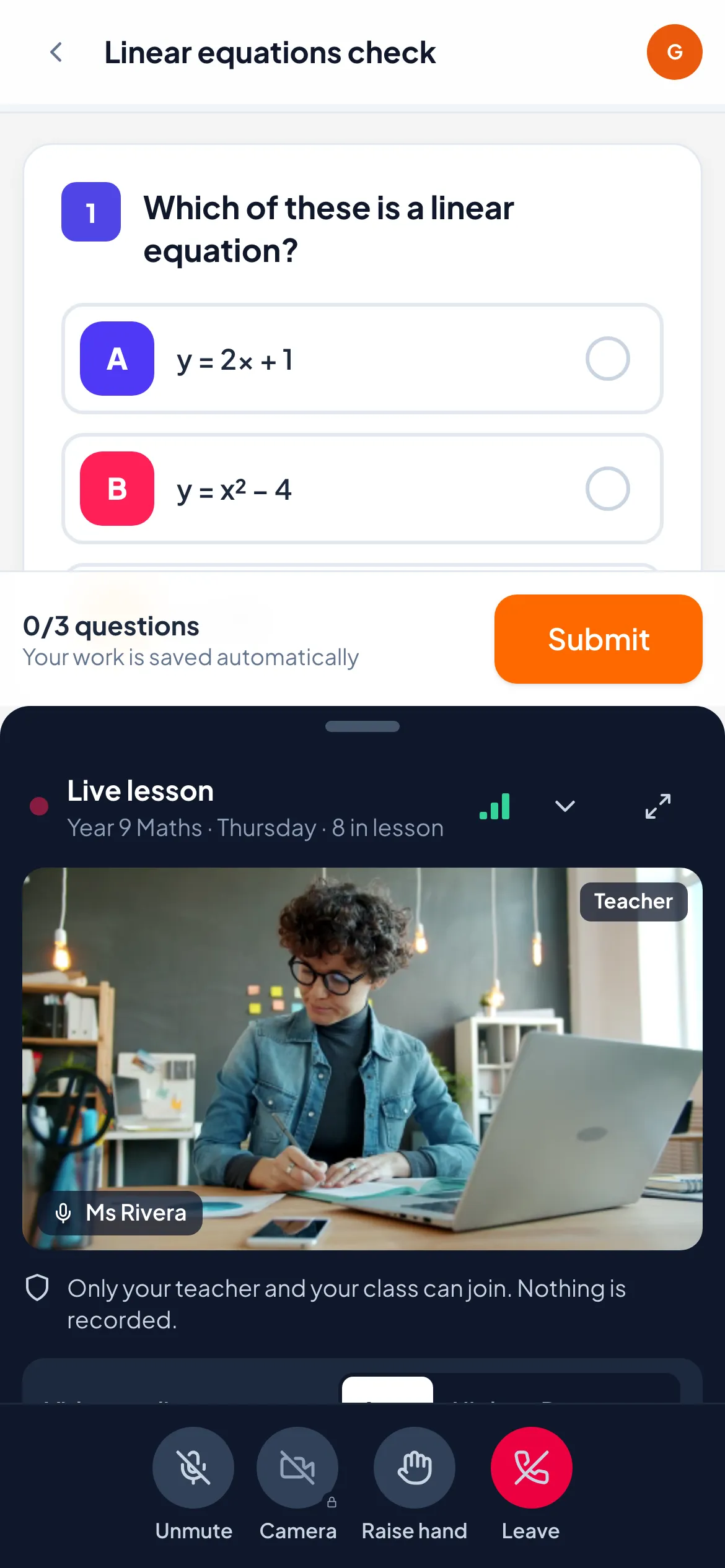
O LearnWorkly faz isso em cada dispositivo separadamente, então o sinal fraco de um aluno não prejudica todos os outros. Você vê a conexão de cada aluno num indicador de sinal no quadro dele. Os alunos também podem escolher Economia de dados, que usa menos dados e toca só o som enquanto a aula está recolhida. No celular, a aula se recolhe numa barra na parte de baixo da tela, então as perguntas ficam com a maior parte do espaço.
7. Privacidade com crianças
Se você dá aula para menores de 18 anos, a privacidade faz parte do trabalho. O Information Commissioner’s Office (ICO), a autoridade de proteção de dados do Reino Unido, publica o Age appropriate design code, um conjunto de 15 padrões para serviços online com probabilidade de serem acessados por crianças, e um deles é que as configurações devem ter “privacidade alta” por padrão. É uma boa régua para qualquer sala de aula virtual para professores particulares, mesmo fora do Reino Unido.
Faça algumas perguntas diretas. As aulas são gravadas, e quem pode assistir à gravação? Os colegas veem as câmeras e os nomes completos uns dos outros? A ferramenta guarda uma lista de presença? No LearnWorkly, as aulas nunca são gravadas e não há lista de presença. Só você e os alunos da turma podem entrar. Os alunos veem você, quantas pessoas estão na aula e o nome de um colega apenas enquanto esse colega fala ou é mostrado para a turma. A câmera de um aluno só chega até você, a menos que você o mostre para a turma.
8. Um custo que caiba num pequeno negócio
Para um professor particular que trabalha sozinho, o vídeo muitas vezes é mais uma assinatura além de todo o resto. Antes de pagar por ele, veja se a plataforma que você já usa para as atividades inclui vídeo. No LearnWorkly, as aulas por vídeo estão incluídas em todos os planos, inclusive o Free, e uma aula comporta todos os alunos que o seu plano permite, mais você. A página do recurso de aulas por vídeo explica o que cada parte faz.
Teste numa aula real
Ler um checklist só leva você até certo ponto. Dê uma aula comum com um ou dois alunos de confiança. Cronometre quanto tempo eles levam para entrar. Conte quantas vezes você sai do trabalho para cuidar da chamada. Depois observe o que acontece quando o Wi-Fi de alguém falha. Uma boa sala de aula online com vídeo torna tudo isso sem graça. Se quiser testar a nossa, o artigo de ajuda sobre como dar uma aula por vídeo com a sua turma mostra cada controle, na ordem.