Online-Klassenzimmer mit Video: was Tutoren wirklich brauchen
Was Tutoren von einem Online-Klassenzimmer mit Video brauchen: leichter Zugang, Video neben den Aufgaben, Mikrofone, Bildschirm, schwaches Netz, Datenschutz.
LearnWorkly-Team6 Min. Lesezeit
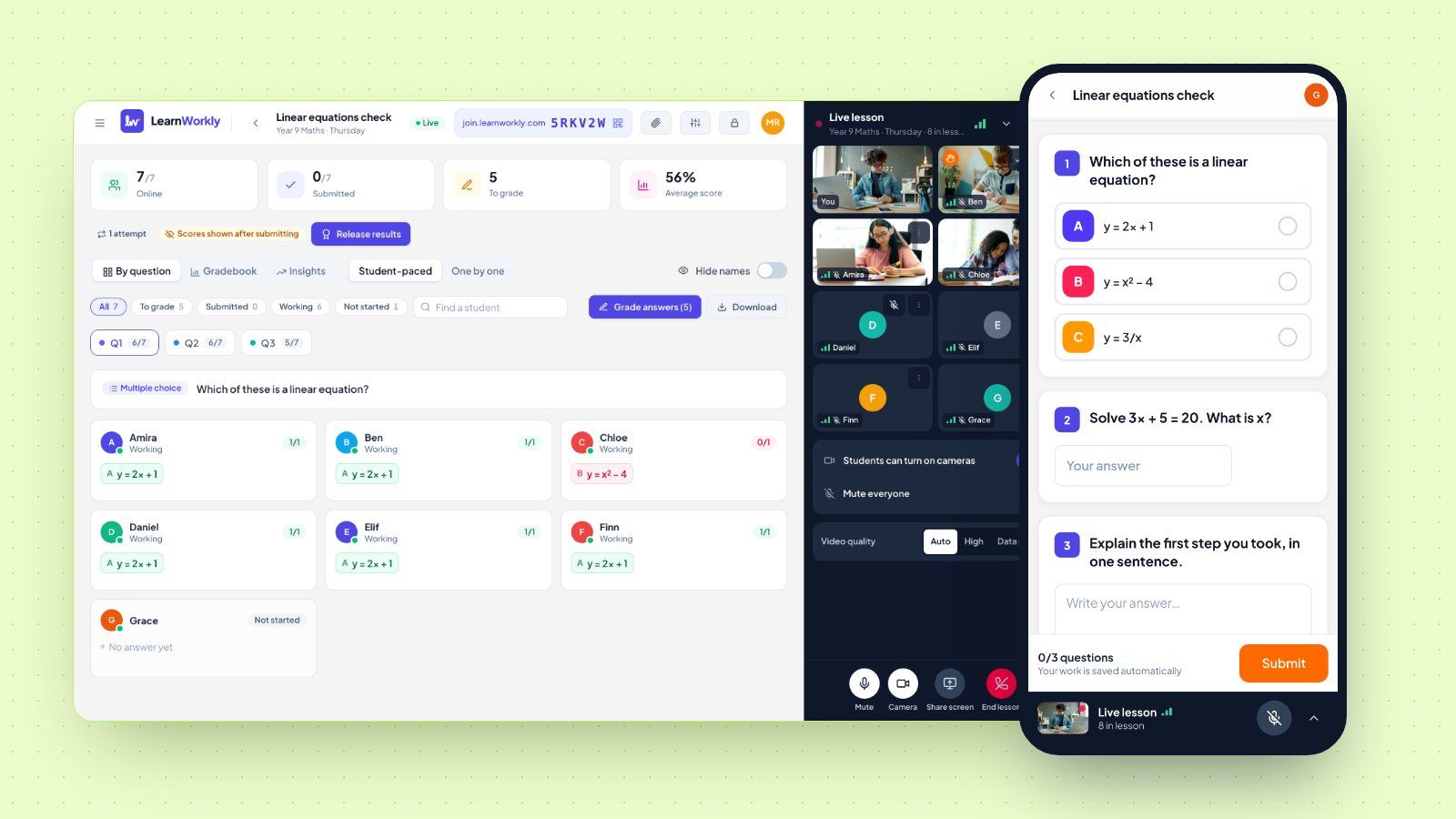
Ein Online-Klassenzimmer mit Video klingt einfach: eine Kamera, ein Mikrofon und ein Ort für die Aufgaben. Dann beginnt die erste echte Stunde. Ein Schüler findet den Link nicht, ein anderer hängt auf einer Download-Seite fest, die Kamera einer dritten zeigt an die Decke, und du springst zwischen zwei Fenstern hin und her, um zu sehen, ob schon jemand Frage eins beantwortet hat. Das meiste von dem, was eine Online-Stunde gelingen lässt, passiert in genau diesen kleinen Momenten.
Diese Checkliste ist für Tutoren und Lehrkräfte kleiner Gruppen, die ein virtuelles Klassenzimmer auswählen oder sich fragen, warum sich ihre jetzige Lösung schwerer anfühlt als nötig. Zu jedem Punkt steht, warum er in einer echten Stunde zählt, damit du jedes Werkzeug daran messen kannst, auch unseres.
Worauf du bei einem Online-Klassenzimmer mit Video achten solltest
Hier die Kurzfassung. Eine gute Online-Unterrichtsplattform mit Video sollte dir ermöglichen:
- Schüler ohne Konto und ohne Installation in die Stunde zu holen.
- Das Video neben den Aufgaben zu haben, damit du Antworten siehst, während du sprichst.
- Mikrofone und Kameras zu steuern, ohne den Schülern Entscheidungen abzunehmen.
- Deinen Bildschirm zu teilen und einen Schüler seinen teilen zu lassen, wenn das hilft.
- Die Arbeit oder Kamera eines Schülers der Gruppe zu zeigen.
- Weiterzumachen, wenn eine Verbindung schwach ist.
- Die Privatsphäre von Kindern standardmäßig zu schützen.
- Etwas zu kosten, das ein Ein-Personen-Unternehmen tragen kann.
Die folgenden Abschnitte gehen die Punkte nacheinander durch.
1. Teilnehmen ohne Konto und Installation
Jeder zusätzliche Schritt vor einer Stunde kostet dich Minuten, und die Kosten treffen die jüngsten und unsichersten Schüler. Eine Zehnjährige legt nicht ohne Hilfe ein Konto an und installiert eine App auf dem Laptop ihrer Eltern. Ein erwachsener Lernender an einem Arbeitsrechner darf vielleicht überhaupt nichts installieren.
Der Test ist einfach: Kann ein Schüler einen Link öffnen oder einen kurzen Code im Browser eingeben und ist dann in der Stunde? Bei LearnWorkly tippen die Schüler auf ihrer Klassenseite auf Am Unterricht teilnehmen, auf derselben Seite, die sie ohnehin für ihre Aufgaben nutzen, auf jedem Gerät. Du musst nicht jede Woche einen Meeting-Link verschicken, und es gibt keine separate App.
2. Video neben den Aufgaben, nicht darüber
An diesem Punkt scheitern die meisten Lösungen.
Wenn der Videocall in einem Fenster läuft und das Arbeitsblatt in einem anderen, unterrichtest du halb blind. Du bittest die Gruppe, eine Frage zu versuchen, wartest, fragst, wer fertig ist, und bittest dann alle, ihre Arbeit in die Kamera zu halten. Fünf Minuten gehen dafür drauf, etwas herauszufinden, das du in fünf Sekunden hättest sehen können.
Was du willst, ist ein Bildschirm, auf dem du gleichzeitig sprechen und die Antworten eintreffen sehen kannst. So sieht es in der Praxis aus, online das Verständnis zu prüfen: Alle antworten, und du entscheidest sofort, ob es weitergeht. Wenn du Gruppen unterrichtest, geht unser Leitfaden zu Online-Nachhilfe in Kleingruppen, bei der alle mitarbeiten tiefer auf diesen Stundenablauf ein.
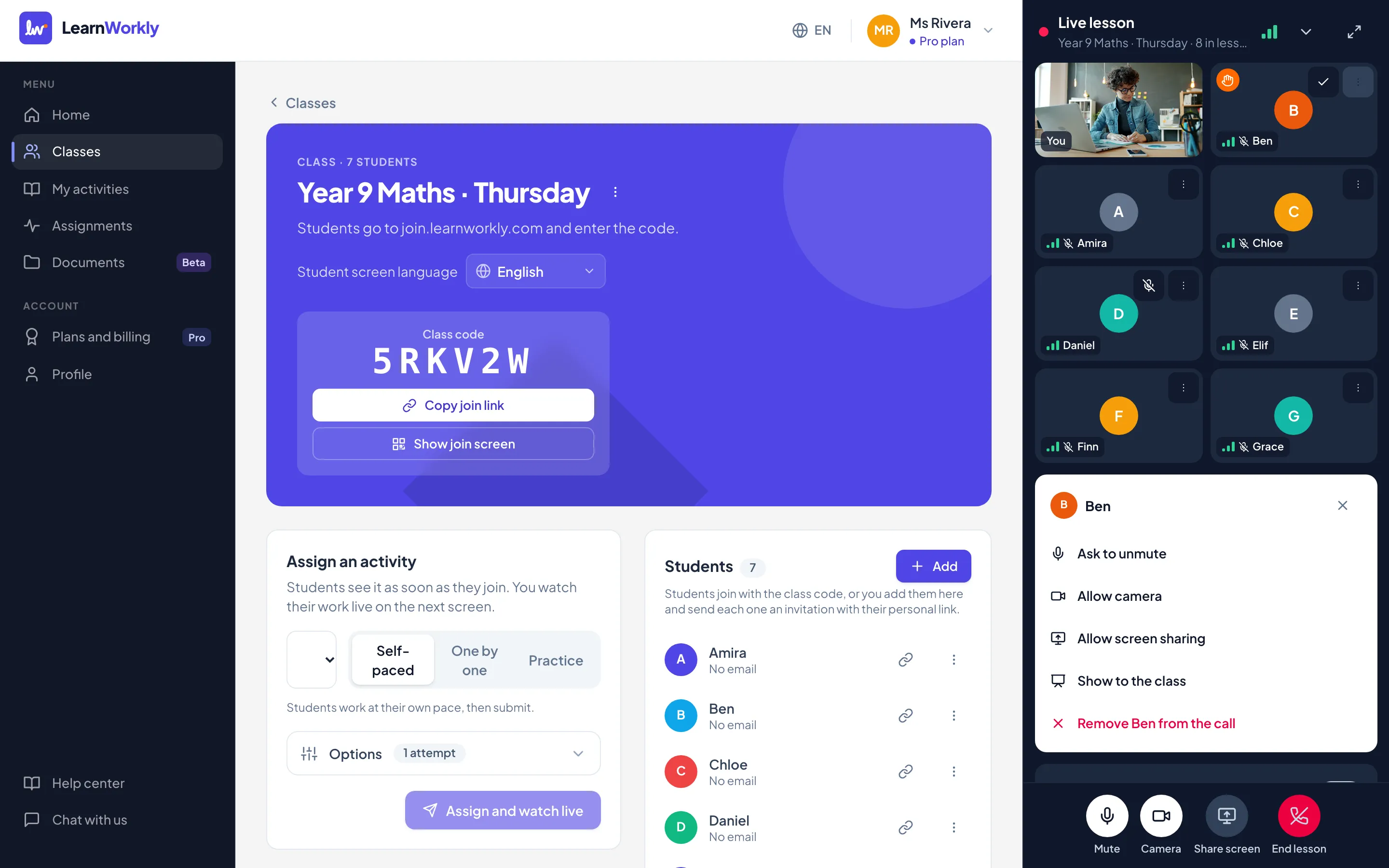
Bei LearnWorkly sitzt der Videounterricht auf dem Laptop rechts auf der Seite und bleibt offen, während du zwischen Seiten wechselst. Öffne die Live-Ansicht der Schülerantworten, und du siehst die Arbeit jedes Schülers, während er schreibt, und sprichst dabei weiter. Auf dem Laptop eines Schülers sitzt die Stunde neben den Fragen, sodass nichts die Aufgaben oder die Schaltfläche Abgeben verdeckt.
3. Kontrolle über Mikrofone und Kameras
In einer Gruppe von sechs kann ein offenes Mikrofon mit einem laufenden Fernseher im Hintergrund eine Stunde ruinieren. Du musst einen Schüler oder alle mit einem einzigen Klick stummschalten können. Du brauchst außerdem eine sinnvolle Voreinstellung für Kameras, denn ein Bildschirm voller Kamerakacheln lenkt ab, und manche Schüler zeigen lieber nicht ihr Kinderzimmer.
Dieser Punkt hat eine zweite Hälfte, die beim Kauf oft übersehen wird. Dinge ausschalten zu können, ist gut. Die Kamera oder das Mikrofon eines Schülers einschalten zu können, ist etwas ganz anderes, besonders bei Kindern. Bei einem Werkzeug, mit dem du die Kamera eines Kindes aus der Ferne einschalten kannst, solltest du zweimal überlegen.
Bei LearnWorkly treten Schüler stummgeschaltet bei, und ihre Kameras bleiben gesperrt, bis du sie freigibst. Du kannst Alle stummschalten oder einen einzelnen Schüler stummschalten, und du kannst jede Kamera ausschalten. Einschalten kannst du nur per Einladung: Bitten, das Mikrofon einzuschalten und Bitten, die Kamera einzuschalten senden eine Anfrage, und der Schüler entscheidet. Gehobene Hände erscheinen auf der Kachel des Schülers und schieben ihn an den Anfang der Liste, was stilleren Schülern hilft, an die Reihe zu kommen.
4. Bildschirmfreigabe, die zu deinem Unterricht passt
Du wirst deinen Bildschirm teilen wollen, um ein Musterbeispiel oder eine alte Prüfung durchzugehen. Ab und zu soll auch ein Schüler seinen teilen, zum Beispiel um dir die Tabelle zu zeigen, bei der er feststeckt.
Prüfe zwei Dinge. Erstens: Kannst du einen einzelnen Tab oder ein einzelnes Fenster teilen statt deines ganzen Desktops, damit deine E-Mails privat bleiben? Zweitens: Kannst du die Freigabe eines Schülers sofort beenden? Bei LearnWorkly klickst du auf Bildschirm teilen, um einen Bildschirm, ein Fenster oder einen Tab zu teilen. Du kannst die Bildschirmfreigabe jeweils einem Schüler erlauben und sie mit Bildschirmfreigabe beenden sofort stoppen. Eine Grenze setzen die Geräte selbst: Browser auf Handys und Tablets können keinen Bildschirm teilen, daher funktioniert die Bildschirmfreigabe nur am Computer.
5. Die Arbeit eines Schülers der Gruppe zeigen
Einige der besten Momente einer Gruppenstunde entstehen aus der Antwort eines einzelnen Schülers.
Ein cleverer Lösungsweg. Ein häufiger Fehler, den man gemeinsam beheben sollte. Wenn du diese Arbeit allen zeigen kannst, wird aus einer privaten Korrektur eine kurze Lektion für die ganze Gruppe.
Der Haken sind Einverständnis und Wohlbefinden.
Ein Schüler sollte immer wissen, wann die Gruppe ihn sehen kann. Bei LearnWorkly zeigt Der Klasse zeigen die Kamera oder den geteilten Bildschirm eines Schülers groß vor allen, mit seinem Namen, und dieser Schüler sieht einen Hinweis, solange das andauert. Nicht mehr zeigen bringt die Ansicht zurück zu dir.
6. Mit schwachen Verbindungen umgehen
Schüler sind aus Küchen und Bussen dabei, oft über mobile Daten. Ein Werkzeug, das einfriert oder den ganzen Call abbricht, sobald die Verbindung einer Person schwächelt, kostet dich Stunden. Richtig ist, zuerst die Bildqualität zu senken. Reicht das nicht, bleibt der Ton und das Video pausiert. Wenn das Signal besser wird, sollte das Bild zurückkommen, ohne dass jemand einen Knopf drückt.
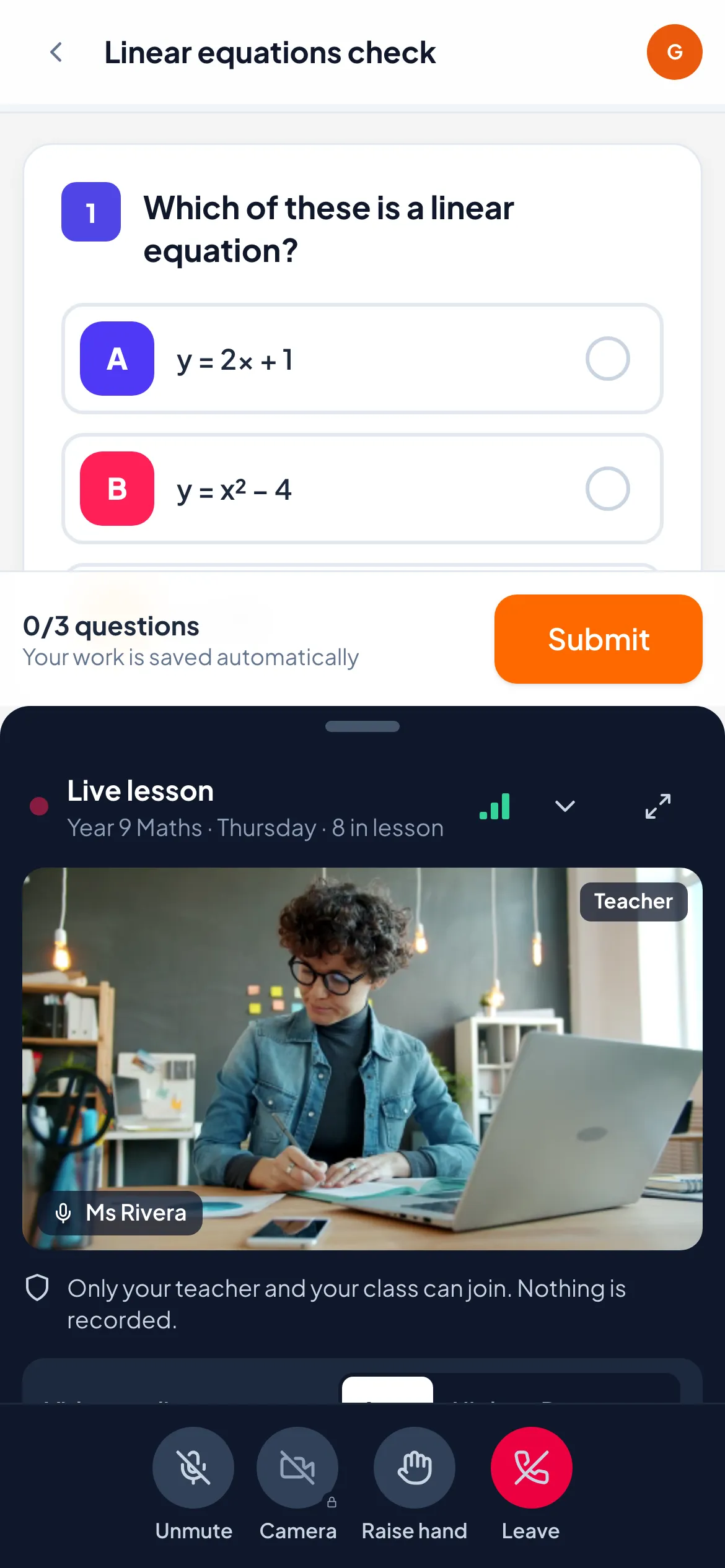
LearnWorkly macht das auf jedem Gerät einzeln, sodass das schwache Signal eines Schülers nicht alle anderen herunterzieht. Die Verbindung jedes Schülers siehst du an einer Signalanzeige auf seiner Kachel. Schüler können außerdem den Datensparmodus wählen, der weniger Daten verbraucht und nur den Ton abspielt, solange die Stunde eingeklappt ist. Auf dem Handy klappt die Stunde in eine Leiste am unteren Bildschirmrand ein, damit die Fragen den meisten Platz behalten.
7. Datenschutz bei Kindern
Wenn du unter 18-Jährige unterrichtest, gehört Datenschutz zum Job. Die britische Datenschutzbehörde, das Information Commissioner’s Office, hat den Age appropriate design code festgelegt, 15 Standards für Online-Dienste, die wahrscheinlich von Kindern genutzt werden. Einer davon verlangt, dass die Einstellungen standardmäßig auf „hohe Privatsphäre“ stehen. Das ist ein nützlicher Maßstab für jedes virtuelle Klassenzimmer für Tutoren, auch außerhalb Großbritanniens.
Stell ein paar direkte Fragen. Werden Stunden aufgezeichnet, und wer kann die Aufzeichnung ansehen? Können Mitschüler gegenseitig ihre Kameras und vollen Namen sehen? Führt das Werkzeug eine Liste, wer anwesend war? Bei LearnWorkly werden Stunden nie aufgezeichnet, und es gibt keine Anwesenheitsliste. Nur du und die Schüler der Klasse können teilnehmen. Schüler sehen dich, wie viele Personen in der Stunde sind, und den Namen eines Mitschülers nur, während dieser spricht oder der Klasse gezeigt wird. Die Kamera eines Schülers erreicht nur dich, außer du zeigst ihn der Klasse.
8. Kosten, die zu einem kleinen Unternehmen passen
Für einen selbstständigen Tutor ist Video oft ein weiteres Abo zu allem anderen. Bevor du dafür bezahlst, prüfe, ob die Plattform, die du schon für die Aufgaben nutzt, Video enthält. Bei LearnWorkly ist Videounterricht in jedem Tarif enthalten, auch in Free, und eine Stunde fasst so viele Schüler, wie dein Tarif erlaubt, plus dich. Die Funktionsseite zum Videounterricht zeigt, was jeder Teil macht.
Probier es in einer echten Stunde aus
Eine Checkliste zu lesen bringt dich nur bis zu einem gewissen Punkt. Halte eine ganz normale Stunde mit ein oder zwei wohlgesinnten Schülern. Miss, wie lange sie brauchen, um hineinzukommen. Zähl, wie oft du die Aufgaben verlässt, um dich um den Call zu kümmern. Und achte darauf, was passiert, wenn das WLAN von jemandem wackelt. Ein gutes Online-Klassenzimmer mit Video macht all das langweilig. Wenn du unseres ausprobieren willst, führt dich der Hilfeartikel zum Videounterricht mit deiner Klasse der Reihe nach durch jede Steuerung.