ভিডিওসহ অনলাইন ক্লাসরুম: টিউটরদের আসলে কী দরকার
ভিডিওসহ অনলাইন ক্লাসরুমে টিউটরদের যা দরকার: সহজে যোগ দেওয়া, কাজের পাশেই ভিডিও, মাইক নিয়ন্ত্রণ, স্ক্রিন শেয়ার, দুর্বল সংযোগ আর গোপনীয়তা।
LearnWorkly টিম6 মিনিটে পড়া
ভিডিওসহ অনলাইন ক্লাসরুম শুনতে সহজ: একটা ক্যামেরা, একটা মাইক্রোফোন আর কাজ রাখার একটা জায়গা। তারপর প্রথম আসল ক্লাস শুরু হয়। একজন শিক্ষার্থী লিংক খুঁজে পাচ্ছে না, আরেকজন ডাউনলোডের স্ক্রিনে আটকে আছে, তৃতীয়জনের ক্যামেরা ছাদের দিকে তাক করা, আর আপনি দুটো উইন্ডোর মধ্যে আসা-যাওয়া করছেন এটা দেখতে যে কেউ প্রথম প্রশ্নের উত্তর দিয়েছে কি না। অনলাইন ক্লাস ঠিকঠাক চলবে কি না, তার বেশিরভাগটাই ঠিক হয় এই ছোট ছোট মুহূর্তে।
এই চেকলিস্ট সেই টিউটর আর ছোট দলের শিক্ষকদের জন্য, যাঁরা একটা ভার্চুয়াল ক্লাসরুম বেছে নিচ্ছেন, বা ভাবছেন তাঁদের এখনকার ব্যবস্থা কেন যতটা কঠিন হওয়ার কথা তার চেয়ে বেশি কঠিন লাগে। প্রতিটা পয়েন্টের সঙ্গে আছে আসল ক্লাসে সেটা কেন গুরুত্বপূর্ণ, যাতে আপনি যেকোনো টুলকে এর সঙ্গে মিলিয়ে বিচার করতে পারেন, আমাদেরটাও।
ভিডিওসহ অনলাইন ক্লাসরুমে কী খুঁজবেন
সংক্ষেপে বলি। ভিডিওসহ একটা ভালো অনলাইন পড়ানোর প্ল্যাটফর্মে আপনি যা করতে পারবেন:
- কোনো অ্যাকাউন্ট আর কোনো ইনস্টল ছাড়াই শিক্ষার্থীদের ক্লাসে আনা।
- ভিডিও কাজের পাশে রাখা, যাতে কথা বলতে বলতেই উত্তর দেখতে পান।
- শিক্ষার্থীদের পছন্দ কেড়ে না নিয়েই মাইক্রোফোন আর ক্যামেরা নিয়ন্ত্রণ করা।
- নিজের স্ক্রিন শেয়ার করা, আর দরকার হলে শিক্ষার্থীকেও তার স্ক্রিন শেয়ার করতে দেওয়া।
- একজন শিক্ষার্থীর কাজ বা ক্যামেরা পুরো দলকে দেখানো।
- সংযোগ দুর্বল হলেও ক্লাস চালিয়ে যাওয়া।
- শুরু থেকেই শিশুদের গোপনীয়তা রক্ষা করা।
- এমন খরচ, যা একজনের ব্যবসা বহন করতে পারে।
নিচের অংশগুলো একে একে প্রতিটা পয়েন্ট দেখে।
1. অ্যাকাউন্ট বা ইনস্টল ছাড়াই যোগ দেওয়া
ক্লাসের আগে প্রতিটা বাড়তি ধাপ আপনার কয়েক মিনিট খেয়ে নেয়, আর তার ভার পড়ে সবচেয়ে ছোট আর সবচেয়ে কম আত্মবিশ্বাসী শিক্ষার্থীদের ওপর। দশ বছরের একটা বাচ্চা কারো সাহায্য ছাড়া মা-বাবার ল্যাপটপে অ্যাকাউন্ট খুলে অ্যাপ ইনস্টল করবে না। অফিসের কম্পিউটারে একজন প্রাপ্তবয়স্ক শিক্ষার্থীর হয়তো কিছু ইনস্টল করার অনুমতিই নেই।
পরীক্ষাটা সহজ: শিক্ষার্থী কি ব্রাউজারে একটা লিংক খুলে বা ছোট একটা কোড টাইপ করে ক্লাসে ঢুকতে পারে? LearnWorkly-তে শিক্ষার্থীরা তাদের ক্লাসের পাতায়, যে পাতা তারা নিজের কাজের জন্য আগে থেকেই ব্যবহার করে, যেকোনো ডিভাইস থেকে পাঠে যোগ দাও চাপে। প্রতি সপ্তাহে কোনো মিটিং লিংক পাঠাতে হয় না, আলাদা কোনো অ্যাপও লাগে না।
2. কাজের পাশে ভিডিও, কাজের ওপরে নয়
বেশিরভাগ ব্যবস্থা ঠিক এই জায়গাতেই ভুল করে।
ভিডিও কল যদি এক উইন্ডোতে থাকে আর ওয়ার্কশিট আরেকটায়, তাহলে আপনি অর্ধেক অন্ধ হয়ে পড়ান। দলকে একটা প্রশ্ন চেষ্টা করতে বলেন, তারপর অপেক্ষা করেন, তারপর জিজ্ঞেস করেন কার শেষ হলো, তারপর বলেন খাতাটা ক্যামেরার সামনে ধরতে। যা পাঁচ সেকেন্ডে দেখা যেত, তা জানতে পাঁচ মিনিট চলে যায়।
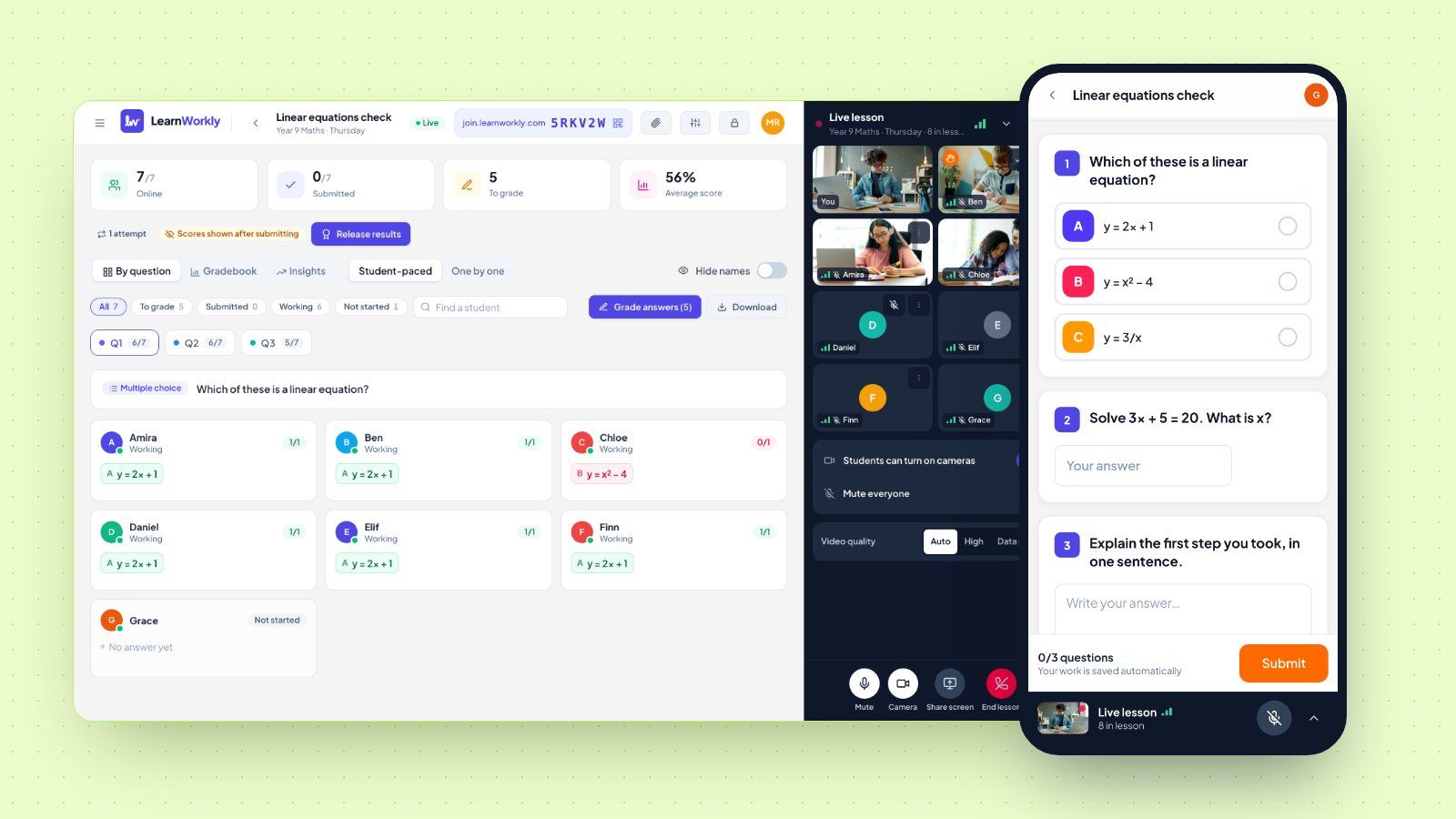
আপনার দরকার একটা স্ক্রিন, যেখানে কথা বলা আর উত্তর আসতে দেখা একসঙ্গে চলে। অনলাইনে বোঝাপড়া যাচাই হাতেকলমে দেখতে এমনই: সবাই উত্তর দেয় আর আপনি তখনই ঠিক করেন এগোবেন কি না। আপনি দলে পড়ালে আমাদের গাইড অনলাইনে ছোট দলের টিউশন এমনভাবে চালানো যাতে সবাই কাজ করে এই ধরনের ক্লাস নিয়ে আরও গভীরে যায়।
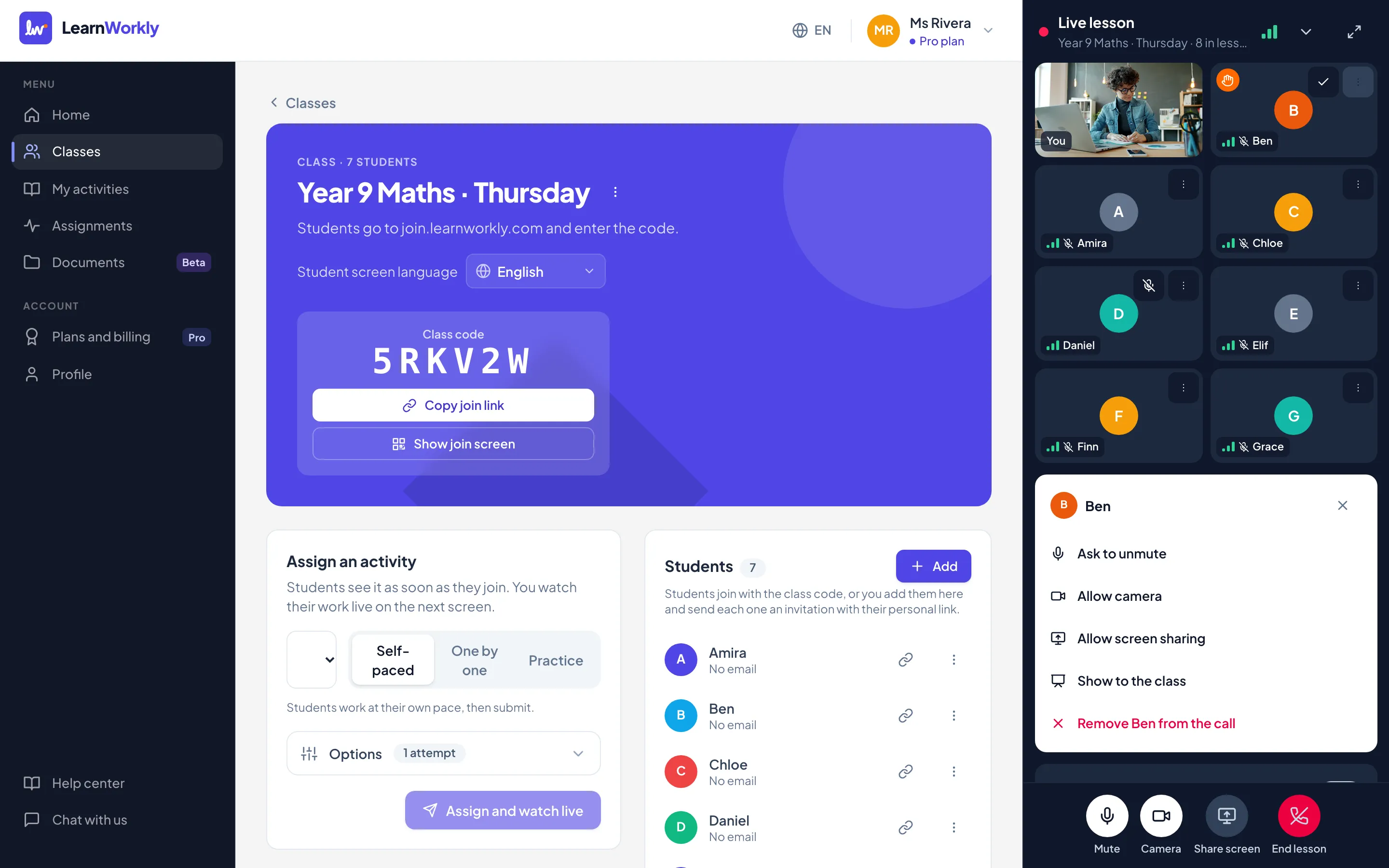
LearnWorkly-তে ল্যাপটপে ভিডিও পাঠ পাতার ডান দিকে থাকে, আর আপনি এক পাতা থেকে আরেক পাতায় গেলেও খোলা থাকে। শিক্ষার্থীদের উত্তরের লাইভ ভিউ খুলুন, আর কথা বলা চালিয়ে যেতে যেতেই দেখুন প্রত্যেক শিক্ষার্থী লিখতে লিখতে কী লিখছে। শিক্ষার্থীর ল্যাপটপে পাঠটা প্রশ্নের পাশে থাকে, তাই কাজ বা জমা দাও বোতাম কিছুই ঢাকা পড়ে না।
3. মাইক্রোফোন আর ক্যামেরার নিয়ন্ত্রণ
ছয়জনের একটা দলে পেছনে টেলিভিশন চলা একটা খোলা মাইক্রোফোনই একটা ক্লাস ডুবিয়ে দিতে পারে। একটা ক্লিকেই একজনকে বা সবাইকে মিউট করার ব্যবস্থা দরকার। ক্যামেরার জন্যও একটা যুক্তিসঙ্গত শুরুর অবস্থা দরকার, কারণ ক্যামেরা টাইলে ভরা স্ক্রিন মনোযোগ নষ্ট করে, আর কিছু শিক্ষার্থী নিজের শোবার ঘর দেখাতে চায় না।
এই পয়েন্টের আরেকটা দিক আছে, যা ক্রেতারা প্রায়ই খেয়াল করেন না। জিনিস বন্ধ করতে পারা ভালো। শিক্ষার্থীর ক্যামেরা বা মাইক্রোফোন চালু করে দিতে পারা একেবারে আলাদা ব্যাপার, বিশেষ করে শিশুদের ক্ষেত্রে। যে টুল দূর থেকে একটা শিশুর ক্যামেরা চালু করতে দেয়, তা নিয়ে দুবার ভাবা উচিত।
LearnWorkly-তে শিক্ষার্থীরা মিউট অবস্থায় যোগ দেয়, আর আপনি অনুমতি না দেওয়া পর্যন্ত তাদের ক্যামেরা লক থাকে। আপনি সবাইকে মিউট করো চাপতে পারেন বা একজন শিক্ষার্থীকে মিউট করতে পারেন, আর যেকোনো ক্যামেরা বন্ধ করতে পারেন। কিছু চালু করতে হলে আপনি শুধু অনুরোধ করতে পারেন: মাইক চালু করতে বলো আর ক্যামেরা চালু করতে বলো একটা অনুরোধ পাঠায়, সিদ্ধান্ত নেয় শিক্ষার্থী। তোলা হাত শিক্ষার্থীর টাইলে দেখা যায় আর তাকে তালিকার ওপরে নিয়ে আসে, যাতে চুপচাপ শিক্ষার্থীরাও সুযোগ পায়।
4. আপনার পড়ানোর ধরনের সঙ্গে মানানসই স্ক্রিন শেয়ার
কোনো সমাধান করা উদাহরণ বা পুরোনো প্রশ্নপত্র ধাপে ধাপে দেখাতে আপনি নিজের স্ক্রিন শেয়ার করতে চাইবেন। মাঝে মাঝে চাইবেন শিক্ষার্থীও তারটা শেয়ার করুক, যেমন যে স্প্রেডশিটে সে আটকে আছে সেটা দেখাতে।
দুটো জিনিস দেখুন। প্রথমত, পুরো ডেস্কটপের বদলে কি শুধু একটা ট্যাব বা উইন্ডো শেয়ার করা যায়, যাতে আপনার ইমেল গোপন থাকে? দ্বিতীয়ত, শিক্ষার্থীর শেয়ার কি সঙ্গে সঙ্গে থামানো যায়? LearnWorkly-তে স্ক্রিন, উইন্ডো বা ট্যাব শেয়ার করতে স্ক্রিন শেয়ার চাপুন। আপনি একবারে একজন শিক্ষার্থীকে স্ক্রিন শেয়ারের অনুমতি দিতে পারেন আর স্ক্রিন শেয়ার বন্ধ করো দিয়ে সঙ্গে সঙ্গে থামাতে পারেন। একটা সীমা ডিভাইসগুলো থেকেই আসে: ফোন আর ট্যাবলেটের ব্রাউজার স্ক্রিন শেয়ার করতে পারে না, তাই স্ক্রিন শেয়ার শুধু কম্পিউটার থেকে চলে।
5. একজন শিক্ষার্থীর কাজ দলকে দেখানো
দলের ক্লাসের কিছু সেরা মুহূর্ত আসে একজন শিক্ষার্থীর উত্তর থেকে।
একটা চমৎকার পদ্ধতি। একটা সাধারণ ভুল, যা সবাই মিলে ঠিক করার মতো। সেই কাজটা সবার সামনে রাখতে পারলে একান্ত সংশোধনটা পুরো দলের জন্য ছোট একটা পাঠ হয়ে যায়।
সমস্যা হলো সম্মতি আর স্বস্তি।
দল কখন তাকে দেখতে পাচ্ছে, তা শিক্ষার্থীর সবসময় জানা উচিত। LearnWorkly-তে ক্লাসকে দেখাও একজন শিক্ষার্থীর ক্যামেরা বা শেয়ার করা স্ক্রিন তার নামসহ বড় করে সবার সামনে রাখে, আর যতক্ষণ চলে ততক্ষণ সেই শিক্ষার্থী একটা নোটিশ দেখে। দেখানো বন্ধ করো ভিউটা আবার আপনার কাছে ফিরিয়ে আনে।
6. দুর্বল সংযোগ সামলানো
শিক্ষার্থীরা যোগ দেয় রান্নাঘর আর বাস থেকে, প্রায়ই মোবাইল ডেটায়। একজনের সংযোগ একটু নামলেই যে টুল আটকে যায় বা পুরো কল কেটে দেয়, তা আপনার ক্লাস নষ্ট করবে। ঠিক আচরণ হলো আগে ছবির মান কমানো। তাতেও না হলে শব্দ রেখে ভিডিও থামানো। সিগন্যাল ভালো হলে কাউকে কোনো বোতাম না চাপিয়েই ছবি ফিরে আসা উচিত।
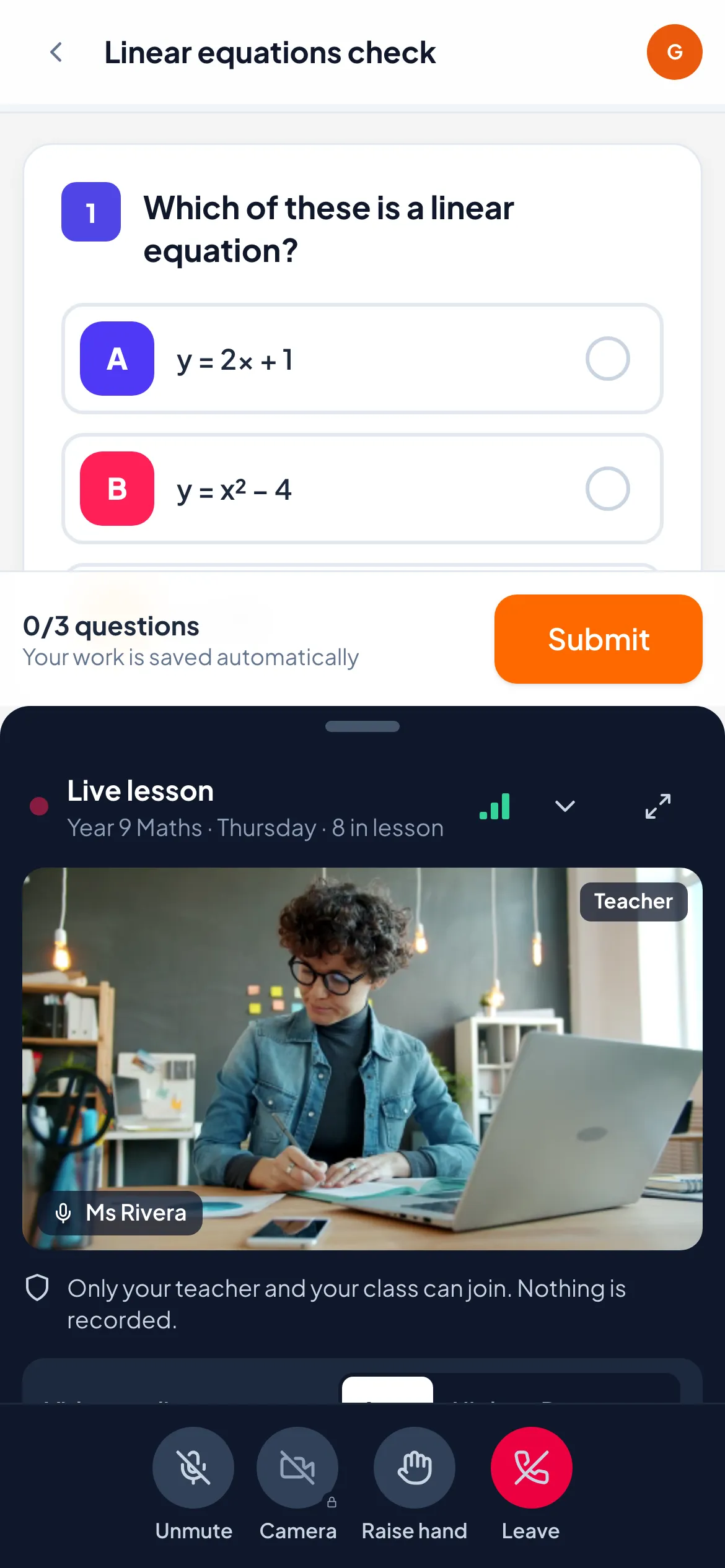
LearnWorkly এটা প্রতিটা ডিভাইসে আলাদাভাবে করে, তাই একজন শিক্ষার্থীর দুর্বল সিগন্যাল বাকিদের নামিয়ে আনে না। প্রত্যেক শিক্ষার্থীর টাইলে একটা সিগন্যাল চিহ্নে আপনি তার সংযোগ দেখতে পান। শিক্ষার্থীরা ডেটা সাশ্রয়ও বেছে নিতে পারে, যা কম ডেটা খরচ করে আর পাঠ ভাঁজ করা থাকলে শুধু শব্দ চালায়। ফোনে পাঠটা স্ক্রিনের নিচে একটা বারে ভাঁজ হয়ে যায়, তাই প্রশ্নগুলো বেশিরভাগ জায়গা পায়।
7. শিশুদের ক্ষেত্রে গোপনীয়তা
আপনি 18 বছরের কম বয়সীদের পড়ালে গোপনীয়তা কাজেরই অংশ। যুক্তরাজ্যের Information Commissioner’s Office (তথ্য সুরক্ষা নিয়ন্ত্রক সংস্থা) Age appropriate design code নির্ধারণ করেছে: শিশুরা ব্যবহার করতে পারে এমন অনলাইন পরিষেবার জন্য 15টা মানদণ্ড, যার একটা হলো সেটিংস শুরু থেকেই “উচ্চ গোপনীয়তা”য় থাকবে। যুক্তরাজ্যের বাইরেও টিউটরদের যেকোনো ভার্চুয়াল ক্লাসরুম বিচারের জন্য এটা একটা কাজের মাপকাঠি।
কয়েকটা সরাসরি প্রশ্ন করুন। ক্লাস কি রেকর্ড হয়, আর রেকর্ডিং কে দেখতে পারে? সহপাঠীরা কি একে অপরের ক্যামেরা আর পুরো নাম দেখতে পায়? টুলটা কি কে উপস্থিত ছিল তার তালিকা রাখে? LearnWorkly-তে ক্লাস কখনো রেকর্ড হয় না আর কোনো উপস্থিতির তালিকা নেই। শুধু আপনি আর ক্লাসের শিক্ষার্থীরা যোগ দিতে পারে। শিক্ষার্থীরা দেখে আপনাকে, ক্লাসে কতজন আছে, আর কোনো সহপাঠীর নাম শুধু ততক্ষণ, যতক্ষণ সে কথা বলছে বা তাকে ক্লাসকে দেখানো হচ্ছে। আপনি ক্লাসকে না দেখালে একজন শিক্ষার্থীর ক্যামেরা শুধু আপনার কাছেই পৌঁছায়।
8. ছোট ব্যবসার সঙ্গে মানানসই খরচ
একা কাজ করা টিউটরের কাছে ভিডিও প্রায়ই বাকি সবকিছুর ওপর আরও একটা সাবস্ক্রিপশন। টাকা দেওয়ার আগে দেখে নিন, ক্লাসের কাজের জন্য যে প্ল্যাটফর্ম আপনি আগে থেকেই ব্যবহার করেন তাতে ভিডিও আছে কি না। LearnWorkly-তে ভিডিও পাঠ প্রতিটা প্ল্যানে আছে, Free সহ, আর একটা পাঠে আপনার প্ল্যানে যত শিক্ষার্থী রাখা যায় তারা সবাই থাকতে পারে, সঙ্গে আপনি। ভিডিও পাঠ ফিচারের পাতায় প্রতিটা অংশ কী করে তার তালিকা আছে।
একটা আসল ক্লাসে চেষ্টা করে দেখুন
চেকলিস্ট পড়ে বেশিদূর যাওয়া যায় না। পরিচিত এক-দুজন শিক্ষার্থীকে নিয়ে একটা সাধারণ ক্লাস নিন। তাদের ঢুকতে কতক্ষণ লাগে মেপে দেখুন। কল সামলাতে কতবার কাজ ছেড়ে যেতে হয় গুনুন। তারপর খেয়াল করুন কারো Wi-Fi টলমল করলে কী হয়। ভিডিওসহ একটা ভালো অনলাইন ক্লাসরুম এই সবকিছুকে একঘেয়ে করে দেয়। আমাদেরটা চেষ্টা করতে চাইলে ক্লাসের সঙ্গে ভিডিও পাঠ নেওয়া নিয়ে সাহায্যের লেখাটা প্রতিটা নিয়ন্ত্রণ ক্রমানুসারে দেখিয়ে দেয়।