
100 Points とは?
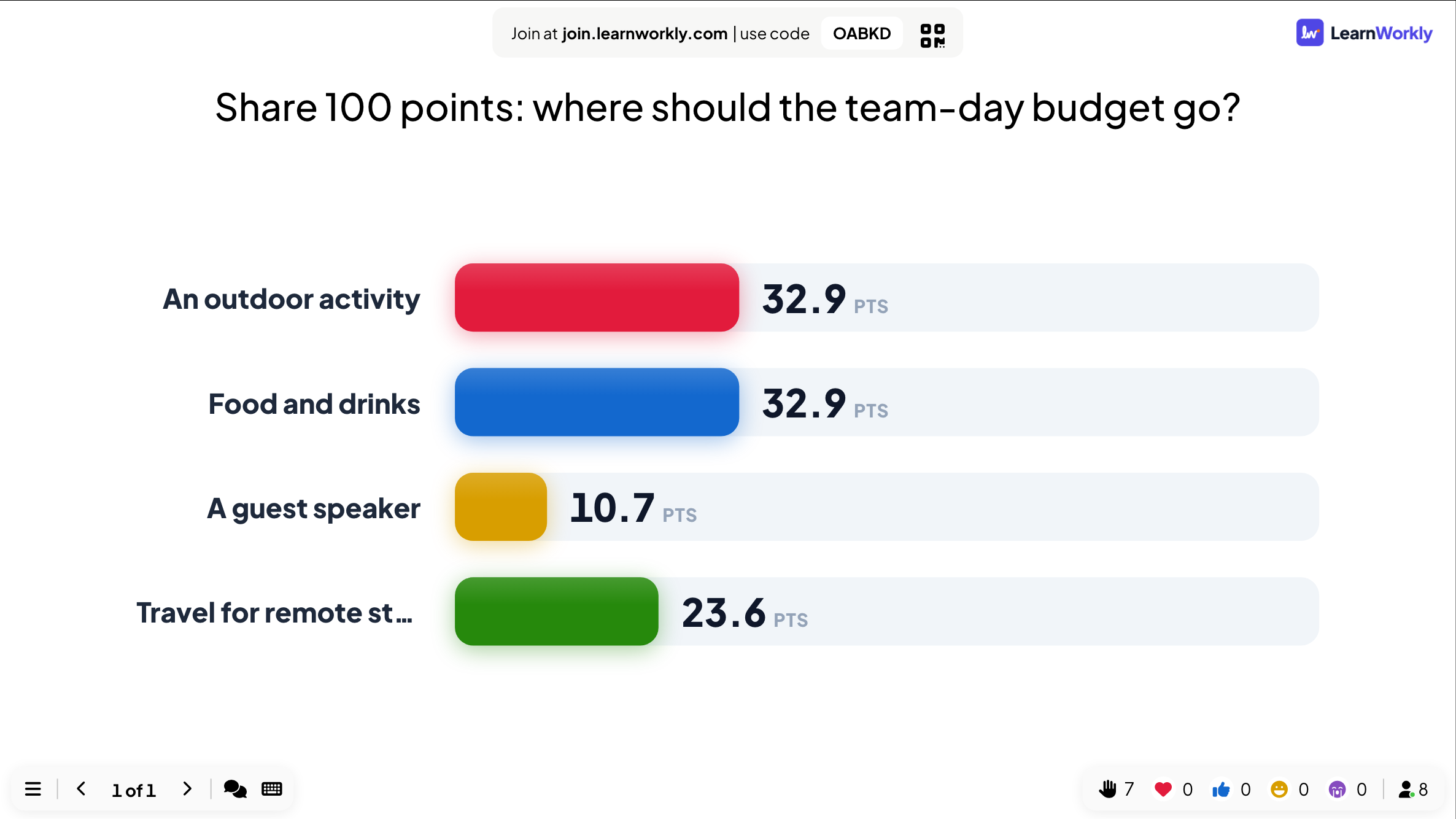
100 Points は、参加者全員が 100 ポイントの持ち点を選択肢に配分する投票方式です。1 つのことを重視する人はそこに多くのポイントを置き、別の人は均等に振り分けることもできます。ポイントには限りがあるため、結果からはどの選択肢が好まれるかだけでなく、どれだけ強く支持されているかも分かります。大画面には、各選択肢が会場全体から受け取ったポイントの平均が表示されます。トレードオフや予算、工数を比べたいときに、ランキングの一歩先を行く便利な方法です。
100 Points の詳しいガイドを読む大画面で
各選択肢と、回答した全員から得た平均ポイントを表示します。平均はグループ全体に配分されるため、小数点がつくことがよくあります。結果は提出が届くたびに更新されます。
スマホで
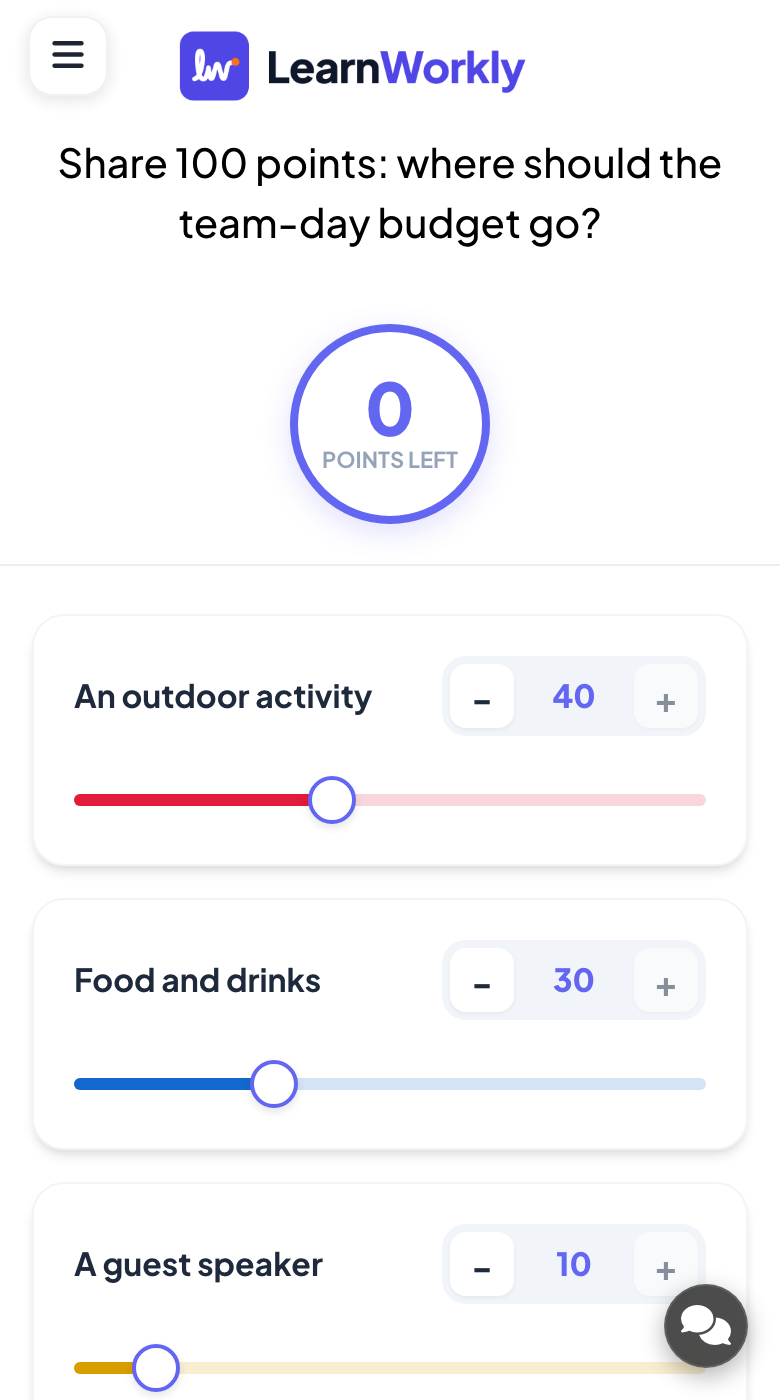
各選択肢にはマイナスとプラスのボタン、数値欄、スライダーがあります。上部の円には Points left が表示されます。参加者は 100 ポイントを超えて配分することはできませんが、ポイントが余ったまま提出できます。
あなたが操作できること
参加者がポイントを分け合う選択肢を最大 50 個まで追加できます。Hide result をオンにすると平均値が隠れます。このスライドに制限時間はないので、締め切るときは Stop Submission を使います。
こんな場面におすすめ
- 1
100 ポイントを分けよう:チームの 1 日の予算はどこに使うべき?
- 2
次に作ってほしい機能に 100 ポイントを分けてください。
- 3
これらの教科に、勉強時間をどう配分すべきでしょうか?
- 4
イベントのチャリティの選択肢に 100 ポイントを分けてください。
- 5
このコースのどの部分に、来年はもっと時間をかけるべきですか?
3 ステップで実施
- 1
エディターで「+ 新しいスライド」をクリックし、100 Points を選びます。サンプル内容を自分の内容に変えましょう。
- 2
「プレゼンする」をクリック。参加者は画面のコードまたは QR コードでスマホから参加します。
- 3
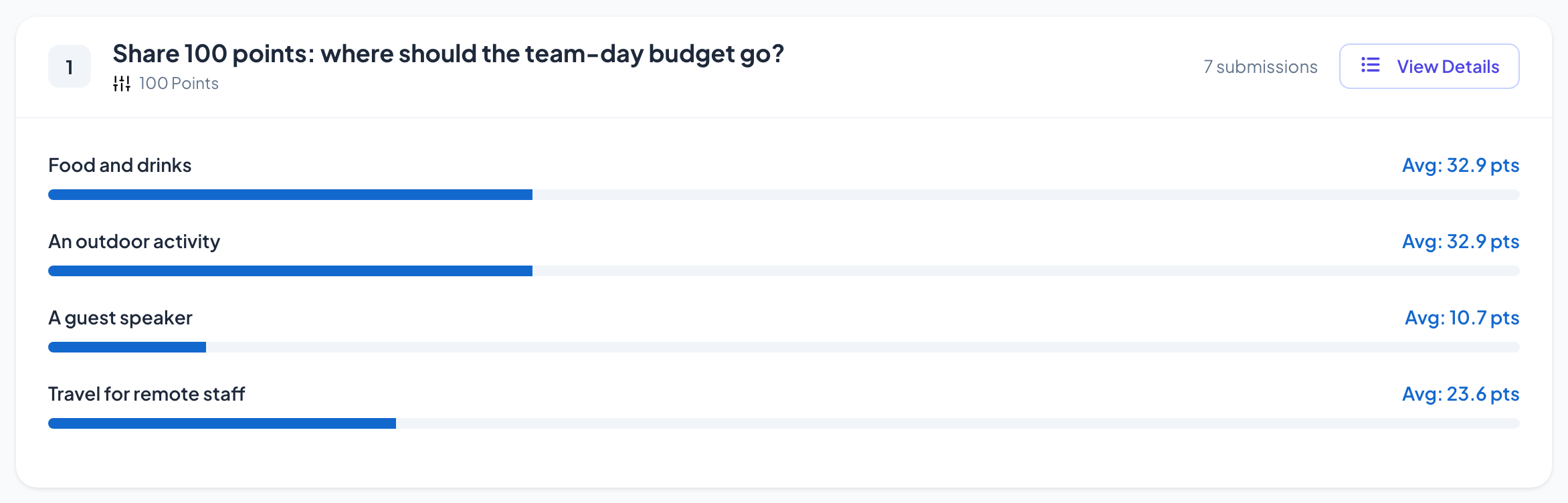
回答は送信されるたびに大画面に表示され、あとでレポートにも残ります。
実際の様子
100 Points:よくある質問
参加者は 100 ポイントをすべて使い切る必要がありますか?
いいえ。ポイントが残ったままでも Submit を押せます。残りはスマホ上部の円に表示されます。唯一のルールは、合計で 100 ポイントを超えて配分できないことです。
結果がなぜ小数点つきの平均なのですか?
大画面には、回答した全員から各選択肢が得た平均ポイントが表示されます。合計を人数で割ると通常は小数になり、選択肢間の小さな差も見えるようになります。
これはランキングとどう違いますか?
ランキングでは好まれる順番が分かります。100 Points ではさらに差の大きさも分かります。たとえば、1 位が 2 位をわずかに上回るのか、大きく引き離しているのかです。各選択肢にどれだけの価値があるかを、参加者自身が決めるからです。
いくつの選択肢の間でポイントを分け合えますか?
最大 50 個の選択肢。長いリストでも、各選択肢にはスマホ上で専用のボタン、数値欄、スライダーがありますが、ライブセッション中は短いリストのほうが早く答え終えられます。

