
इंटरैक्टिव प्रश्न
100 Points: दिखाएँ कि हर विकल्प वाकई कितना मायने रखता है
विकल्पों के बीच 100 अंक बाँटें।
ऐप में एक डेमो खुलता है। साइन-अप की ज़रूरत नहीं।
100 Points क्या है?
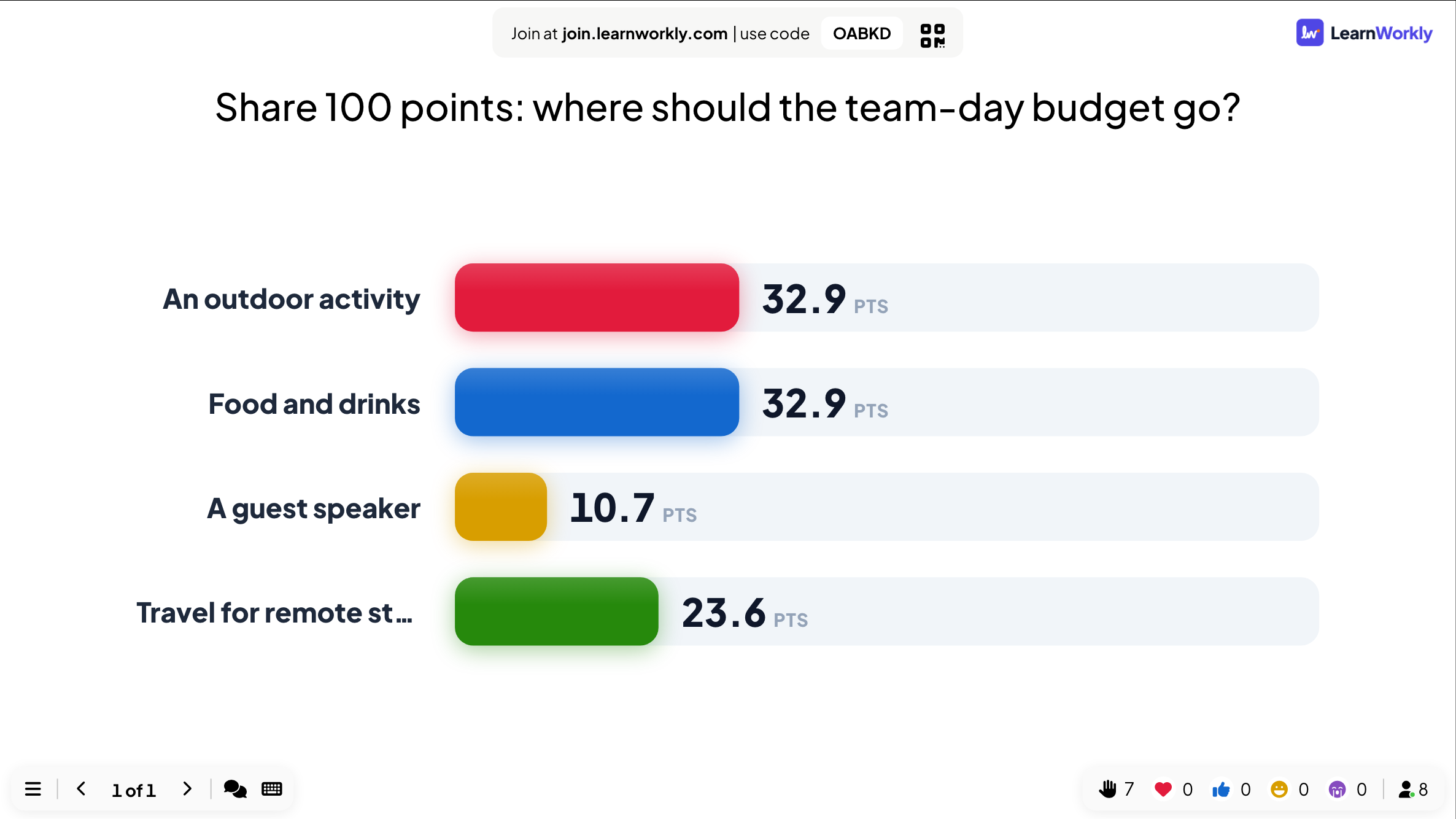
100 पॉइंट्स एक वोटिंग तरीका है जिसमें हर प्रतिभागी के पास विकल्पों में बाँटने के लिए 100 Pointsों का बजट होता है। जिसे किसी एक चीज़ की ज़्यादा परवाह है, वह अपने ज़्यादातर अंक वहीं लगा सकता है, जबकि कोई और उन्हें बराबर बाँट सकता है। अंक सीमित होने से नतीजा सिर्फ़ यह नहीं दिखाता कि लोग कौन-से विकल्प पसंद करते हैं, बल्कि यह भी कि कितनी शिद्दत से। बड़ी स्क्रीन पर पूरे कमरे में हर विकल्प को मिले औसत अंक दिखते हैं। जब आपको समझौतों, बजट या मेहनत को तौलना हो, तो यह रैंकिंग से एक बेहतर कदम है।
100 Points की पूरी गाइड पढ़ेंबड़ी स्क्रीन पर
हर विकल्प, जवाब देने वाले सभी लोगों से मिले अंकों की औसत संख्या के साथ। औसत में अक्सर दशमलव होता है, क्योंकि वे पूरे समूह में बँटे होते हैं। सबमिशन आने के साथ नतीजा अपडेट होता रहता है।
फ़ोन पर
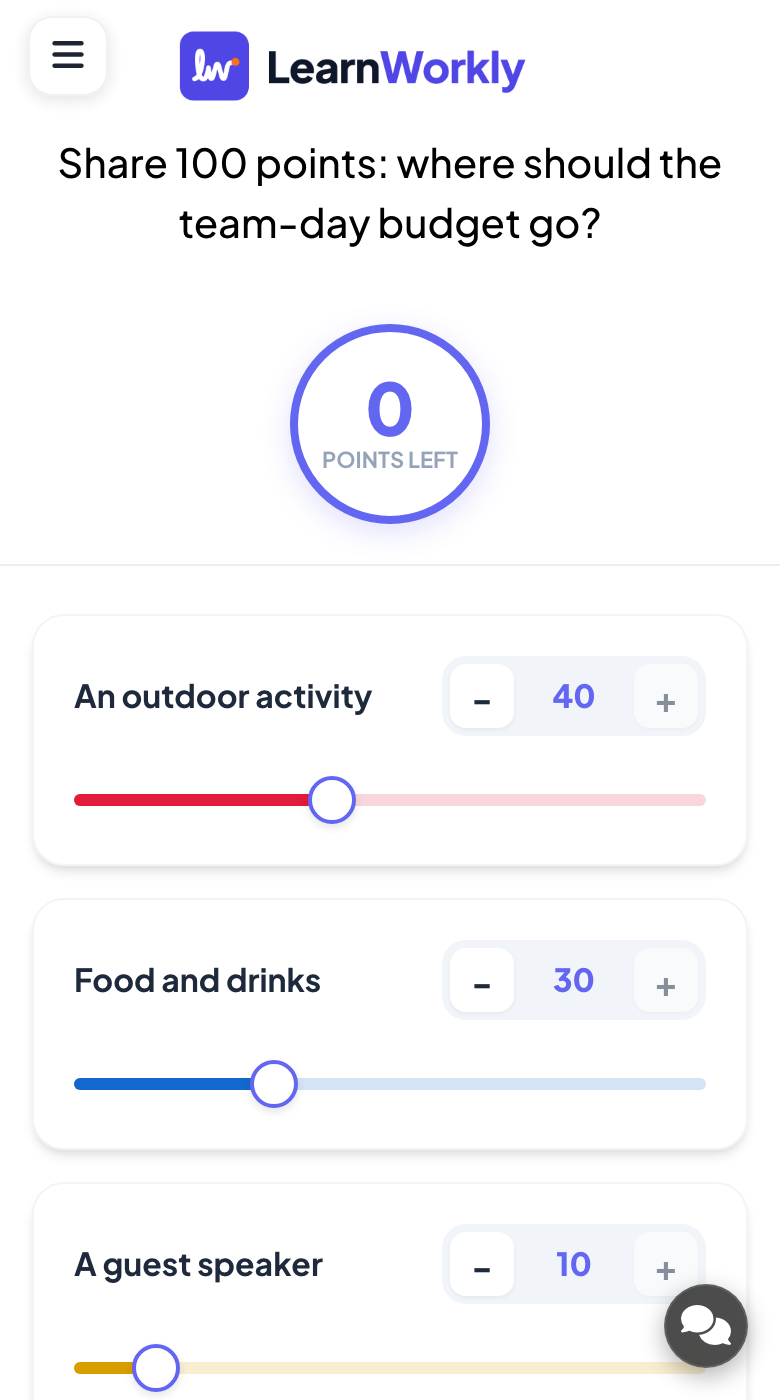
हर विकल्प में माइनस और प्लस बटन, एक नंबर फ़ील्ड और एक स्लाइडर होता है। ऊपर एक गोला Points left दिखाता है। प्रतिभागी 100 से ज़्यादा अंक नहीं बाँट सकते, पर कुछ अंक बचाकर भी सबमिट कर सकते हैं।
आप क्या नियंत्रित करते हैं
लोगों के बीच अंक बाँटने के लिए 50 तक विकल्प जोड़ें। औसत छुपाने के लिए Hide result चालू करें। इस स्लाइड में समय सीमा नहीं है, इसलिए बंद करना हो तो Stop Submission इस्तेमाल करें।
इनके लिए बढ़िया
बजट के फ़ैसले
टीम से पूछें कि तय बजट कहाँ जाना चाहिए और देखें कि हर विकल्प को कितना मज़बूत समर्थन मिला, सिर्फ़ क्रम नहीं।
मीटिंग और प्रेज़ेंटेशनवर्कशॉप के समझौते
विचार-मंथन के बाद, प्रतिभागियों को अपने अंकों से विचारों को तौलने दें ताकि सबसे मज़बूत विचार साफ़ उभरें।
ट्रेनर और L&D टीमेंविद्यार्थियों की आवाज़
कक्षा को प्रोजेक्ट विचारों या यात्रा विकल्पों के बीच अंक बाँटने दें और चर्चा करें कि कुछ को इतने ज़्यादा अंक क्यों मिले।
स्कूल शिक्षकआयोजन की योजना
किसी समिति या भीड़ से टीम डे की गतिविधियों के बीच अंक बँटवाएँ और औसत के आधार पर योजना बनाएँ।
इवेंट और टीम बिल्डिंग100 Points के सवाल जो आज़मा सकते हैं
किसी एक को 100 Points स्लाइड में कॉपी करें, या अपने खुद के लिए शुरुआत के रूप में इस्तेमाल करें।
इसे लाइव खेलें- 1
100 अंक बाँटें: टीम डे का बजट कहाँ जाना चाहिए?
- 2
उन फ़ीचर्स के बीच 100 अंक बाँटें जो आप आगे बनवाना चाहते हैं।
- 3
आपके अध्ययन का समय इन विषयों के बीच कैसे बँटना चाहिए?
- 4
हमारे आयोजन के लिए दान के विकल्पों के बीच 100 अंक बाँटें।
- 5
इस कोर्स के कौन-से हिस्से अगले साल ज़्यादा समय के हकदार हैं?
तीन चरणों में चलाएँ
- 1
एडिटर में + नई स्लाइड पर क्लिक करें और 100 Points चुनें। नमूना सामग्री को अपनी सामग्री से बदलें।
- 2
प्रस्तुत करें पर क्लिक करें। लोग स्क्रीन पर दिए कोड या QR कोड से अपने फ़ोन पर जुड़ते हैं।
- 3
लोग जैसे-जैसे जवाब भेजते हैं, वे बड़ी स्क्रीन पर दिखते हैं और बाद में रिपोर्ट में रहते हैं।
इसे काम करते देखें
100 Points: अक्सर पूछे जाने वाले प्रश्न
क्या प्रतिभागियों को सभी 100 अंक इस्तेमाल करने होते हैं?
नहीं। वे अंक बचे रहते हुए भी Submit दबा सकते हैं, जो उनके फ़ोन के ऊपर गोले में दिखता है। एकमात्र नियम यह है कि वे कुल 100 अंकों से ज़्यादा नहीं बाँट सकते।
नतीजे दशमलव वाले औसत क्यों हैं?
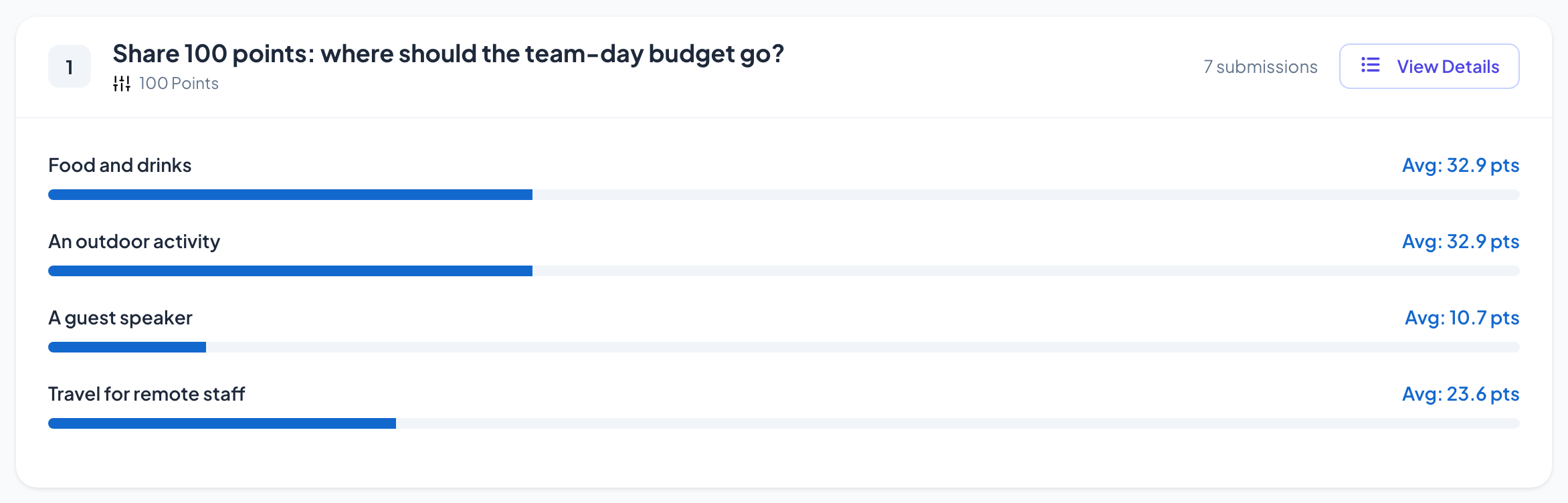
बड़ी स्क्रीन जवाब देने वाले सभी लोगों के बीच हर विकल्प को मिले औसत अंक दिखाती है। कुल को लोगों की संख्या से भाग देने पर आम तौर पर दशमलव आता है, जो विकल्पों के बीच छोटे अंतर भी दिखाता है।
यह रैंकिंग से कैसे अलग है?
रैंकिंग बताती है कि लोग किस क्रम को पसंद करते हैं। 100 Points अंतर का आकार भी दिखाता है, जैसे शीर्ष विकल्प दूसरे से थोड़ा आगे है या काफ़ी, क्योंकि लोग खुद तय करते हैं कि हर एक को कितने अंक मिलने चाहिए।
लोग कितने विकल्पों के बीच अंक बाँट सकते हैं?
50 विकल्प तक। लंबी सूचियों में भी हर विकल्प के फ़ोन पर अपने बटन, नंबर फ़ील्ड और स्लाइडर होते हैं, पर छोटी सूचियाँ लाइव सत्र में जल्दी पूरी होती हैं।
ऐसी ही और गतिविधियाँ
सभी गतिविधियाँ

इसे अपने अगले सत्र में देखें
10 लाइव प्रतिभागियों तक मुफ़्त। कोई क्रेडिट कार्ड नहीं, आपके दर्शकों को कुछ इंस्टॉल नहीं करना।
10 प्रतिभागियों तक मुफ़्त · कोई क्रेडिट कार्ड नहीं