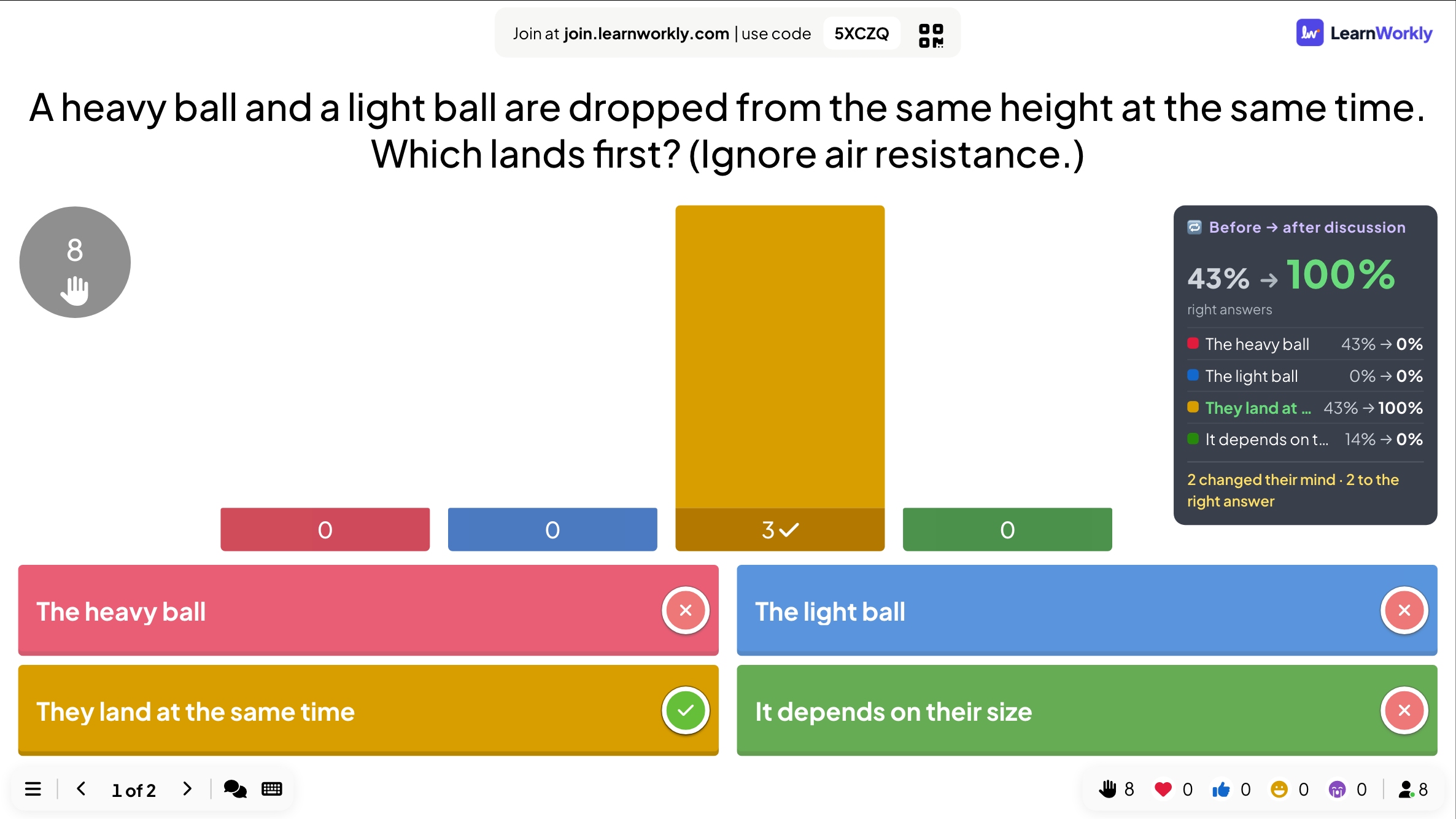
Type Answer とは?
Type Answer は、選ぶ選択肢のないクイズ問題です。プレイヤーは答えを思い出してスマホに入力する必要があるため、選択式より記憶力を試せます。プレゼンの前に、別の表記や長い形など、受け付けるすべての答えを登録します。採点時には、大文字と余分なスペースは無視されます。惜しい回答でも許容したい場合は、問題の後に結果から受け入れることができ、それを入力した全員のスコアが再計算されます。
Type Answer の詳しいガイドを読む大画面で
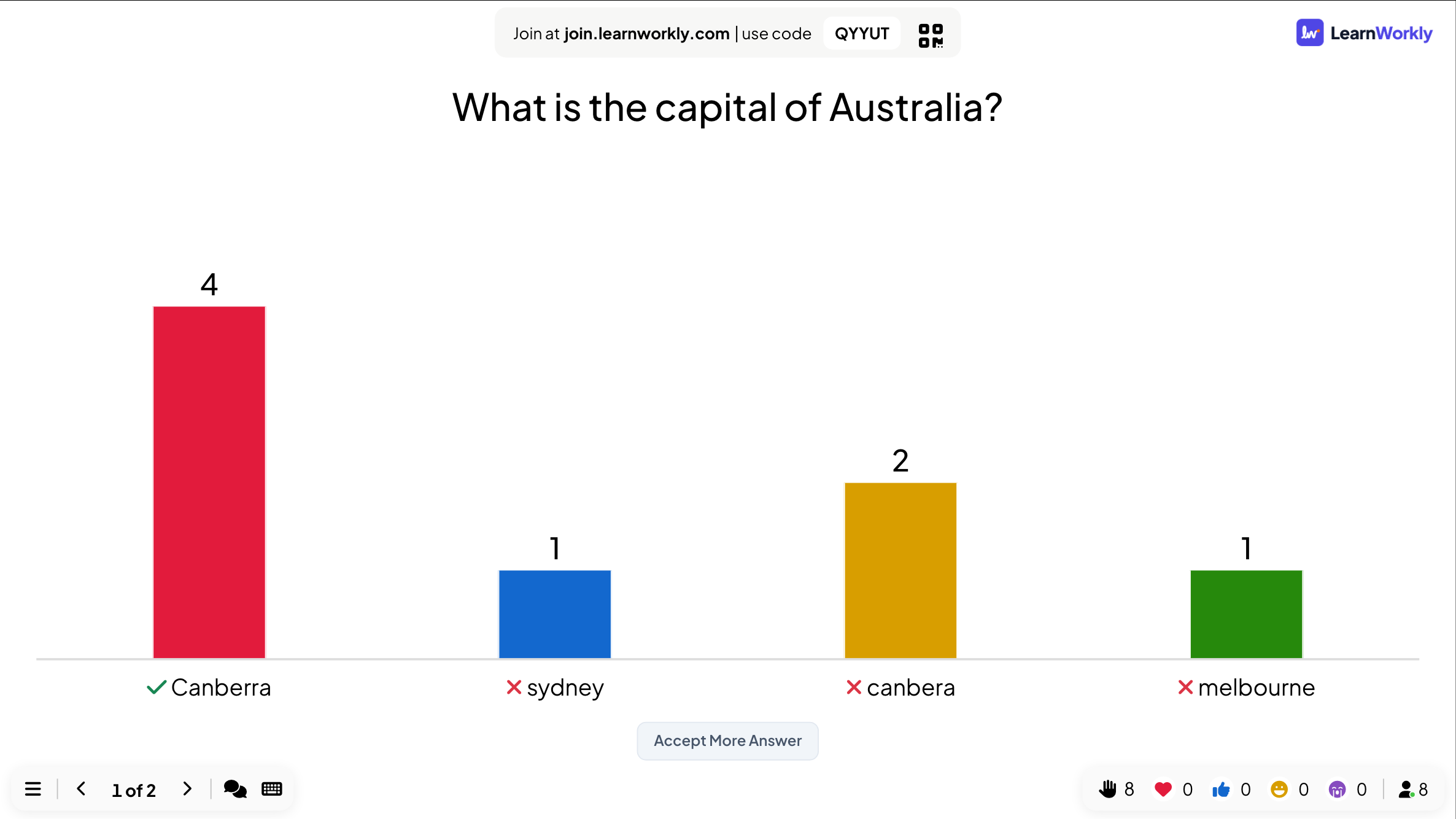
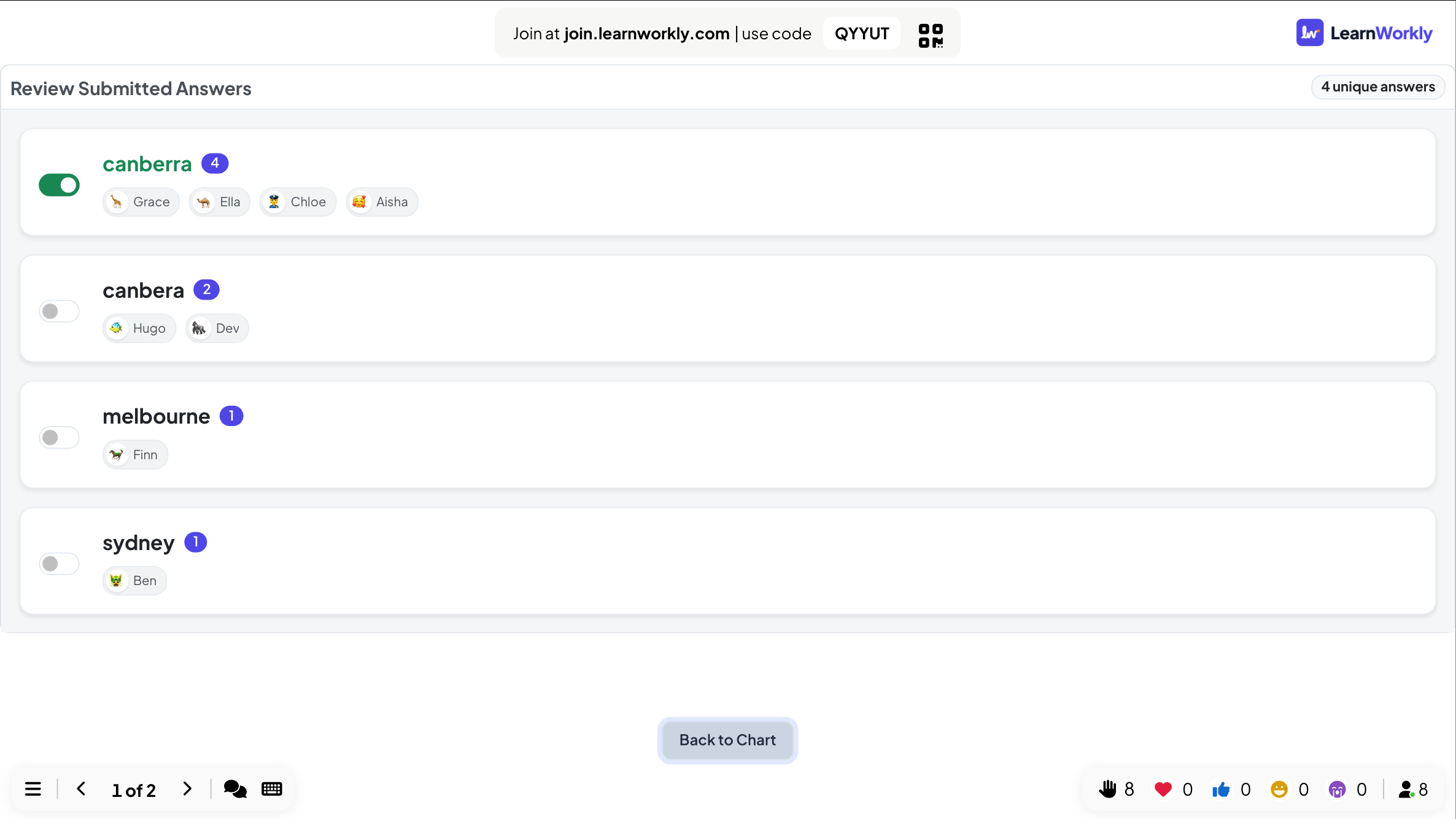
答え発表の時、大画面には会場が入力した答えごとに棒が表示され、受け付けた答えにはチェックが入ります。スペルミスやよくある誤答が目立ち、グラフに名前は表示されません。
スマホで
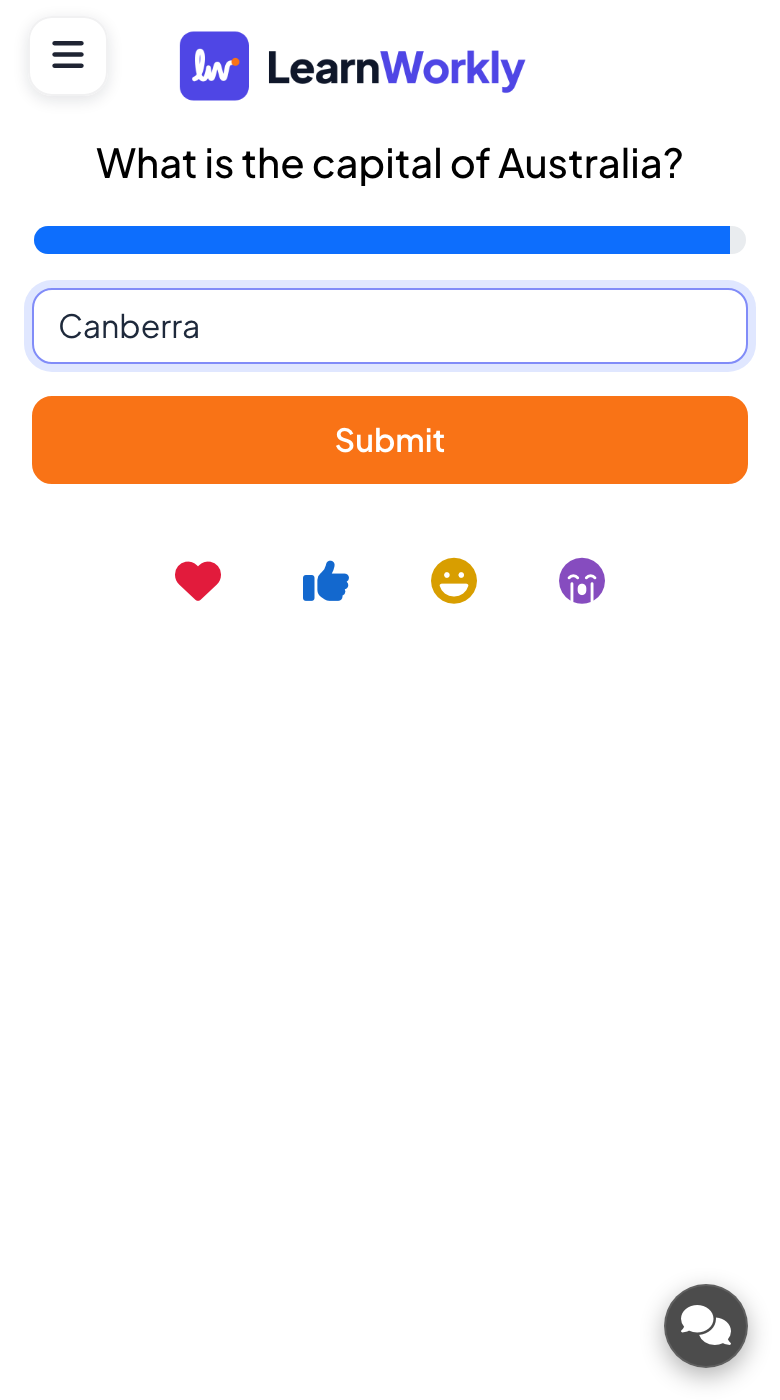
各スマホに、最大 100 文字の回答を入力するテキストボックスと Submit ボタンが表示されます。答え発表の後、プレイヤーは自分の答えが受け付けられたかどうかと、得たポイントを確認できます。
あなたが操作できること
受け付けるすべての答えを追加し、時間とポイントを設定します。入力のため 20〜30 秒を見込んでください。答え発表で、Accept More Answer にすべての回答が、誰が答えたかとともに一覧表示され、スイッチ 1 つで受け入れられます。
こんな場面におすすめ
- 1
オーストラリアの首都は?(キャンベラ)
- 2
金の元素記号は?(Au)
- 3
「bring」の過去形は?(brought)
- 4
六角形の辺はいくつですか?(6、「六」も可)
- 5
ほとんどのパソコンで、選択したテキストをコピーするショートカットはどれですか?(Ctrl+C、Cmd+C も可)
3 ステップで実施
- 1
エディターで「+ 新しいスライド」をクリックし、Type Answer を選びます。サンプル内容を自分の内容に変えましょう。
- 2
「プレゼンする」をクリック。参加者は画面のコードまたは QR コードでスマホから参加します。
- 3
速く正しく答えるとポイントが入り、各問題の後にリーダーボードで上位のプレイヤーが表示されます。
実際の様子
Type Answer:よくある質問
大文字小文字やスペースは関係しますか?
いいえ。大文字と小文字は同じ扱いで、答えの前後のスペースは無視されます。スペルは重要なので、プレゼンの前に受け付けたい一般的な表記を追加しておきましょう。
出題後でも、スペルミスのある答えを正解にできますか?
はい。結果の画面で Accept More Answer を開くと、異なる回答がすべて、誰が答えたかとともに一覧表示されます。受け入れたいものをオンにすると、受け付ける答えに加わり、それを入力した全員にポイントが入ります。
他のプレイヤーは誰が何を入力したか見られますか?
大画面のグラフには名前なしで回答が表示されます。名前が表示されるのは、プレゼンターとして開くレビューのリストと、セッションのレポートだけです。
選択式ではなく Type Answer を使うのはどんなときですか?
認識ではなく想起を試したいときに使います。スペル、語彙、名前、数字、短い事実などです。選択肢が画面にあれば答えを見つけやすくなりますが、テキストボックスでは、実際に知っている必要があります。