Online bijles geven zonder iPad of tekentablet
Online bijles geven zonder iPad of pentablet: realistische opstellingen met laptop en telefoon voor wiskunde, exacte vakken en Engels, en wanneer een goedkope tablet loont.
Team LearnWorkly7 min lezen
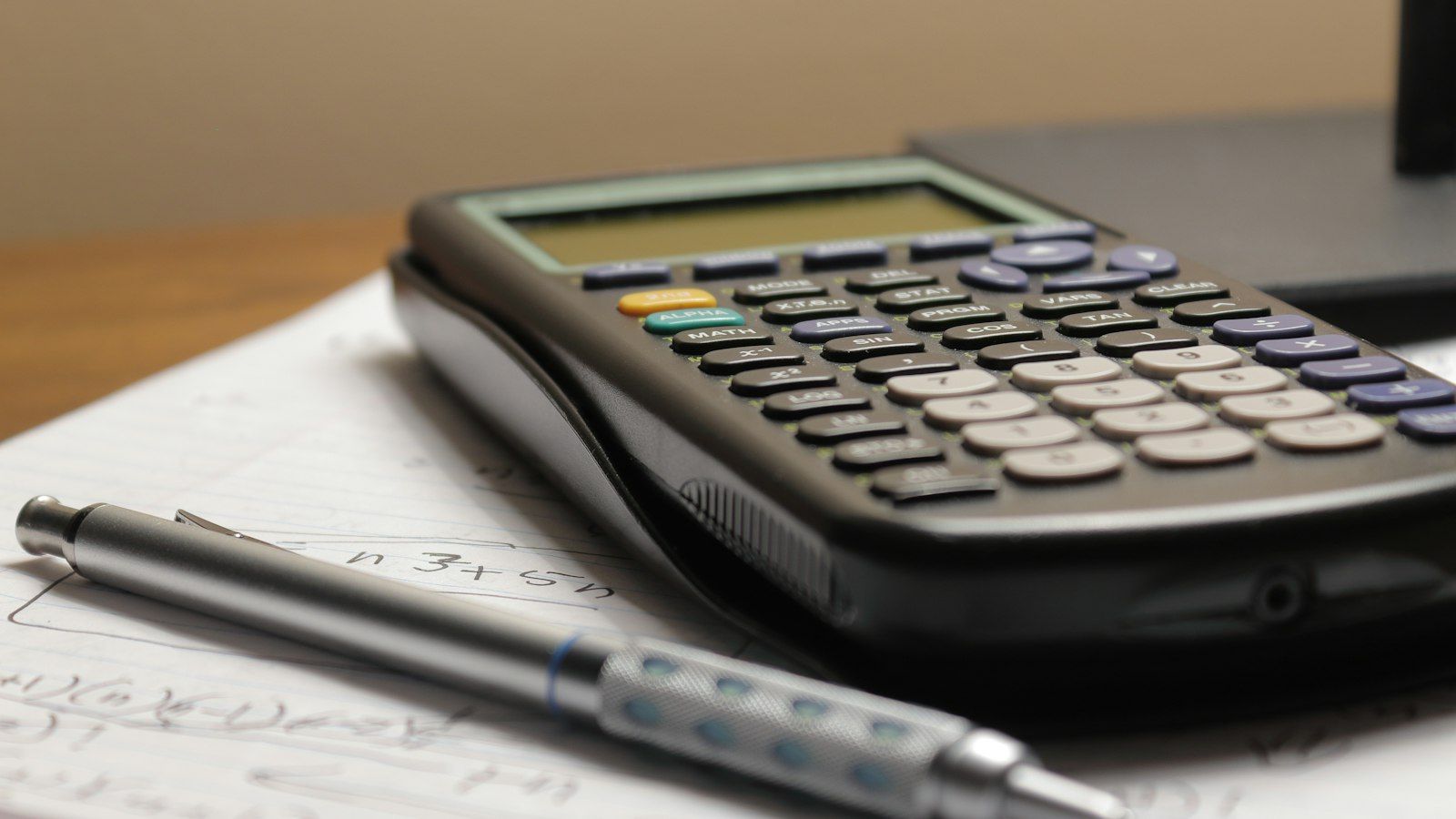
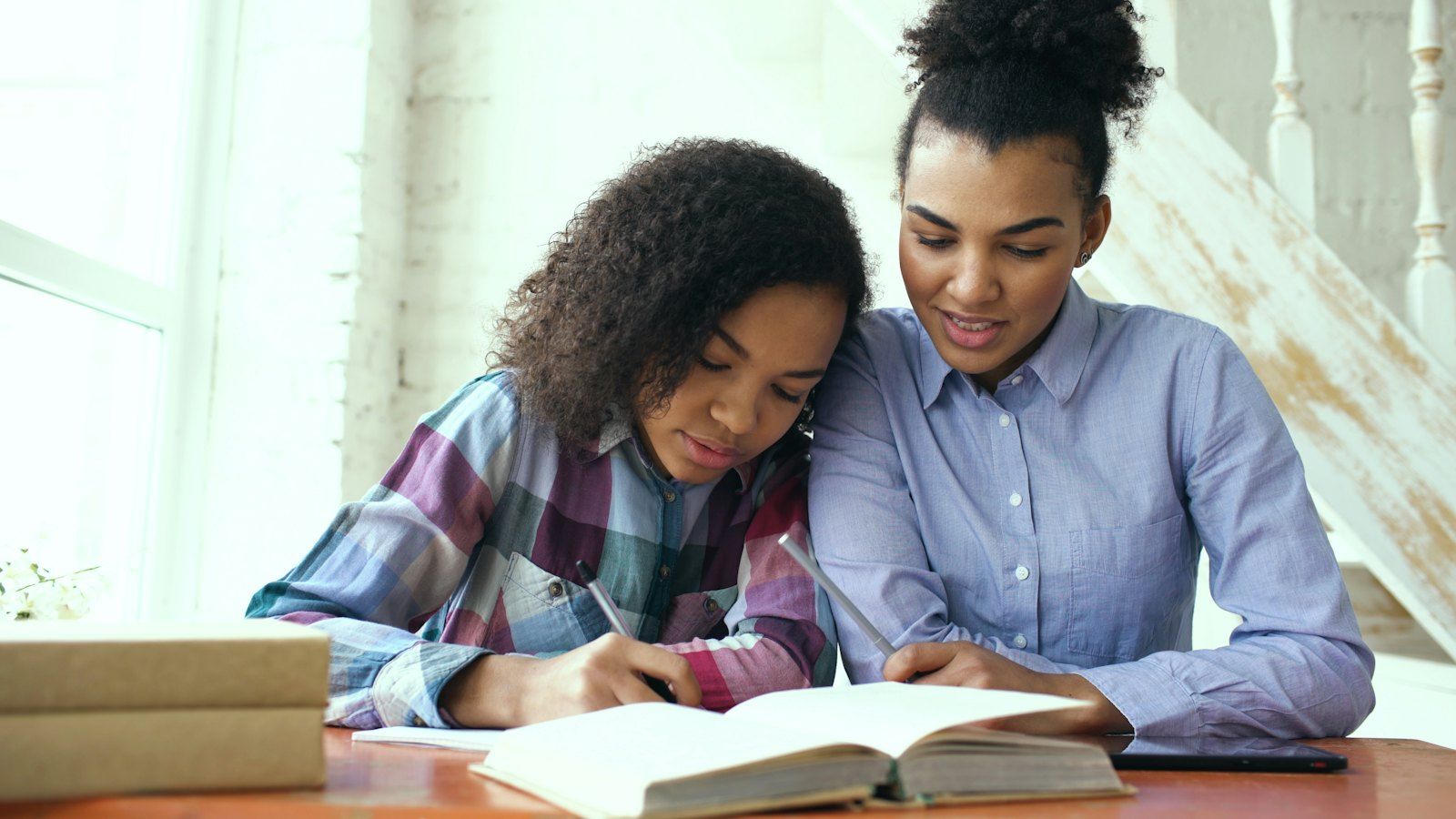
Veel adviezen over online bijles gaan er stilzwijgend van uit dat je een iPad en een stylus hebt. Veel bijlesdocenten hebben die niet, en de meeste van hun leerlingen al helemaal niet. Vraag je je af hoe je online bijles geeft zonder iPad, dan is het goede nieuws dat een laptop en een gewone telefoon bijna alles afdekken, zolang je voor elk soort werk het juiste hulpmiddel kiest in plaats van één hulpmiddel alles te laten doen.
Deze gids vergelijkt de realistische opstellingen eerlijk, met waar elk goed en slecht in is, en stelt daarna combinaties voor wiskunde, exacte vakken en Engels voor. Het doel is een opstelling die volgende week werkt zonder dat je iets hoeft te kopen.
Wat je echt moet zien en laten zien
Splits het probleem in tweeën voordat je hulpmiddelen kiest, want de twee helften vragen om verschillende oplossingen.
Wat leerlingen jou sturen: antwoorden, uitwerkingen, diagrammen, gesproken Engels. Je moet het duidelijk kunnen zien, het liefst terwijl ze het doen, en het bewaren zodat je het kunt nakijken.
Wat jij leerlingen laat zien: voorbeeldopgaven, verbeteringen, een snelle schets van een grafiek of een zinsontleding. Het moet duidelijk zijn en snel te maken, het liefst zonder twintig minuten voorbereiding.
Een tekentablet belooft beide tegelijk op te lossen. Zonder tablet los je elke kant apart op.
Online bijles geven zonder iPad: zes opstellingen
1. Wiskunde typen met een wiskundetoetsenbord
Voor korte antwoorden wint typen het altijd van tekenen. Met een formulevak dat breuken, machten en wortels begrijpt, schrijft een leerling ½x² + 3 netjes op zonder naar symbolen te zoeken, en het antwoord kan automatisch worden nagekeken.
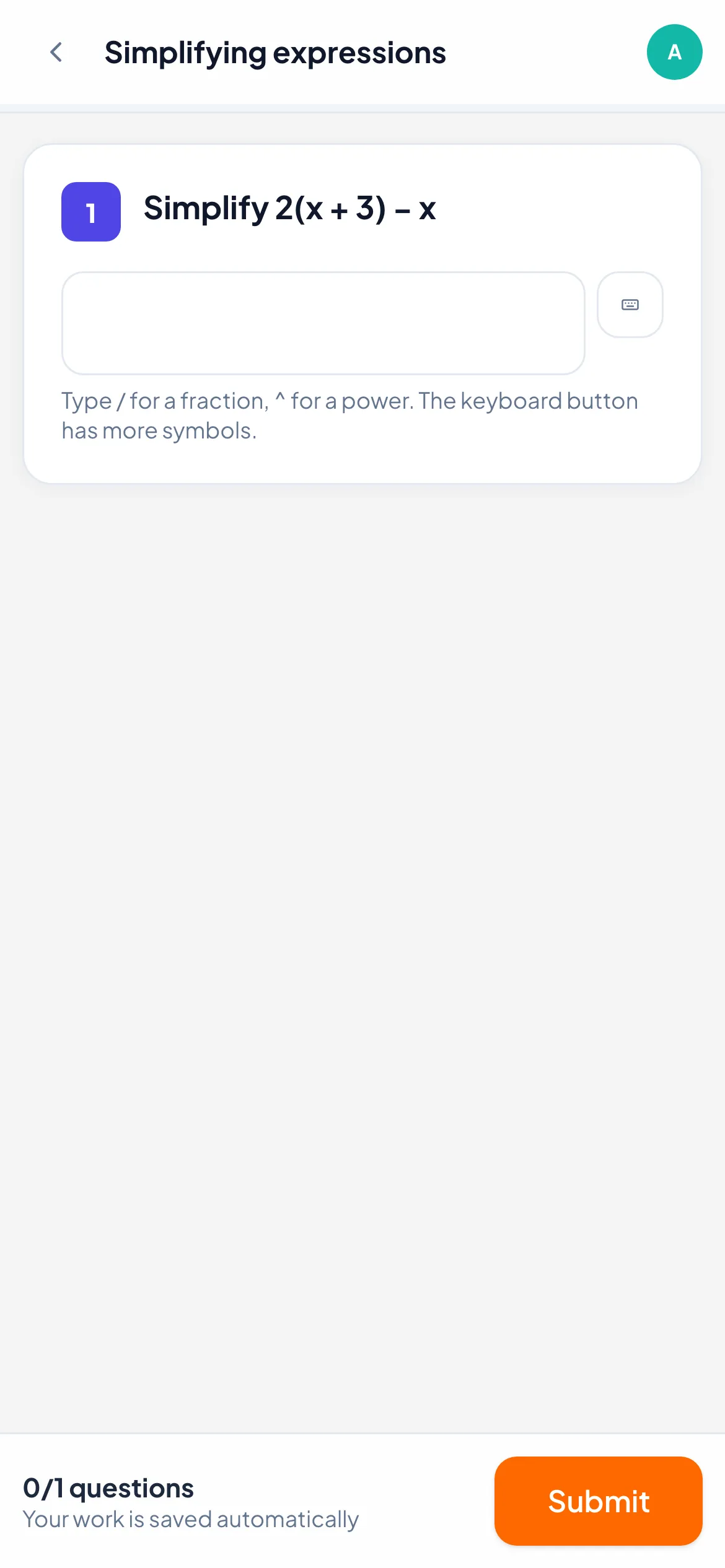
In LearnWorkly krijgen leerlingen bij wiskundevragen een formulevak: ze typen / voor een breuk en ^ voor een macht, en een toetsenbordknop opent meer symbolen. Antwoorden met dezelfde waarde, zoals 1/2 en 0.5, worden goed gerekend.
Goed voor: eindantwoorden, vereenvoudigen, snelle checks van een regel. Zwak voor: uitwerkingen. Niemand typt met plezier zes regels algebra, en juist in de stappen zitten de fouten.
2. Tekenen met een muis of trackpad
Elke laptop kan tekenen, slecht. Een trackpad is prima om een fout te omcirkelen, af te vinken, een woord te onderstrepen of een ruwe as te schetsen. Het is niet geschikt voor alles wat een net handschrift vraagt.
Goed voor: jouw verbeteringen op het werk van een leerling, een diagram van labels voorzien, een paar punten uitzetten. Zwak voor: lange uitwerkingen, breuken, schrijfoefeningen. Leerlingen op een trackpad haken af en schrijven minder, en dat is het tegenovergestelde van wat je wilt.
Heeft een leerling wel een touchscreen (veel telefoons, sommige laptops), dan is tekenen met een vinger voor korte uitwerkingen veel beter dan een trackpad.
3. Leerlingen fotograferen hun papier met een telefoon
Dit is de opstelling die voor de meeste leerlingen de tablet vervangt. Ze schrijven op papier, zoals ze het hebben geleerd, en maken een foto met hun telefoon. Het blad komt bij de vraag die jij stelde, dus je ziet het op je scherm en kunt het bewaren.
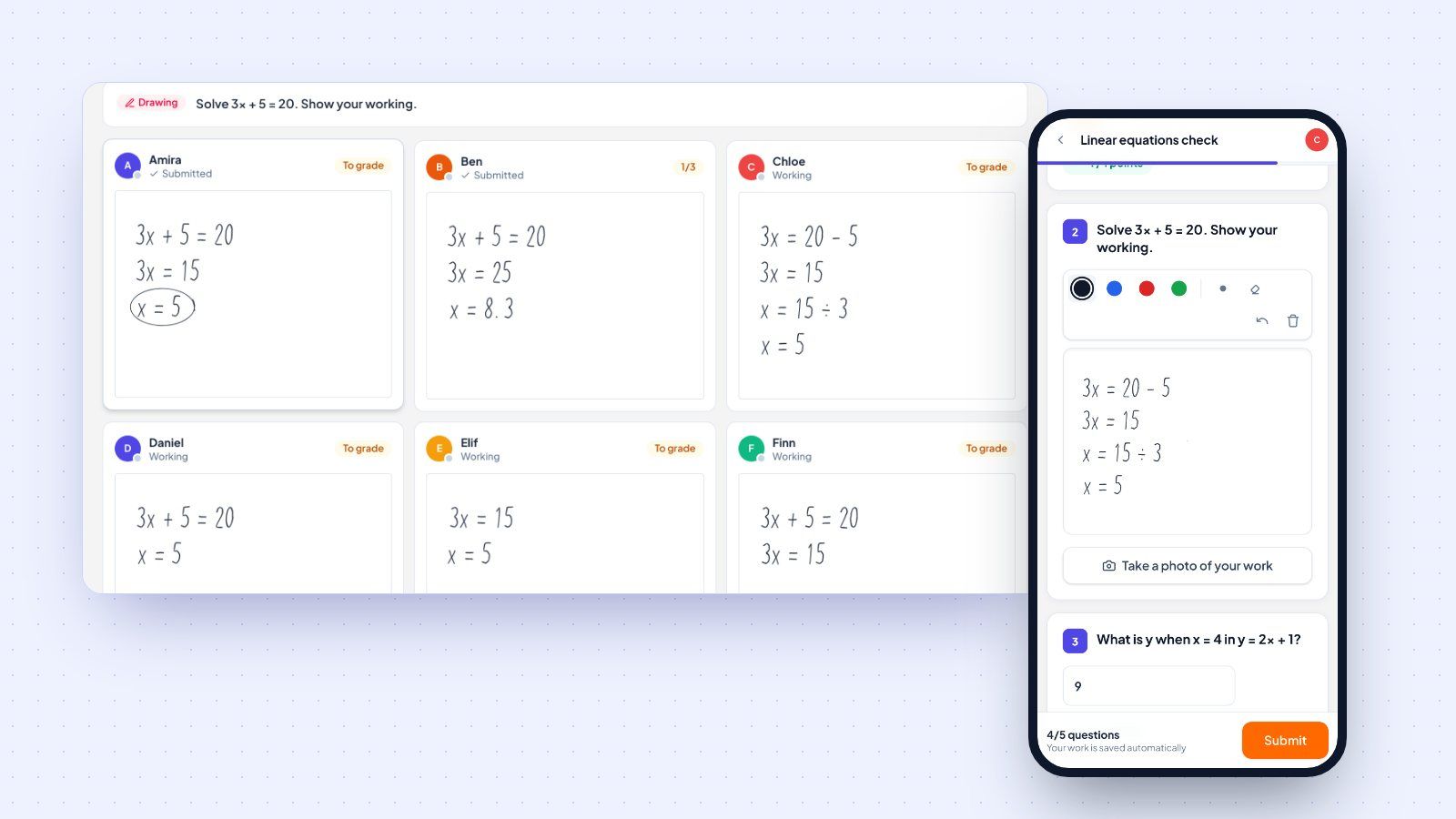
In LearnWorkly scant de leerling met de camera van de telefoon een QR-code, maakt de foto, en een paar seconden later verschijnt die in je live overzicht, zonder app en zonder inloggen op de telefoon. De functie voor foto’s van handgeschreven werk legt uit wat het doet, en het helpartikel over foto’s van handgeschreven werk verzamelen loopt de stappen door. De routine in de les en de feedback behandelen we uitgebreid in onze gids over handgeschreven wiskundewerk van leerlingen zien in online lessen, dus dat herhalen we hier niet.
Goed voor: lange uitwerkingen, examenvragen, opzetjes voor essays, diagrammen met labels. Zwak voor: heel snelle checks, want een foto maken duurt net iets langer dan een antwoord aantikken.
4. Je telefoon als documentcamera
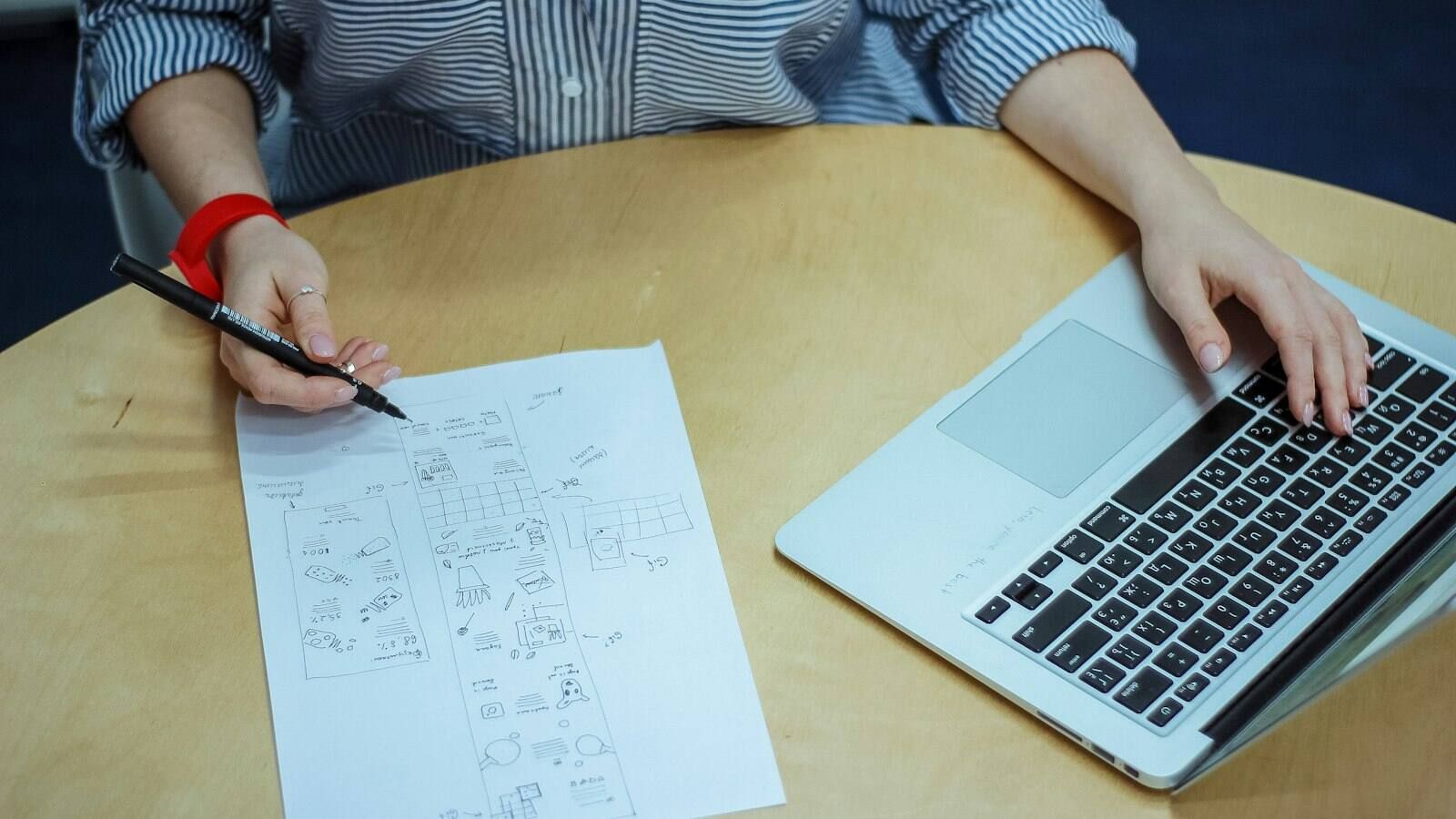
Deze is voor jou, de bijlesdocent. Doe met je telefoon als tweede apparaat mee aan je videoles, richt hem naar beneden op een vel papier, en je hebt een documentcamera. Schrijf live een voorbeeldopgave met de hand uit, en leerlingen zien de methode ontstaan in het tempo waarin jij denkt.
Een goedkope telefoonstandaard of een stapel boeken is genoeg om hem vast te houden. Zet de microfoon en de luidspreker van de telefoon uit, zodat je geen echo krijgt.
Goed voor: voorbeeldopgaven, vooral als de volgorde van de stappen ertoe doet. Zwak voor: alles wat leerlingen moeten bewaren. Zodra de les voorbij is, is de uitleg weg, tenzij je het blad achteraf fotografeert.
5. Papier voor de webcam houden
Prima als noodoplossing voor één diagram, maar webcams hebben een lage resolutie, spiegelen het beeld vaak en hebben moeite met potlood. Gebruik je het elke les, stap dan over op opstelling 4.
6. Getypte stappen en voorbereide voorbeeldopgaven
Sommige uitleg kun je beter voorbereiden dan improviseren. Schrijf de voorbeeldopgave vóór de les op papier, fotografeer hem en zet hem vóór de vragen die erbij horen. In LearnWorkly bevat een Inhoud-blok tekst en een afbeelding, zoals een foto van je voorbeeldopgave, tussen de vragen, en een Tekening-vraag kan een afbeelding hebben waarop leerlingen tekenen, zoals een rooster of een diagram.
Het NSW Centre for Education Statistics and Evaluation noemt het gebruik van voorbeeldopgaven om nieuwe stof aan te leren als een van zijn praktische strategieën, naast het samen presenteren van alle essentiële informatie. Een duidelijke foto van een voorbeeldopgave, direct naast de vraag die hem gebruikt, doet allebei.
Goed voor: terugkerende onderwerpen, huiswerk, leerlingen die de methode moeten kunnen terugzien. Zwak voor: reageren op een misvatting die je niet verwachtte. Dan bewijst opstelling 4 haar waarde.
Wanneer een goedkope pentablet het kopen waard is
Er zijn tablets zonder scherm die je op een laptop aansluit en waarmee je met een pen schrijft. Ze horen bij de goedkoopste tekenhardware die je kunt kopen, en ze zijn het overwegen waard in drie gevallen:
- Je geeft de meeste dagen wiskunde of natuurkunde en je maakt voortdurend aantekeningen op het werk van leerlingen. Verbeteren met een pen gaat sneller en netter dan met een trackpad.
- Je tekent veel diagrammen live: grafieken, schakelingen, meetkundige constructies.
- Je geeft meerdere groepen per dag les en de extra minuten voor schetsen met een trackpad tellen op.
Er is een leercurve, want je schrijft op het bureau terwijl je naar het scherm kijkt. Koop er een voor jezelf als de gevallen hierboven op jou van toepassing zijn. Vraag leerlingen niet er een te kopen. Een telefooncamera geeft hun een beter resultaat voor hun eigen werk, zonder nieuwe hardware.
Aanbevolen combinaties per vak
Wiskunde
- Snelle checks: wiskundevragen met het formulevak, automatisch nagekeken.
- Uitwerkingen: papier plus foto vanaf de telefoon voor langere opgaven; tekenen met een vinger voor leerlingen met een touchscreen.
- Jouw uitleg: telefoon als documentcamera voor live voorbeeldopgaven, Inhoud-blokken met foto’s voor de opgaven die je hergebruikt.
- Verbeteringen: omcirkel de stap bij tekenantwoorden; stuur bij foto’s een korte opmerking of een spraakbericht dat de regel noemt.
Zo geef je wiskundebijles zonder tekentablet: leerlingen blijven op papier schrijven, en jij ziet toch elke regel.
Exacte vakken
- Diagrammen en grafieken: een Tekening-vraag met een afbeelding om op te tekenen (assen, een diagram zonder labels). Labels zetten en punten uitzetten gaat prima, zelfs met een muis.
- Berekeningen: getal- of wiskundevragen voor het antwoord, een foto voor de methode.
Engels en ESL
Voor Engels heb je een tablet het minst nodig. Het meeste schrijfwerk wordt getypt, en de vaardigheid die je het meest moet horen, is spreken.
- Spreken en uitspraak: audiovragen, waarbij leerlingen hun antwoord in de browser opnemen en jij reageert met tekst of je stem.
- Schrijven: getypte open antwoorden, die je in een live les kunt lezen terwijl ze schrijven.
- Schrijfoefening met de hand (jongere leerlingen, of een nieuw alfabet): papier plus foto. Tekenen op een trackpad is een slechte vervanging.
- Grammatica op het bord: een foto van een met de hand getekende zinsontleding in een Inhoud-blok, of je telefoon als documentcamera.
Een startopstelling voor deze week
Wil je in je volgende les één opstelling uitproberen zonder iets te kopen:
- Laptop voor de videoles en je docentenscherm.
- Telefoon op een standaard, als tweede camera verbonden met de les, gericht op je papier.
- Leerlingen op hun laptop of telefoon, met een telefoon in de buurt om papier te fotograferen.
- Eén getypte of wiskundevraag aan het begin, één langere opgave op papier met een foto, één snelle tekening om af te sluiten.
Gebruik het twee weken voordat je beslist of je meer hardware nodig hebt.
Probeer het
Geen van deze opstellingen vraagt om speciale hardware, en je kunt ze allemaal in je volgende les uitproberen: wiskunde typen, tekenen, audio, foto’s van papier en inhoud met je eigen voorbeeldopgaven. LearnWorkly is gratis voor maximaal 10 leerlingen, met alle vraagtypen inbegrepen.