Online-Nachhilfe ohne iPad oder Grafiktablett
Online-Nachhilfe ohne iPad oder Stifttablett: realistische Setups mit Laptop und Handy für Mathe, Naturwissenschaften, Englisch, und wann sich ein Tablett lohnt.
LearnWorkly-Team6 Min. Lesezeit
Viele Ratschläge zur Online-Nachhilfe gehen stillschweigend davon aus, dass du ein iPad und einen Eingabestift hast. Viele Tutoren haben keins, und die meisten ihrer Schüler erst recht nicht. Wenn du dich fragst, wie Online-Nachhilfe ohne iPad funktioniert: Die gute Nachricht ist, dass ein Laptop und ein ganz normales Handy fast alles abdecken, solange du für jede Art von Arbeit das passende Werkzeug wählst, statt ein Werkzeug für alles zu erzwingen.
Dieser Leitfaden vergleicht die realistischen Setups ehrlich, mit ihren Stärken und Schwächen, und schlägt dann Kombinationen für Mathe, Naturwissenschaften und Englisch vor. Das Ziel ist ein Setup, das nächste Woche funktioniert, ohne dass du etwas kaufen musst.
Was du wirklich sehen und zeigen musst
Bevor du Werkzeuge auswählst, teile das Problem in zwei Teile, denn sie brauchen unterschiedliche Lösungen.
Was Schüler dir schicken: Antworten, Rechenwege, Diagramme, gesprochenes Englisch. Du musst es deutlich sehen, am besten während sie arbeiten, und es aufbewahren, um es zu bewerten.
Was du Schülern zeigst: Musterbeispiele, Korrekturen, eine schnelle Skizze eines Graphen oder eines Satzdiagramms. Es muss klar und schnell erstellt sein, am besten ohne zwanzig Minuten Vorbereitung.
Ein Grafiktablett verspricht, beides auf einmal zu lösen. Ohne eines löst du jede Seite getrennt.
Online-Nachhilfe ohne iPad: sechs Setups
1. Mathe tippen mit einer Mathe-Tastatur
Bei kurzen Antworten schlägt Tippen das Zeichnen jedes Mal. Ein Formelfeld, das Brüche, Potenzen und Wurzeln versteht, lässt einen Schüler ½x² + 3 richtig schreiben, ohne nach Symbolen zu suchen, und die Antwort kann automatisch geprüft werden.
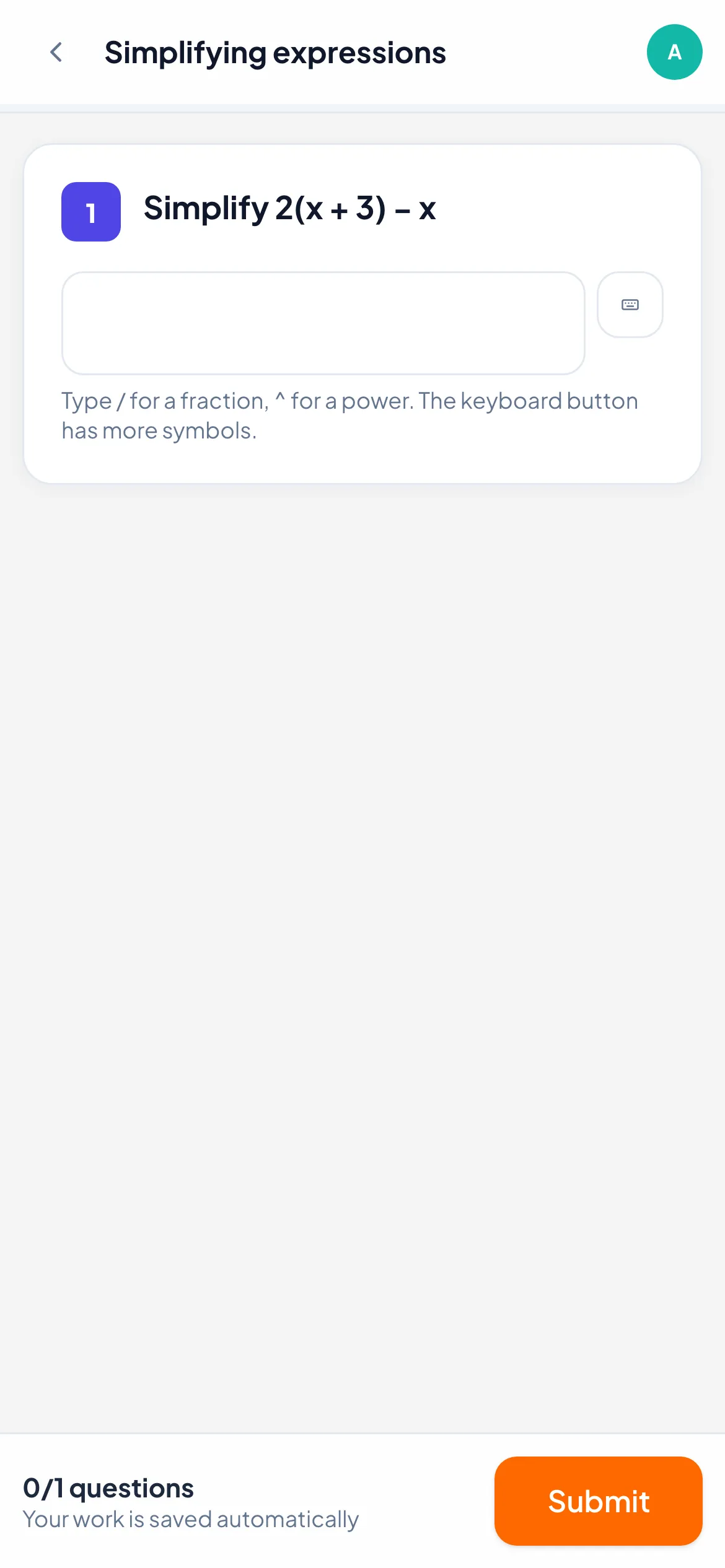
In LearnWorkly bekommen Schüler bei Mathe-Fragen ein Formelfeld: Sie tippen / für einen Bruch und ^ für eine Potenz, und über eine Tastatur-Schaltfläche finden sie weitere Symbole. Antworten mit demselben Wert, etwa 1/2 und 0.5, werden als richtig bewertet.
Gut für: Endergebnisse, Vereinfachen, schnelle Checks einer Regel. Schwach bei: Rechenwegen. Niemand tippt gern sechs Zeilen Algebra, und genau in den Schritten stecken die Fehler.
2. Zeichnen mit Maus oder Trackpad
Jeder Laptop kann zeichnen, nur schlecht. Ein Trackpad reicht, um einen Fehler einzukreisen, etwas abzuhaken, ein Wort zu unterstreichen oder eine grobe Achse zu skizzieren. Für alles, was eine saubere Handschrift braucht, reicht es nicht.
Gut für: deine Korrekturen an der Arbeit eines Schülers, ein Diagramm beschriften, ein paar Punkte eintragen. Schwach bei: langen Rechenwegen, Brüchen, Schreibübungen. Schüler am Trackpad geben auf und schreiben weniger, also genau das Gegenteil von dem, was du willst.
Wenn ein Schüler einen Touchscreen hat (viele Handys, manche Laptops), ist Zeichnen mit dem Finger bei kurzen Rechenwegen viel besser als ein Trackpad.
3. Schüler fotografieren ihr Papier mit dem Handy
Das ist das Setup, das für die meisten Schüler das Tablet ersetzt. Sie schreiben auf Papier, so wie sie es gelernt haben, und machen ein Foto mit dem Handy. Die Seite landet bei der Frage, die du gestellt hast, so siehst du sie auf deinem Bildschirm und kannst sie aufbewahren.
In LearnWorkly scannt der Schüler mit der Handykamera einen QR-Code, macht das Foto, und es erscheint wenige Sekunden später in deiner Live-Ansicht, ohne App und ohne Anmeldung auf dem Handy. Die Seite zur Funktion für Fotos handschriftlicher Arbeit erklärt, was sie kann, und der Hilfeartikel zum Einsammeln von Fotos handschriftlicher Arbeit führt durch die Schritte. Die Routine im Unterricht und das Feedback beschreiben wir ausführlich in unserem Leitfaden dazu, wie du handschriftliche Mathe-Arbeit im Online-Unterricht sehen kannst, deshalb wiederholen wir das hier nicht.
Gut für: lange Rechenwege, Prüfungsfragen, Aufsatzpläne, beschriftete Diagramme. Schwach bei: sehr schnellen Checks, denn ein Foto zu machen dauert einen Moment länger als eine Antwort anzutippen.
4. Dein Handy als Dokumentenkamera
Dieses Setup ist für dich, den Tutor. Tritt deiner Videostunde mit dem Handy als zweitem Gerät bei, richte es nach unten auf ein Blatt Papier, und schon hast du eine Dokumentenkamera. Schreib ein Musterbeispiel live von Hand, und die Schüler sehen, wie sich die Methode in deinem Denktempo entfaltet.
Ein günstiger Handyständer oder ein Stapel Bücher reicht als Halterung. Schalte Mikrofon und Lautsprecher des Handys stumm, damit es kein Echo gibt.
Gut für: Musterbeispiele, besonders wenn die Reihenfolge der Schritte zählt. Schwach bei: allem, was Schüler behalten müssen. Wenn die Stunde vorbei ist, ist die Erklärung weg, außer du fotografierst die Seite danach.
5. Papier vor die Webcam halten
Als Notlösung für ein einzelnes Diagramm in Ordnung, aber Webcams haben eine geringe Auflösung, spiegeln das Bild oft und tun sich mit Bleistift schwer. Wenn du dich in jeder Stunde darauf verlässt, wechsle zu Setup 4.
6. Getippte Schritte und vorbereitete Musterbeispiele
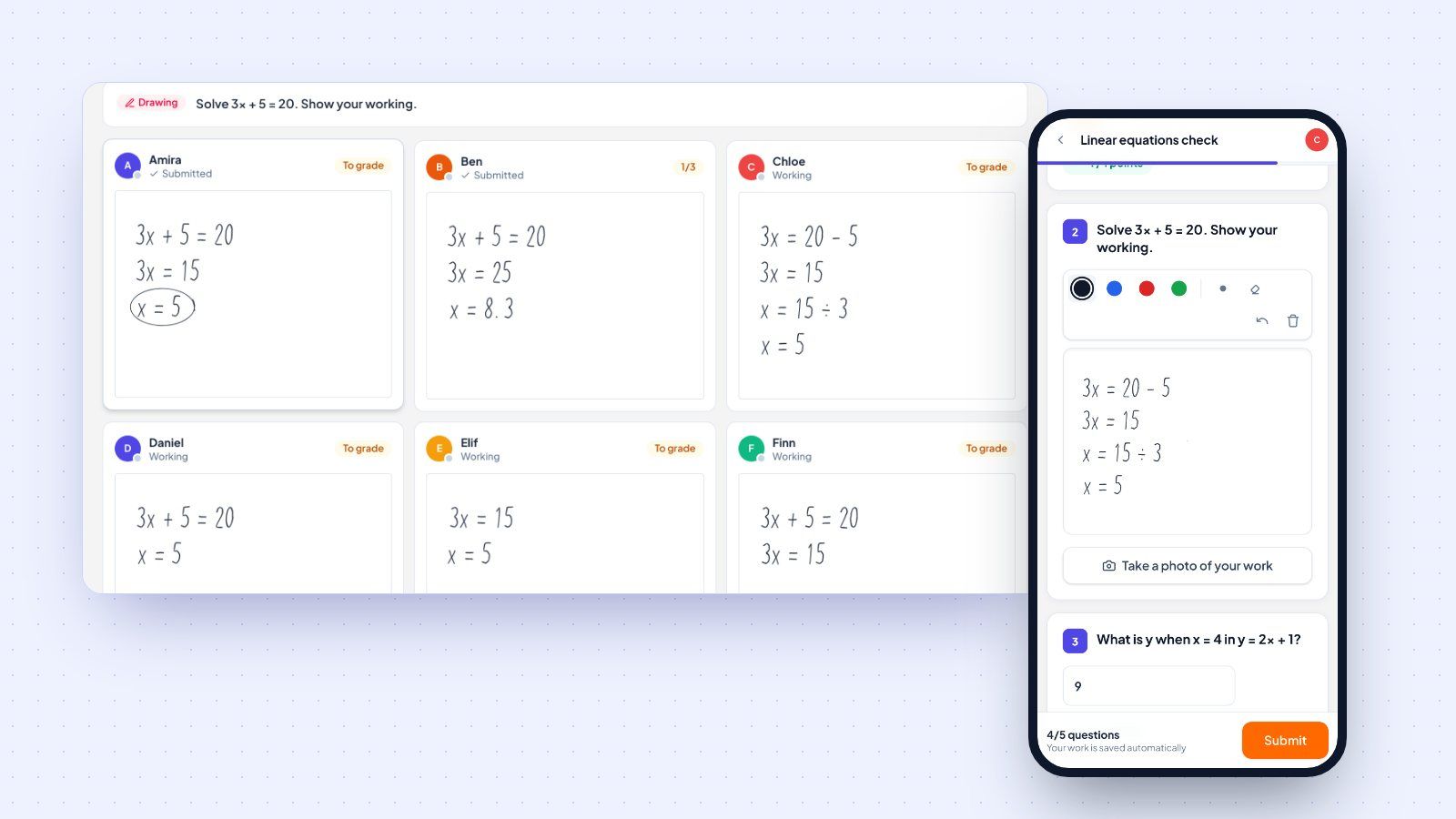
Manche Erklärungen sind vorbereitet besser als improvisiert. Schreib das Musterbeispiel vor der Stunde auf Papier, fotografiere es und setze es vor die Fragen, zu denen es gehört. In LearnWorkly enthält ein Inhalt-Block Text und ein Bild, etwa ein Foto deines Musterbeispiels, zwischen den Fragen, und eine Zeichnung-Frage kann ein Bild haben, auf dem Schüler zeichnen, etwa ein Gitter oder ein Diagramm.
Das NSW Centre for Education Statistics and Evaluation nennt den Einsatz von Musterbeispielen beim Vermitteln neuer Inhalte als eine seiner praktischen Strategien, neben der gemeinsamen Darstellung aller wesentlichen Informationen. Ein klares Foto eines Musterbeispiels direkt neben der Frage, die es nutzt, erfüllt beides.
Gut für: wiederkehrende Themen, Hausaufgaben, Schüler, die sich die Methode noch einmal ansehen müssen. Schwach bei: der Reaktion auf eine Fehlvorstellung, mit der du nicht gerechnet hast. Dann zeigt Setup 4, was es kann.
Wann sich ein günstiges Stifttablett lohnt
Es gibt Tabletts ohne Bildschirm, die du an einen Laptop anschließt und auf denen du mit einem Stift schreibst. Sie gehören zur günstigsten Zeichen-Hardware, die man kaufen kann, und sie lohnen sich in drei Fällen:
- Du unterrichtest an den meisten Tagen Mathe oder Physik und korrigierst ständig an der Arbeit deiner Schüler. Mit einem Stift zu korrigieren ist schneller und sauberer als mit einem Trackpad.
- Du zeichnest viele Diagramme live: Graphen, Schaltkreise, geometrische Konstruktionen.
- Du hast mehrere Gruppen pro Tag, und die zusätzlichen Minuten für Trackpad-Skizzen summieren sich.
Es braucht etwas Eingewöhnung, weil du auf dem Tisch schreibst und dabei auf den Bildschirm schaust. Kauf dir eines, wenn die Fälle oben auf dich zutreffen. Bitte Schüler nicht, eines zu kaufen. Eine Handykamera liefert ihnen für ihre eigene Arbeit ein besseres Ergebnis, ganz ohne neue Hardware.
Empfohlene Kombinationen nach Fach
Mathe
- Schnelle Checks: Mathe-Fragen mit dem Formelfeld, automatisch bewertet.
- Rechenwege: Papier plus Handyfoto bei längeren Aufgaben; Zeichnen mit dem Finger für Schüler mit Touchscreen.
- Deine Erklärungen: Handy als Dokumentenkamera für Musterbeispiele live, Inhalt-Blöcke mit Fotos für die, die du wiederverwendest.
- Korrekturen: Kreise bei Zeichenantworten den Schritt ein; bei Fotos schickst du einen kurzen Kommentar oder eine Sprachnachricht, die die Zeile benennt.
So funktioniert Mathe-Nachhilfe ohne Grafiktablett: Schüler schreiben weiter auf Papier, und du siehst trotzdem jede Zeile.
Naturwissenschaften
- Diagramme und Graphen: eine Zeichnung-Frage mit einem Bild zum Daraufzeichnen (Achsen, ein unbeschriftetes Diagramm). Beschriften und Punkte eintragen klappt auch mit der Maus gut.
- Berechnungen: Zahl- oder Mathe-Fragen für das Ergebnis, ein Foto für den Lösungsweg.
Englisch und ESL
Englisch braucht von allen Fächern am wenigsten ein Tablet. Die meisten schriftlichen Arbeiten werden getippt, und die Fähigkeit, die du am meisten hören musst, ist das Sprechen.
- Sprechen und Aussprache: Audiofragen, bei denen Schüler ihre Antwort im Browser aufnehmen und du per Text oder Sprachnachricht antwortest.
- Schreiben: getippte freie Antworten, die du in einer Live-Stunde lesen kannst, während sie geschrieben werden.
- Schreibübungen (jüngere Lernende oder ein neues Alphabet): Papier plus Foto. Zeichnen auf einem Trackpad ist ein schlechter Ersatz.
- Grammatik an der Tafel: ein Foto eines handgezeichneten Satzdiagramms in einem Inhalt-Block oder dein Handy als Dokumentenkamera.
Ein Start-Setup für diese Woche
Wenn du in deiner nächsten Stunde ein Setup ausprobieren willst, ohne etwas zu kaufen:
- Laptop für die Videostunde und deinen Tutor-Bildschirm.
- Handy auf einem Ständer, als zweite Kamera der Stunde beigetreten und auf dein Papier gerichtet.
- Schüler am Laptop oder Handy, mit einem Handy in der Nähe, um Papier zu fotografieren.
- Eine getippte oder Mathe-Frage zu Beginn, eine längere Aufgabe auf Papier mit Foto, eine schnelle Zeichnung zum Abschluss.
Probier es zwei Wochen lang aus, bevor du entscheidest, ob du mehr Hardware brauchst.
Probier es aus
Keines dieser Setups braucht spezielle Hardware, und du kannst sie alle in deiner nächsten Stunde ausprobieren: getippte Mathe, Zeichnen, Audio, Fotos von Papier und Inhalte mit deinen eigenen Musterbeispielen. LearnWorkly ist kostenlos für bis zu 10 Schüler, mit allen Fragetypen.