Ripetizioni online senza iPad né tavoletta grafica
Come dare ripetizioni online senza iPad né tavoletta grafica: configurazioni realistiche con portatile e telefono per matematica, scienze e inglese.
Il team di LearnWorkly7 min di lettura
Molti consigli sulle lezioni private online danno per scontato che tu abbia un iPad e un pennino. Molti insegnanti non ce l’hanno, e la maggior parte dei loro studenti di sicuro no. Se ti stai chiedendo come dare ripetizioni online senza iPad, la buona notizia è che un portatile e un telefono qualsiasi coprono quasi tutto, a patto di scegliere lo strumento giusto per ogni tipo di lavoro invece di costringerne uno solo a fare tutto.
Questa guida mette a confronto con onestà le configurazioni realistiche, con i punti di forza e i limiti di ciascuna, e poi suggerisce combinazioni per matematica, scienze e inglese. L’obiettivo è una configurazione che funzioni già la settimana prossima senza comprare nulla.
Cosa ti serve davvero vedere e mostrare
Prima di scegliere gli strumenti, dividi il problema in due, perché richiedono soluzioni diverse.
Cosa ti inviano gli studenti: risposte, procedimenti, schemi, inglese parlato. Devi vederli con chiarezza, idealmente mentre li fanno, e conservarli per poterli valutare.
Cosa mostri agli studenti: esempi svolti, correzioni, uno schizzo veloce di un grafico o l’analisi di una frase. Devono essere chiari e rapidi da produrre, idealmente senza venti minuti di preparazione.
Una tavoletta grafica promette di risolvere entrambe le cose insieme. Senza, risolvi ciascun lato separatamente.
Come dare ripetizioni online senza iPad: sei configurazioni
1. Scrivere la matematica con una tastiera matematica
Per le risposte brevi, digitare batte disegnare ogni volta. Un riquadro per le formule che capisce frazioni, potenze e radici permette a uno studente di scrivere ½x² + 3 correttamente senza andare a caccia di simboli, e la risposta si può correggere automaticamente.
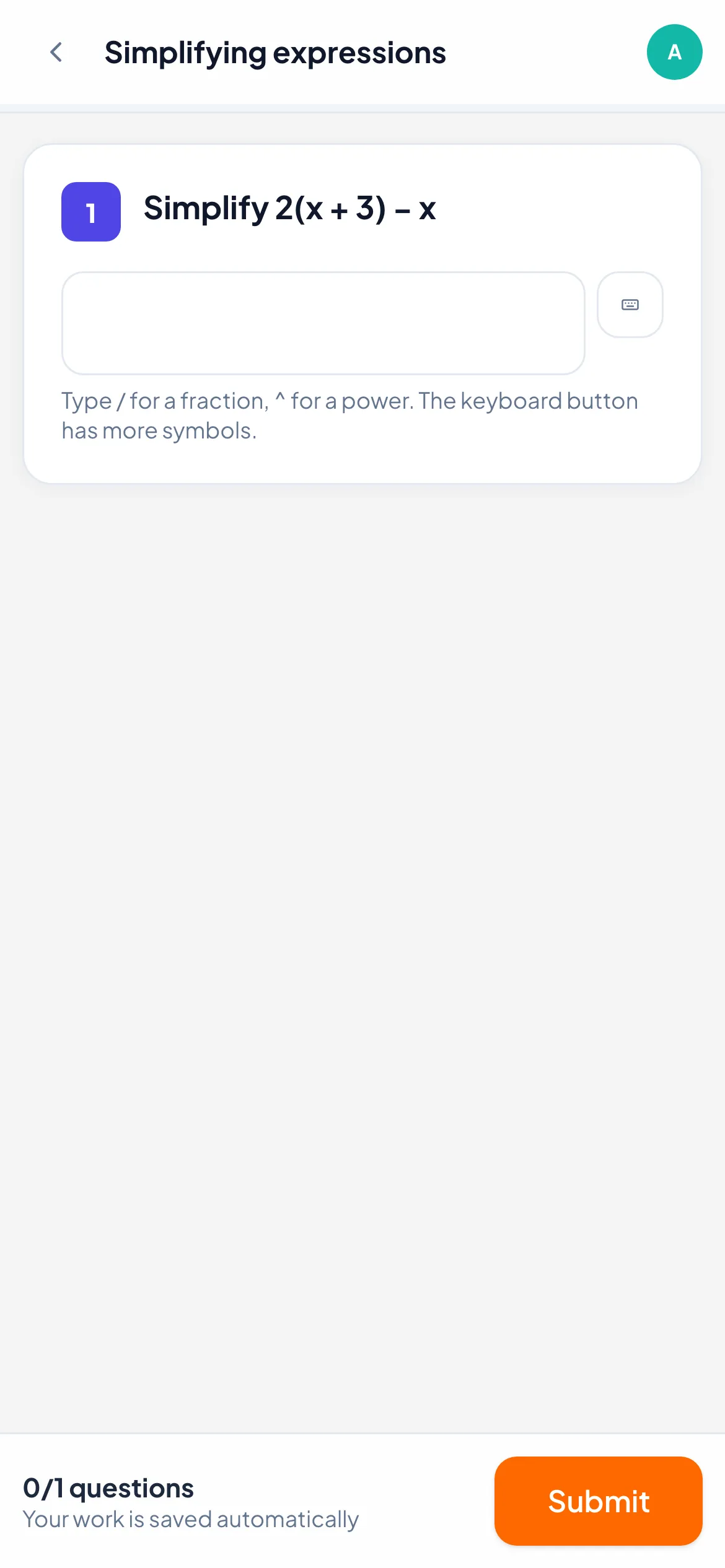
In LearnWorkly, le domande di matematica danno agli studenti un riquadro per le formule: digitano / per una frazione e ^ per una potenza, e un pulsante tastiera apre altri simboli. Le risposte di pari valore, come 1/2 e 0,5, vengono considerate corrette.
Utile per: risultati finali, semplificazioni, verifiche veloci di una regola. Debole per: il procedimento. Nessuno digita volentieri sei righe di algebra, e gli errori sono proprio nei passaggi.
2. Disegnare con il mouse o il trackpad
Ogni portatile sa disegnare, male. Un trackpad va bene per cerchiare un errore, mettere una spunta, sottolineare una parola o abbozzare un asse. Non va bene per niente che richieda una scrittura ordinata.
Utile per: le tue correzioni sul lavoro di uno studente, mettere etichette su uno schema, segnare qualche punto. Debole per: procedimenti lunghi, frazioni, esercizi di scrittura a mano. Con il trackpad gli studenti si arrendono e scrivono meno, cioè il contrario di quello che vuoi.
Se uno studente ha un touch screen (molti telefoni, alcuni portatili), disegnare con il dito è molto meglio del trackpad per i procedimenti brevi.
3. Gli studenti fotografano il foglio con il telefono
È la configurazione che sostituisce la tavoletta per la maggior parte degli studenti. Scrivono su carta, come hanno imparato, e scattano una foto con il telefono. La pagina arriva sulla domanda che hai fatto, così la vedi sul tuo schermo e puoi conservarla.
In LearnWorkly lo studente scansiona un codice QR con la fotocamera del telefono, scatta la foto e questa compare nella tua vista dal vivo pochi secondi dopo, senza app e senza accesso sul telefono. La funzione foto dei lavori scritti a mano spiega cosa fa, e l’articolo di aiuto su come raccogliere le foto dei lavori scritti a mano mostra i passaggi. Trattiamo in dettaglio la routine in classe e il feedback nella nostra guida su come vedere online il lavoro di matematica scritto a mano dagli studenti, quindi non lo ripetiamo qui.
Utile per: procedimenti lunghi, domande d’esame, scalette di temi, schemi con etichette. Debole per: le verifiche velocissime, perché scattare una foto richiede un attimo in più che toccare una risposta.
4. Il telefono come document camera
Questa è per te, l’insegnante. Entra nella videolezione anche dal telefono come secondo dispositivo, puntalo verso un foglio e hai una document camera. Scrivi a mano un esempio svolto, in diretta, e gli studenti vedono il metodo svilupparsi al ritmo del tuo ragionamento.
Per tenerlo fermo basta un supporto economico per telefono o una pila di libri. Disattiva microfono e altoparlante del telefono per evitare l’eco.
Utile per: esempi svolti, soprattutto quando conta l’ordine dei passaggi. Debole per: tutto ciò che gli studenti devono conservare. Finita la lezione, la spiegazione è persa, a meno che tu non fotografi la pagina dopo.
5. Il foglio mostrato alla webcam
Va bene come ripiego per un singolo schema, ma le webcam hanno una risoluzione bassa, spesso specchiano l’immagine e faticano con la matita. Se ci conti a ogni lezione, passa alla configurazione 4.
6. Passaggi digitati ed esempi svolti preparati
Alcune spiegazioni vengono meglio preparate che improvvisate. Scrivi l’esempio svolto su carta prima della lezione, fotografalo e mettilo prima delle domande che lo usano. In LearnWorkly un blocco Contenuto contiene testo e un’immagine, come la foto del tuo esempio svolto, tra una domanda e l’altra, e una domanda Disegno può avere un’immagine su cui gli studenti disegnano, come una griglia o uno schema.
Il NSW Centre for Education Statistics and Evaluation indica l’uso di esempi svolti per insegnare contenuti nuovi tra le sue strategie pratiche, insieme a presentare tutte le informazioni essenziali nello stesso posto. Una foto chiara di un esempio svolto, messa proprio accanto alla domanda che la usa, fa entrambe le cose.
Utile per: argomenti ricorrenti, compiti, studenti che devono rivedere il metodo. Debole per: rispondere a un errore concettuale che non ti aspettavi. È lì che la configurazione 4 si guadagna il suo posto.
Quando vale la pena comprare una tavoletta grafica economica
Esistono tavolette senza schermo che si collegano al portatile e permettono di scrivere con una penna. Sono tra gli strumenti di disegno più economici che si possano comprare, e vale la pena considerarle in tre casi:
- Insegni matematica o fisica quasi ogni giorno e annoti continuamente il lavoro degli studenti. Correggere con una penna è più veloce e più ordinato che con il trackpad.
- Disegni molti schemi in diretta: grafici, circuiti, costruzioni geometriche.
- Tieni diversi gruppi al giorno e i minuti in più passati a disegnare con il trackpad si sommano.
C’è una curva di apprendimento, perché scrivi sulla scrivania guardando lo schermo. Comprane una per te se valgono i casi qui sopra. Non chiedere agli studenti di comprarla. La fotocamera del telefono dà loro un risultato migliore per il proprio lavoro, senza nuovo hardware.
Combinazioni consigliate per materia
Matematica
- Verifiche veloci: domande di matematica con il riquadro per le formule, corrette automaticamente.
- Procedimento: carta più foto dal telefono per i problemi più lunghi; disegno con il dito per gli studenti con un touch screen.
- Le tue spiegazioni: il telefono come document camera per gli esempi svolti in diretta, blocchi Contenuto con foto per quelli che riutilizzi.
- Correzioni: cerchia il passaggio nelle risposte disegnate; sulle foto, invia un breve commento o una nota vocale che indica la riga.
Ecco come dare ripetizioni di matematica senza tavoletta grafica: gli studenti continuano a scrivere su carta e tu vedi comunque ogni riga.
Scienze
- Schemi e grafici: una domanda Disegno con un’immagine su cui disegnare (assi, uno schema senza etichette). Mettere etichette e segnare punti funziona bene anche con il mouse.
- Calcoli: domande numeriche o di matematica per il risultato, una foto per il metodo.
Inglese e ESL
L’inglese è la materia che ha meno bisogno di una tavoletta. La maggior parte dei lavori scritti è digitata, e l’abilità che più ti serve ascoltare è il parlato.
- Parlato e pronuncia: domande audio, in cui gli studenti registrano la risposta nel browser e tu rispondi per iscritto o a voce.
- Scrittura: risposte aperte digitate, che puoi leggere mentre le scrivono durante una lezione dal vivo.
- Esercizi di scrittura a mano (studenti più piccoli, o un alfabeto nuovo): carta più foto. Disegnare con il trackpad è un pessimo sostituto.
- Grammatica alla lavagna: la foto dell’analisi di una frase disegnata a mano in un blocco Contenuto, oppure il telefono come document camera.
Una configurazione di partenza per questa settimana
Se vuoi una configurazione da provare nella prossima lezione senza comprare nulla:
- Il portatile per la videolezione e la tua schermata da insegnante.
- Il telefono su un supporto, collegato alla lezione come seconda telecamera, puntato sul tuo foglio.
- Gli studenti sul portatile o sul telefono, con un telefono a portata di mano per fotografare il foglio.
- Una domanda digitata o di matematica all’inizio, un problema più lungo su carta con foto, un disegno veloce per finire.
Usala per due settimane prima di decidere se ti serve altro hardware.
Provalo
Nessuna di queste configurazioni richiede hardware speciale, e puoi provarle tutte nella prossima lezione: matematica digitata, disegno, audio, foto dei fogli e contenuti con i tuoi esempi svolti. LearnWorkly è gratis fino a 10 studenti, con tutti i tipi di domanda inclusi.