온라인 과외 조언 중 상당수는 은근히 iPad와 스타일러스가 있다고 가정해요. 없는 튜터도 많고, 학생 대부분은 당연히 없어요. iPad 없이 온라인 과외를 어떻게 할지 고민 중이라면 좋은 소식이 있어요. 도구 하나로 모든 걸 하려 하지 말고 작업 종류마다 알맞은 도구를 고르기만 하면, 노트북과 평범한 휴대폰으로 거의 모든 게 해결돼요.
이 가이드는 현실적인 구성들을 장단점과 함께 솔직하게 비교하고, 수학, 과학, 영어에 맞는 조합을 제안해요. 목표는 아무것도 사지 않고 다음 주에 바로 쓸 수 있는 구성이에요.
실제로 보고 보여 줘야 하는 것
도구를 고르기 전에 문제를 둘로 나누세요. 각각 다른 해결책이 필요하거든요.
학생이 보내는 것: 답, 풀이, 도표, 영어 말하기. 분명하게, 가능하면 학생이 하는 동안 봐야 하고, 채점할 수 있게 남겨 둬야 해요.
선생님이 보여 주는 것: 예제 풀이, 교정, 그래프나 문장 구조도의 간단한 스케치. 분명하고 빨리 만들 수 있어야 하고, 가능하면 20분씩 준비하지 않아도 돼야 해요.
드로잉 태블릿은 둘을 한꺼번에 해결해 준다고 약속해요. 태블릿이 없다면 각각 따로 해결하면 돼요.
iPad 없이 온라인 과외하는 법: 여섯 가지 구성
1. 수식 키보드로 수학 입력하기
짧은 답이라면 언제나 그리기보다 입력이 나아요. 분수, 거듭제곱, 근호를 이해하는 수식 입력란이 있으면 학생은 기호를 찾아 헤매지 않고 ½x² + 3을 제대로 쓸 수 있고, 답은 자동으로 확인돼요.
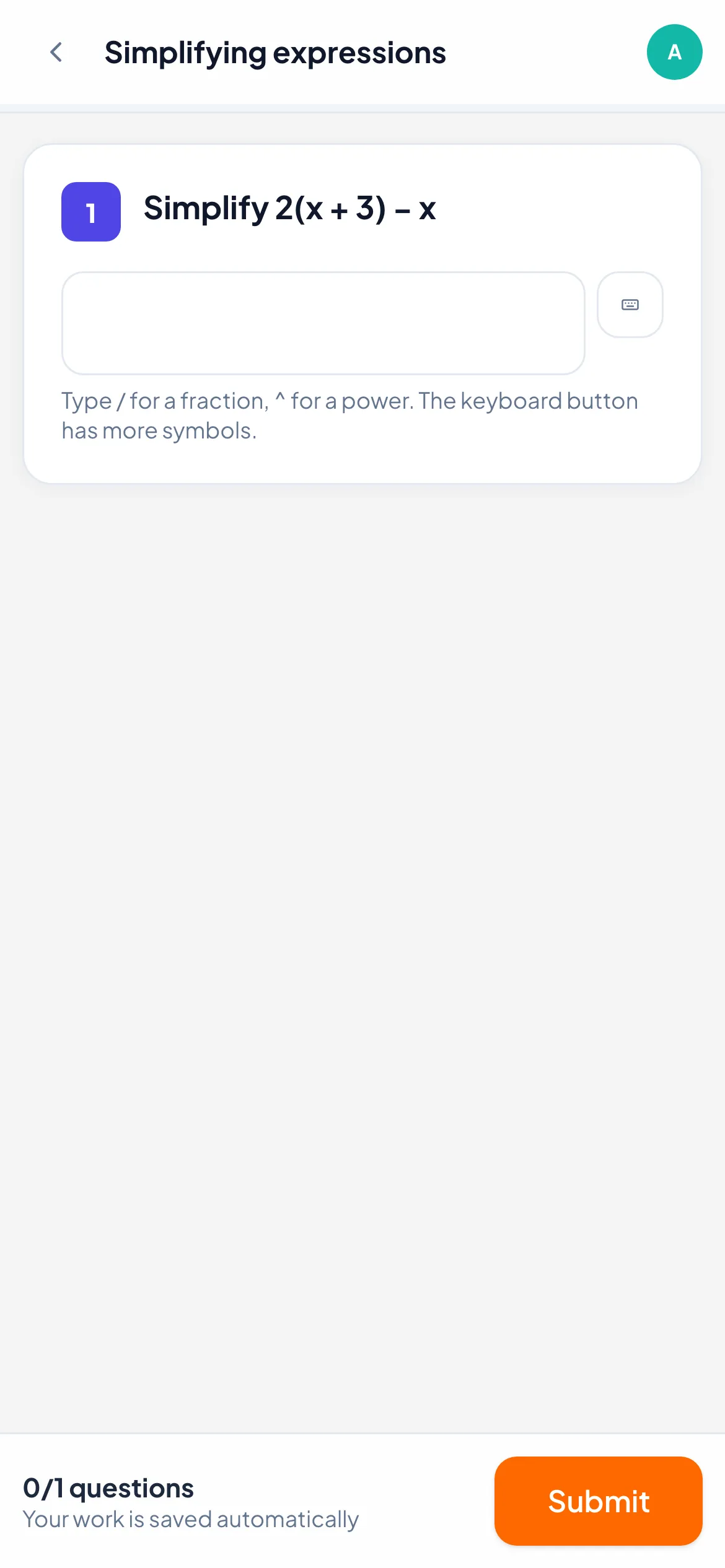
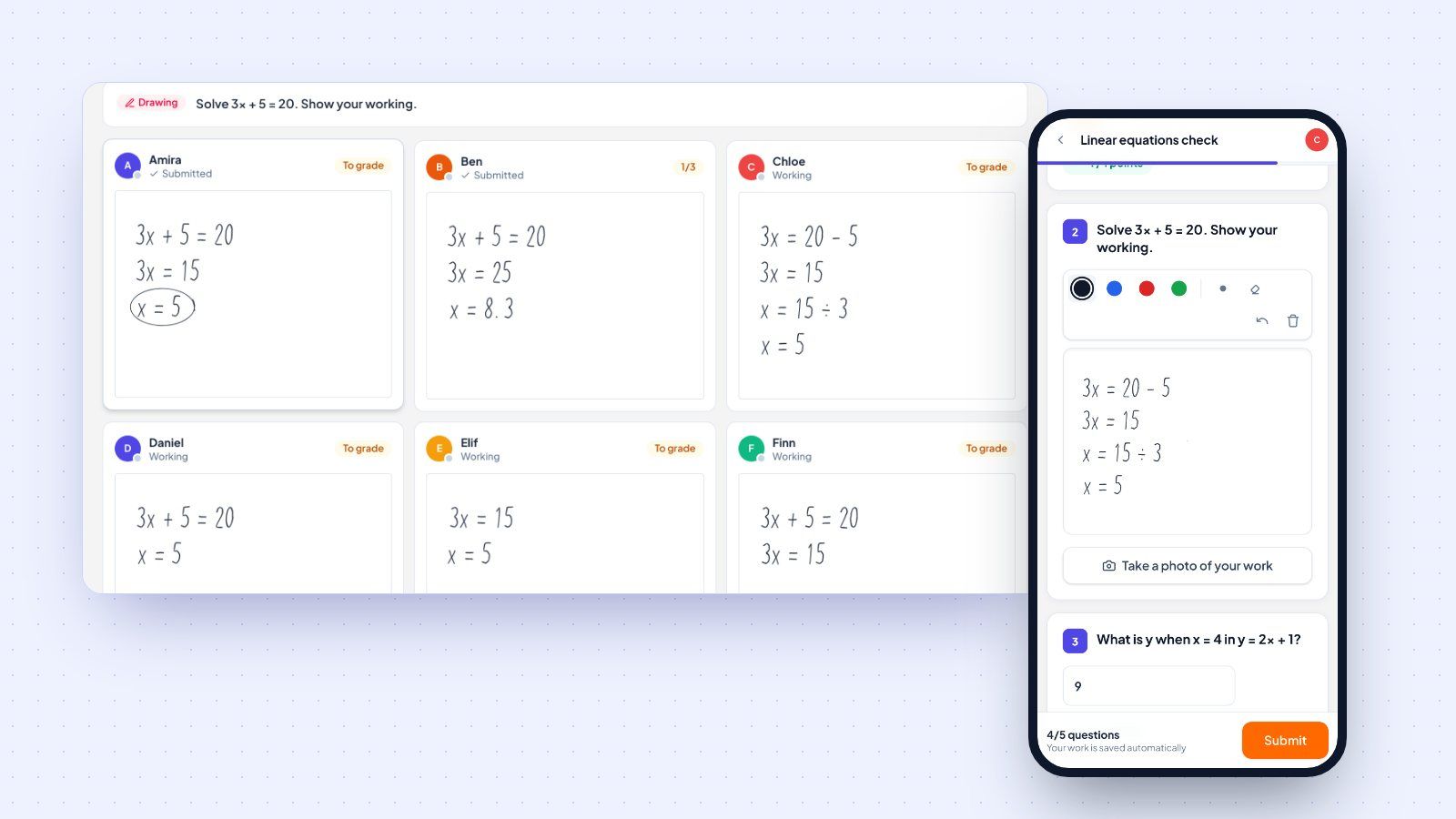
LearnWorkly의 수학 문제에서는 학생에게 수식 입력란이 주어져요. 분수는 /, 거듭제곱은 ^를 입력하고, 키보드 버튼을 누르면 더 많은 기호가 나와요. 1/2와 0.5처럼 값이 같은 답은 정답으로 채점돼요.
잘 맞는 곳: 최종 답, 식 간단히 하기, 규칙의 빠른 확인. 약한 곳: 풀이. 대수 여섯 줄을 즐겁게 입력하는 사람은 없고, 실수는 바로 그 단계들에 있어요.
2. 마우스나 트랙패드로 그리기
모든 노트북은 그릴 수 있어요. 잘 못 그릴 뿐이에요. 트랙패드는 실수에 동그라미 치기, 체크 표시, 단어에 밑줄 긋기, 대충 축 그리기에는 괜찮아요. 깔끔한 손글씨가 필요한 건 무엇이든 무리예요.
잘 맞는 곳: 학생 작업에 대한 선생님의 교정, 도표에 이름 붙이기, 점 몇 개 찍기. 약한 곳: 긴 풀이, 분수, 손글씨 연습. 트랙패드를 쓰는 학생은 포기하고 덜 쓰게 되는데, 원하는 것과 정반대예요.
학생에게 터치스크린이 있다면(많은 휴대폰, 일부 노트북), 짧은 풀이는 손가락으로 그리는 게 트랙패드보다 훨씬 나아요.
3. 학생이 휴대폰으로 종이 사진 찍기
대부분의 학생에게 태블릿을 대신하는 구성이에요. 학생은 배운 대로 종이에 쓰고 휴대폰으로 사진을 찍어요. 그 페이지가 선생님이 낸 문제에 들어가서, 화면에서 보고 남겨 둘 수 있어요.
LearnWorkly에서는 학생이 휴대폰 카메라로 QR 코드를 스캔해 사진을 찍으면, 몇 초 뒤 선생님의 실시간 화면에 나타나요. 휴대폰에 앱도 로그인도 필요 없어요. 손글씨 풀이 사진 기능에서 무엇을 하는지 설명하고, 손글씨 풀이 사진 받기 도움말에서 단계를 안내해요. 수업 루틴과 피드백은 온라인에서 학생의 손글씨 수학 풀이 보기 가이드에서 자세히 다루니 여기서는 반복하지 않을게요.
잘 맞는 곳: 긴 풀이, 시험 문제, 에세이 개요, 이름을 붙인 도표. 약한 곳: 아주 빠른 확인. 사진을 찍는 게 답을 탭하는 것보다 조금 더 걸리니까요.
4. 휴대폰을 실물 화상기로
이건 튜터인 선생님을 위한 거예요. 휴대폰을 두 번째 기기로 화상 수업에 참여시키고 종이를 향해 아래로 비추면 실물 화상기가 돼요. 예제 풀이를 실시간으로 손으로 쓰면, 학생은 선생님이 생각하는 속도에 맞춰 풀이 과정이 펼쳐지는 걸 봐요.
휴대폰은 저렴한 거치대나 책 몇 권으로 받쳐 두면 충분해요. 울림이 생기지 않게 휴대폰 마이크와 스피커는 꺼 두세요.
잘 맞는 곳: 예제 풀이, 특히 단계 순서가 중요할 때. 약한 곳: 학생이 남겨 둬야 하는 것. 수업이 끝나면 나중에 종이를 사진으로 찍어 두지 않는 한 설명은 사라져요.
5. 웹캠에 종이 들어 보이기
도표 하나 정도라면 대안으로 괜찮지만, 웹캠은 해상도가 낮고, 이미지가 좌우 반전되는 경우가 많고, 연필 글씨를 잘 잡지 못해요. 매 수업 이것에 의존한다면 4번 구성으로 바꾸세요.
6. 입력한 단계와 미리 준비한 예제 풀이
어떤 설명은 즉흥보다 준비하는 편이 나아요. 수업 전에 예제 풀이를 종이에 써서 사진을 찍고, 그 풀이가 돕는 문제들 앞에 두세요. LearnWorkly에서는 콘텐츠 블록이 문제 사이에 글과 이미지(예: 예제 풀이 사진)를 담고, 그리기 문제에는 격자나 도표처럼 학생이 위에 그릴 그림을 넣을 수 있어요.
NSW Centre for Education Statistics and Evaluation은 실용적인 전략으로, 필수 정보를 한데 모아 제시하는 것과 함께 새 내용을 가르칠 때 예제 풀이를 쓰는 것을 꼽아요. 예제 풀이의 선명한 사진을 그것을 쓰는 문제 바로 옆에 두면 둘 다 하는 셈이에요.
잘 맞는 곳: 반복해서 다루는 주제, 숙제, 풀이 방법을 다시 봐야 하는 학생. 약한 곳: 예상하지 못한 오개념에 대응하기. 그럴 때 4번 구성이 제 몫을 해요.
저렴한 펜 태블릿을 살 만한 경우
화면 없이 노트북에 꽂아 펜으로 쓸 수 있는 태블릿이 있어요. 살 수 있는 그리기 장비 중 가장 저렴한 축에 들고, 다음 세 경우라면 고려해 볼 만해요.
- 거의 매일 수학이나 물리를 가르치고 학생 작업에 계속 표시를 한다면. 펜으로 교정하는 게 트랙패드보다 빠르고 깔끔해요.
- 실시간으로 도표를 많이 그린다면: 그래프, 회로, 기하 작도.
- 하루에 여러 그룹을 운영해서 트랙패드 스케치에 드는 몇 분이 쌓인다면.
화면을 보면서 책상 위에 쓰는 거라 익숙해지는 데 시간이 걸려요. 위 경우에 해당하면 선생님이 쓸 것을 하나 사세요. 학생에게 사라고 하지는 마세요. 학생 자신의 작업에는 새 장비 없이 휴대폰 카메라가 더 나은 결과를 줘요.
과목별 추천 조합
수학
- 빠른 확인: 수식 입력란이 있는 수학 문제, 자동 채점.
- 풀이: 긴 문제는 종이와 휴대폰 사진, 터치스크린이 있는 학생은 손가락으로 그리기.
- 선생님의 설명: 실시간 예제 풀이에는 휴대폰 실물 화상기, 다시 쓰는 풀이에는 사진을 넣은 콘텐츠 블록.
- 교정: 그리기 답에는 해당 단계에 동그라미, 사진에는 그 줄을 짚어 주는 짧은 코멘트나 음성 메모.
이게 드로잉 태블릿 없이 수학을 과외하는 방법이에요. 학생은 계속 종이에 쓰고, 선생님은 여전히 모든 줄을 봐요.
과학
- 도표와 그래프: 위에 그릴 그림(축, 이름이 없는 도표)이 있는 그리기 문제. 이름 붙이기와 점 찍기는 마우스로도 충분해요.
- 계산: 답은 숫자나 수학 문제로, 풀이 방법은 사진으로.
영어와 ESL
영어는 태블릿이 가장 필요 없는 과목이에요. 쓰기 작업 대부분은 입력하고, 가장 들어야 하는 기술은 말하기예요.
- 말하기와 발음: 녹음 문제. 학생이 브라우저에서 답을 녹음하고 선생님은 글이나 음성으로 답해요.
- 쓰기: 입력하는 서술형 답. 실시간 수업에서 학생이 쓰는 대로 읽을 수 있어요.
- 손글씨 연습(어린 학습자, 또는 새 문자를 배울 때): 종이와 사진. 트랙패드로 그리는 건 좋은 대안이 아니에요.
- 판서하듯 문법 설명: 콘텐츠 블록에 넣은 손으로 그린 문장 구조도 사진, 또는 휴대폰 실물 화상기.
이번 주에 시작할 구성
아무것도 사지 않고 다음 수업에서 써 볼 구성 하나를 원한다면:
- 화상 수업과 선생님 화면을 위한 노트북.
- 거치대에 둔 휴대폰. 두 번째 카메라로 수업에 참여시켜 종이를 비추세요.
- 노트북이나 휴대폰을 쓰는 학생, 그리고 종이를 찍을 휴대폰을 옆에.
- 시작할 때 입력형이나 수학 문제 하나, 종이에 풀고 사진을 찍는 긴 문제 하나, 마무리로 짧은 그리기 하나.
장비가 더 필요한지 정하기 전에 2주 동안 써 보세요.
써 보기
이 구성들 중 어느 것도 특별한 장비가 필요 없고, 다음 수업에서 모두 써 볼 수 있어요. 수식 입력, 그리기, 녹음, 종이 사진, 직접 만든 예제 풀이를 담은 콘텐츠까지요. LearnWorkly는 학생 10명까지 무료이고 모든 문제 유형이 포함돼요.