
الأسئلة التفاعلية
Remote Retro: أدِر مراجعة السبرنت خطوة بخطوة
جلسة مراجعة بملاحظات لاصقة وتصويت ونقاش.
يفتح عرضًا تجريبيًا في التطبيق. دون تسجيل.
ما هو Remote Retro؟
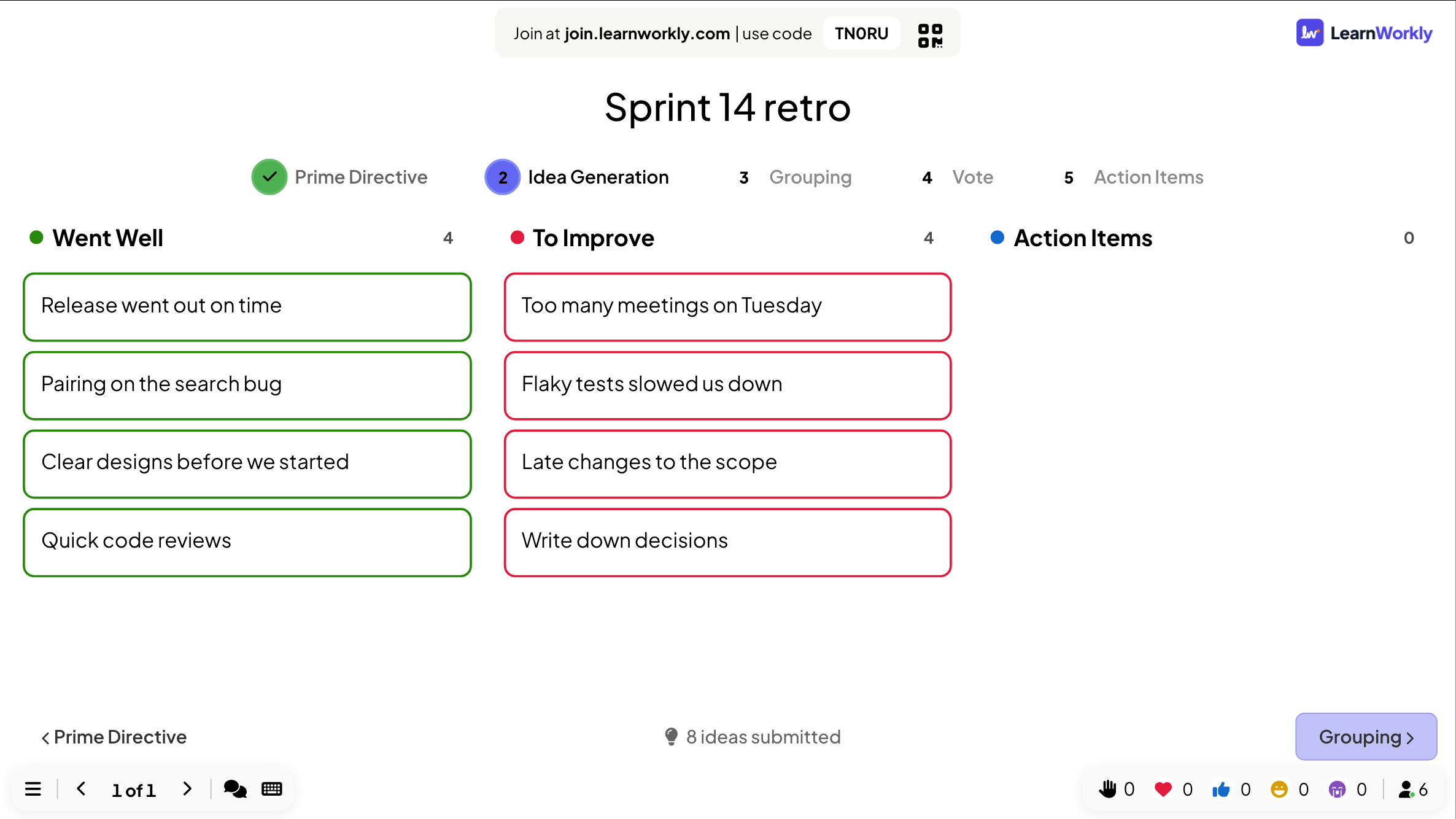
Remote Retro مراجعة كاملة في شريحة واحدة. ترشد الفريق كله عبر خمس خطوات: Prime Directive، وكتابة الأفكار على ملاحظات لاصقة، وتجميع الملاحظات المتشابهة، والتصويت على ما يُناقش، والاتفاق على بنود العمل مع مسؤول عن كل منها. يكتب المشاركون ويصوّتون من هواتفهم بينما تنقل أنت القاعة من خطوة إلى التالية وتتبعك هواتفهم. يمكنك البدء من قالب جاهز مثل 4Ls أو Starfish، أو إعداد أعمدتك الخاصة، وتشغيلها مجهولة الهوية إن أردت ملاحظات أصدق.
اقرأ الدليل الكامل لـ Remote Retroعلى الشاشة الكبيرة
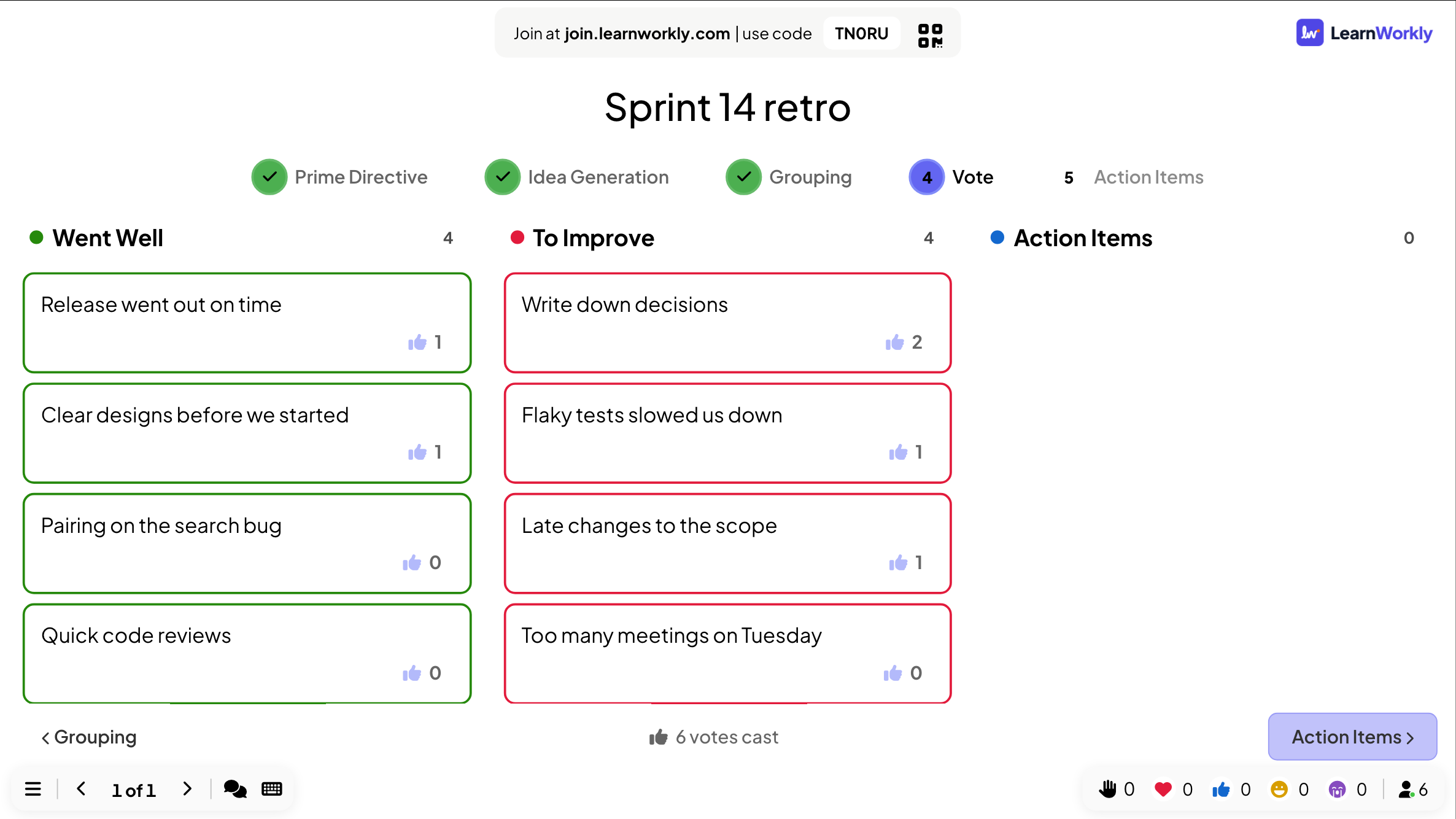
شريط الخطوات في الأعلى والسبورة بأعمدتك. تصل الملاحظات إلى أعمدتها أثناء توليد الأفكار، وتجمع إبهامًا مرفوعًا أثناء التصويت، وترتفع الأكثر تصويتًا إلى الأعلى. لاحقًا تظهر بنود العمل مع مسؤوليها.
على الهواتف
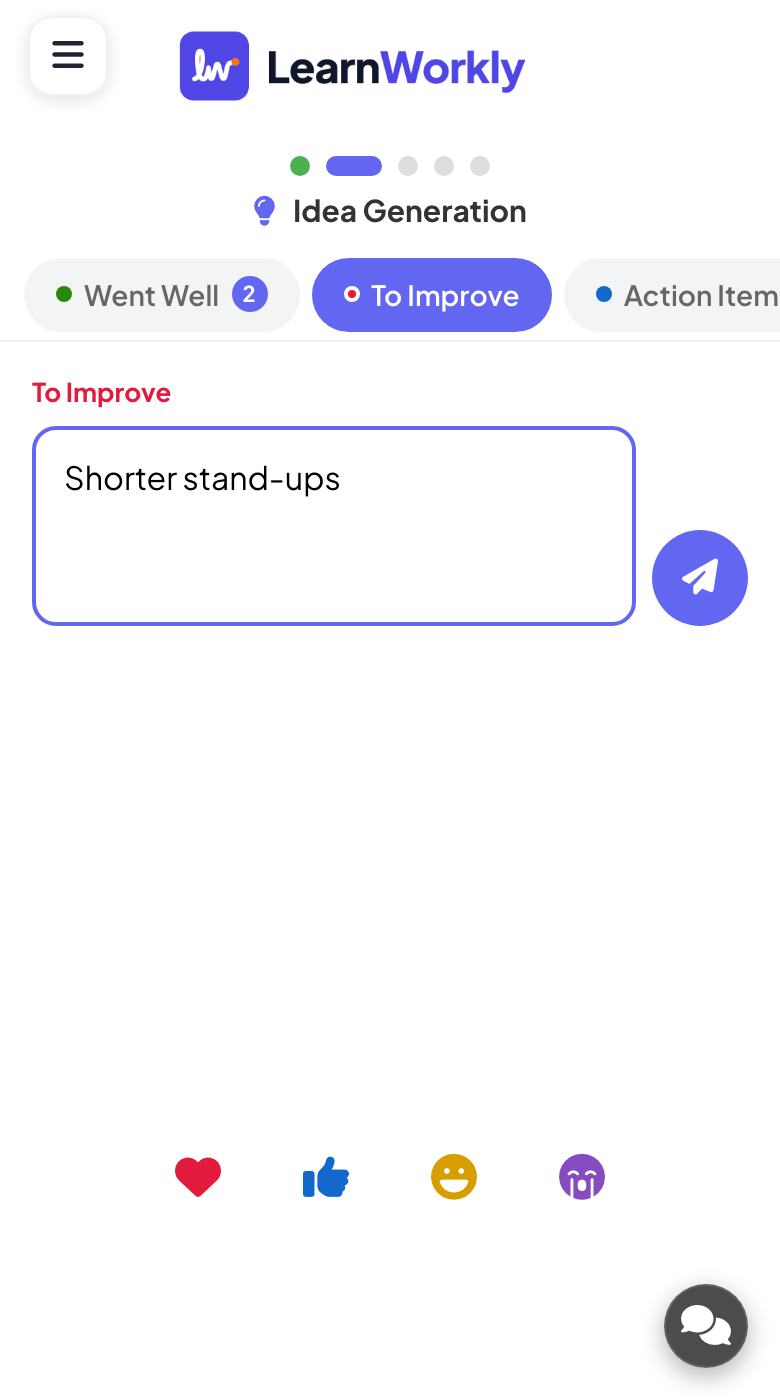
يختار المشاركون عمودًا ويكتبون ملاحظات. أثناء التجميع يعرض هاتفهم أن الميسّر يعمل. وفي خطوة التصويت ينقرون الملاحظات لاستخدام أصواتهم مع عرض الأصوات المتبقية. تتبع الهواتف دائمًا خطوتك الحالية.
ما تتحكم فيه
اختر قالب Default أو 4Ls أو Starfish أو Custom وعدّل الأعمدة (من 2 إلى 6). يخفي Anonymous Mode الكتّاب. يتراوح Max Votes Per Person من 1 إلى 10، و3 افتراضيًا. تجمّع البطاقات وتعلّمها كمناقَشة وتعيّن أصحابها.
مناسب لـ
مراجعات السبرنت
شغّل المراجعة كلها من الملاحظات إلى بنود العمل في شريحة واحدة، وكل عضو في الفريق يكتب من هاتفه.
الاجتماعات والعروض التقديميةمراجعات الدورات
اسأل المتعلمين في نهاية البرنامج عمّا أعجبهم وتعلّموه وافتقدوه وتمنّوه بقالب 4Ls.
المدرّبون وفرق التعلّم والتطويرختام المشاريع
اختم مشروع مجموعة طلابية أو جامعية بما سار جيدًا وما يمكن تحسينه والخطوات التالية المتفق عليها.
محاضرو الجامعاتالفرق عن بُعد
تكتب الفرق العاملة من المنزل ملاحظات وتصوّت من هواتفها أثناء مكالمة فيديو، دون سبورة تُعدّ.
قوالب المراجعة والمحفّزات
انسخ واحدًا إلى شريحة Remote Retro، أو استخدمها نقطة انطلاق لشرائحك.
العبه مباشرة- 1
افتراضي: ما الذي سار جيدًا في هذا السبرنت، وما الذي ينبغي تحسينه؟
- 2
4Ls: ما الذي أعجبك وتعلّمته وافتقدته وتتمنّاه في هذا الفصل؟
- 3
Starfish: ما الذي ينبغي أن نحافظ عليه، ونقلل منه، ونزيد منه، ونتوقف عنه، ونبدأ به؟
- 4
مخصّص: ما الذي ساعدنا، وما الذي أعاقنا، وما الذي فاجأنا في هذا المشروع؟
- 5
بعد فعالية: ما الذي نجح مع الضيوف، وماذا سنغيّر العام القادم؟
شغّله في ثلاث خطوات
- 1
في المحرر، انقر على + شريحة جديدة واختر Remote Retro. استبدل المحتوى النموذجي بمحتواك.
- 2
انقر على تقديم. ينضم الجميع من هواتفهم بالرمز أو رمز QR الظاهر على الشاشة.
- 3
تظهر الإجابات على الشاشة الكبيرة فور إرسالها، وتبقى في التقرير بعد ذلك.
شاهده أثناء العمل
Remote Retro: الأسئلة الشائعة
هل يمكن أن تكون جلسة المراجعة مجهولة الهوية؟
نعم. فعّل Anonymous Mode وتظهر الملاحظات بلا كاتب على الشاشة الكبيرة، حتى لك. وبدونه يظهر الاسم الذي أعطاه المشارك على ملاحظاته من خطوة Grouping فصاعدًا.
كم صوتًا يملك كل شخص؟
تختار عبر Max Votes Per Person، من 1 إلى 10، والافتراضي 3. تعرض الهواتف كم صوتًا بقي لكل شخص، وتعدّ السبورة إجمالي الأصوات المُدلى بها.
هل يمكنني العودة إلى خطوة سابقة؟
نعم. انقر أي خطوة في الشريط أعلى الشريحة، أو استخدم الأزرار في الأسفل. تبقى الملاحظات والأصوات، وتنتقل كل الهواتف إلى الخطوة التي أنت عندها.
هل يمكنني إجراء جلسة المراجعة نفسها في كل سبرنت؟
نعم. كرّر العرض، أو امسح نتائج الشريحة للبدء من جديد. تبقى المراجعات السابقة في التقرير بكل عمود وملاحظة وعدد أصوات وبند عمل.
أنشطة أخرى مشابهة
كل الأنشطة

شاهده في جلستك القادمة
مجاني حتى 10 مشاركين مباشرين. دون بطاقة ائتمان، ولا شيء يثبّته جمهورك.
مجاني حتى 10 مشاركين · دون بطاقة ائتمان