
Remote Retro이란 무엇인가요?
Remote Retro는 슬라이드 하나로 끝나는 완전한 회고입니다. 팀 전체를 다섯 단계로 안내합니다: Prime Directive, 포스트잇에 아이디어 쓰기, 비슷한 메모 묶기, 논의할 항목에 투표하기, 담당자와 함께 실행 항목 정하기. 참가자는 휴대폰으로 쓰고 투표하며, 여러분이 단계를 넘기면 휴대폰이 따라옵니다. 4Ls나 Starfish 같은 준비된 템플릿으로 시작하거나 직접 열을 설정할 수 있고, 더 솔직한 메모를 원하면 익명으로 진행할 수 있습니다.
Remote Retro 전체 가이드 읽기큰 화면에서
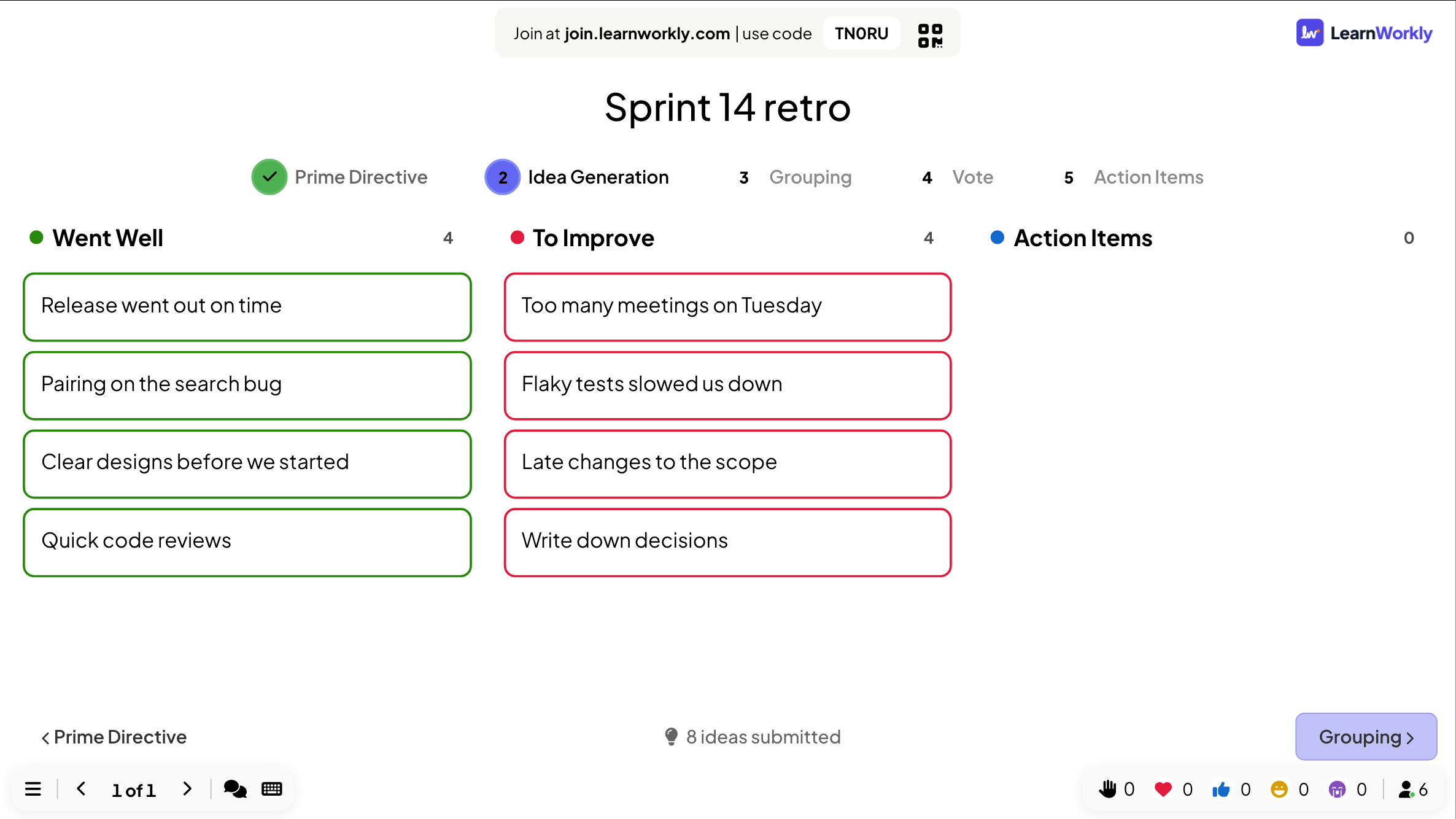
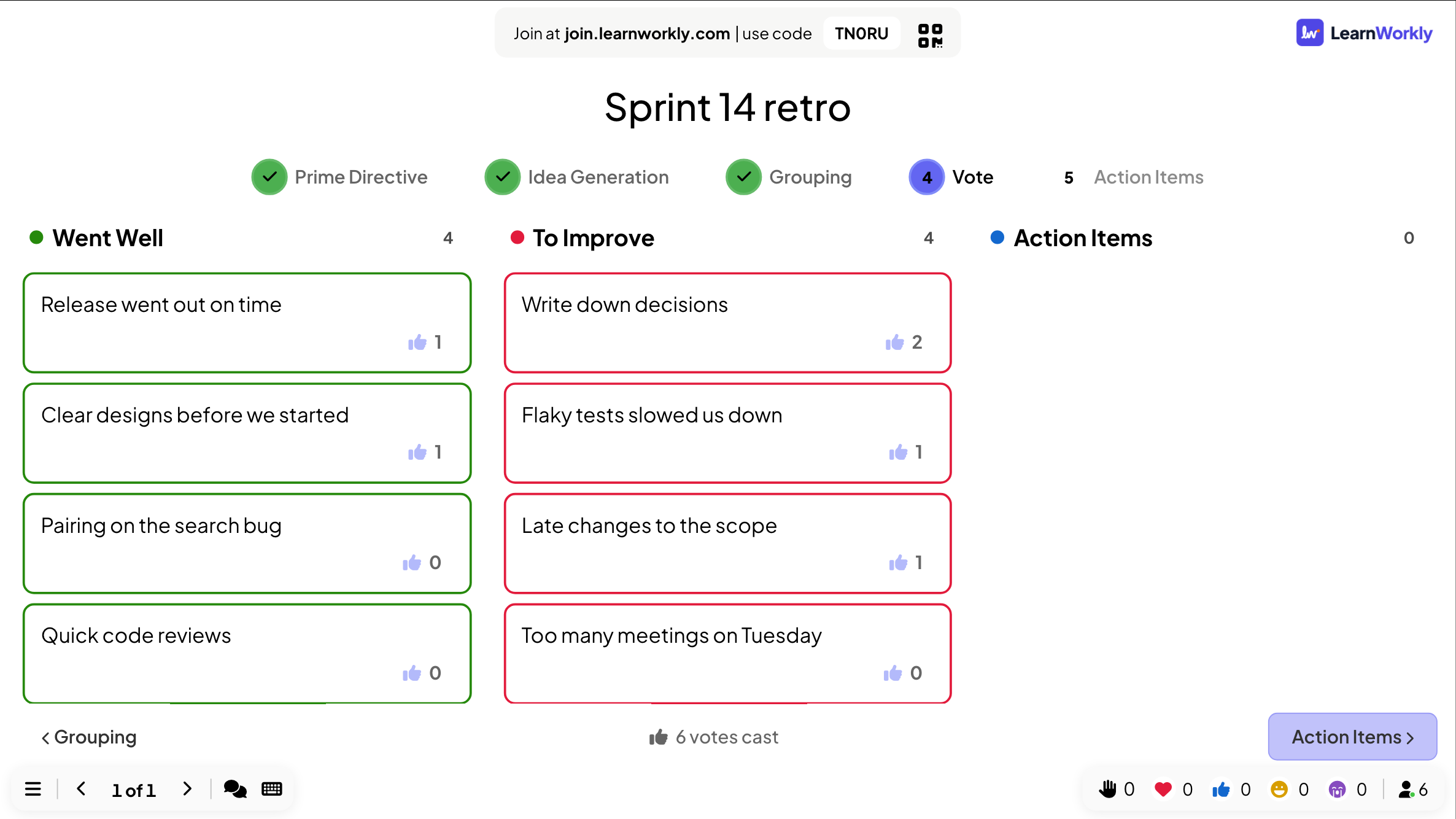
위쪽의 단계 표시줄과 열이 있는 보드입니다. 메모는 아이디어 단계에서 열에 도착하고, 투표 중에 엄지 척을 받으며, 가장 많은 표를 받은 것이 위로 올라갑니다. 나중에 담당자가 있는 실행 항목이 나타납니다.
휴대폰에서
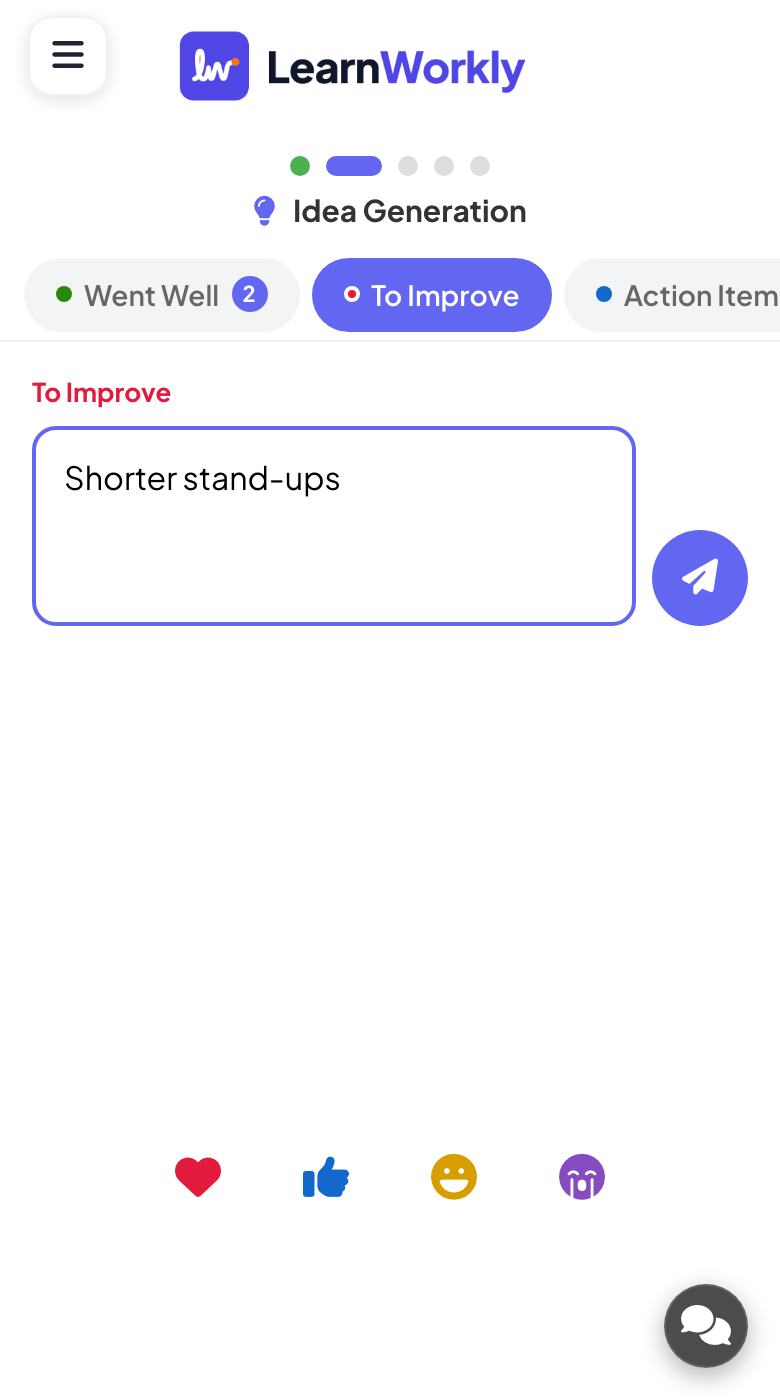
참가자는 열을 고르고 메모를 입력합니다. 그룹화 중에는 휴대폰에 진행자가 작업 중이라고 표시됩니다. 투표 단계에서는 메모를 탭해서 표를 쓰고 남은 표가 표시됩니다. 휴대폰은 항상 여러분의 현재 단계를 따라갑니다.
직접 조절할 수 있는 것
Default, 4Ls, Starfish, Custom 템플릿 중에서 고르고 열(2~6개)을 편집하세요. Anonymous Mode는 작성자를 숨깁니다. Max Votes Per Person은 1에서 10까지이며 기본값은 3입니다. 카드를 그룹으로 묶고, 논의 완료로 표시하고, 담당자를 지정할 수 있습니다.
이런 때 좋아요
원격 팀
재택 팀이 화상 통화 중에 보드를 따로 준비하지 않고 휴대폰으로 메모를 쓰고 투표합니다.
- 1
Default: 이번 스프린트에서 잘된 점은 무엇이고 무엇을 개선해야 할까요?
- 2
4Ls: 이번 학기에 무엇이 좋았고, 무엇을 배웠고, 무엇이 부족했고, 무엇을 바라나요?
- 3
Starfish: 무엇을 유지하고, 덜 하고, 더 하고, 그만두고, 시작해야 할까요?
- 4
Custom: 이번 프로젝트에서 무엇이 도움이 되었고, 무엇이 발목을 잡았고, 무엇이 의외였나요?
- 5
행사 후: 손님들에게 무엇이 좋았고, 내년에는 무엇을 바꿔야 할까요?
세 단계로 진행하기
- 1
편집기에서 + 새 슬라이드를 클릭하고 Remote Retro을(를) 선택하세요. 예시 내용을 내 내용으로 바꾸세요.
- 2
발표하기를 클릭하세요. 참가자는 화면의 코드나 QR 코드로 휴대폰에서 참여합니다.
- 3
답변은 보내는 즉시 큰 화면에 나타나고, 이후 보고서에 남습니다.
실제 모습 보기
Remote Retro: 자주 묻는 질문
회고를 익명으로 할 수 있나요?
네. Anonymous Mode를 켜면 큰 화면에서 메모에 작성자가 표시되지 않으며 여러분에게도 마찬가지입니다. 켜지 않으면 참가자가 입력한 이름이 그룹화 단계부터 메모에 표시됩니다.
각자 투표를 몇 번 할 수 있나요?
Max Votes Per Person으로 1에서 10까지 정하며 기본값은 3입니다. 휴대폰에는 각자 남은 표 수가 표시되고 보드에는 던져진 총 표 수가 집계됩니다.
이전 단계로 돌아갈 수 있나요?
네. 슬라이드 위쪽 막대의 단계를 클릭하거나 아래쪽 버튼을 쓰세요. 메모와 투표는 유지되며 모든 휴대폰이 현재 단계로 전환됩니다.
스프린트마다 같은 회고를 할 수 있나요?
네. 프레젠테이션을 복제하거나 슬라이드의 결과를 지워 새로 시작하세요. 이전 회고는 모든 열, 메모, 득표 수, 실행 항목과 함께 보고서에 남습니다.

