
ইন্টারঅ্যাক্টিভ প্রশ্ন
Draw: সবাই স্কেচ করে, বড় স্ক্রিনে গ্যালারি দেখায়
সবাই নিজের ফোনে আঁকেন এবং আঁকাগুলো একটি লাইভ গ্যালারিতে ভেসে ওঠে।
অ্যাপে একটি ডেমো খোলে। সাইন-আপ লাগবে না।
Draw কী?
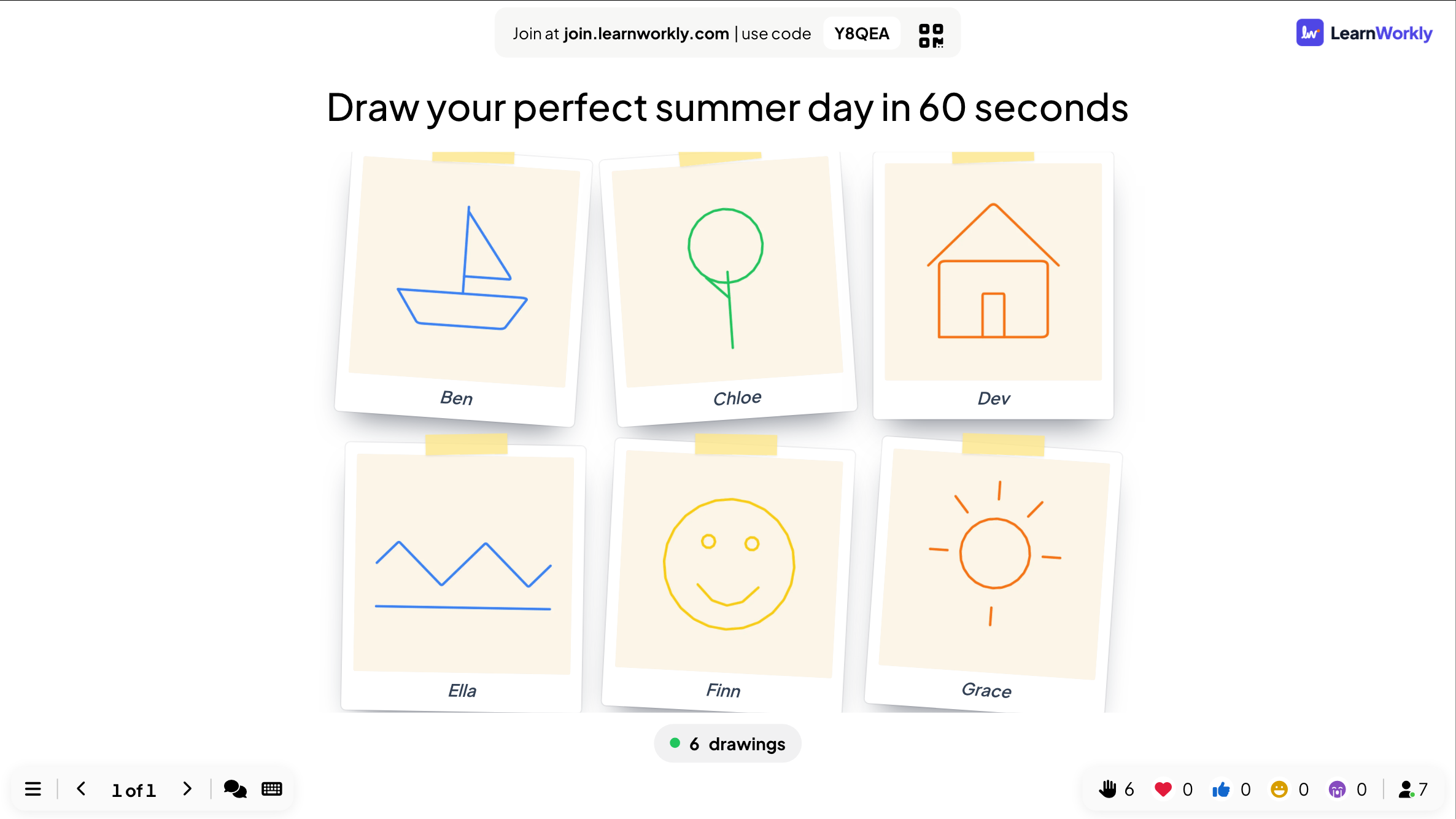
Draw স্লাইডে প্রতিটি অংশগ্রহণকারী ফোনে নিজের ছবি বানান, আর আঁকাগুলো বড় স্ক্রিনে একসঙ্গে একটি গ্যালারিতে দেখা যায়। Whiteboard-এ যেখানে সবাই একটি বোর্ড ভাগ করে, এখানে প্রত্যেকের নিজের ক্যানভাস, তাই আপনি তুলনা করার মতো আলাদা উত্তরের একটি সেট পান। "আপনি যা বুঝেছেন তা আঁকুন", দ্রুত চিত্র, ভিজ্যুয়াল শব্দভান্ডার বা শুধু একটি মজার সৃজনশীল রাউন্ডের জন্য এটি ব্যবহার করুন। আপনি কাগজ, কলমের রঙ ও গ্যালারির চেহারা ঠিক করেন এবং নাটকীয় প্রকাশের আগে প্রতিটি আঁকা লুকিয়ে রাখতে পারেন।
Draw-এর পূর্ণ গাইড পড়ুনবড় স্ক্রিনে
গ্রিড বা Polaroid দেয়ালের আকারে একটি লাইভ গ্যালারি, সঙ্গে পাওয়া আঁকার গণনা। একটি আঁকায় ক্লিক করে জুম করুন, Previous ও Next দিয়ে এগোন, অথবা Replay drawing চেপে আঁকাটি কীভাবে আঁকা হয়েছিল তা আবার দেখুন।
ফোনে
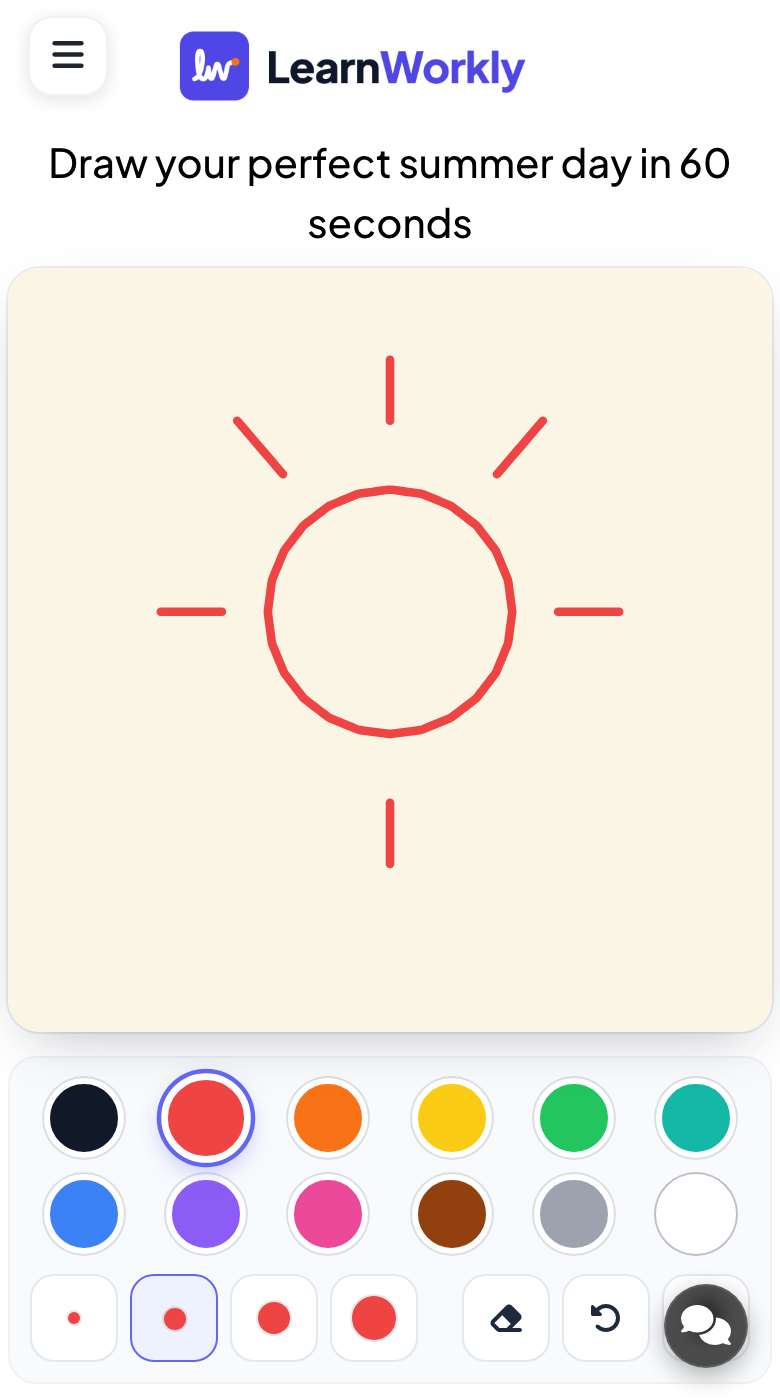
অংশগ্রহণকারীরা আঙুল দিয়ে আঁকেন, আপনার কলমের রঙ, ব্রাশের আকার, Eraser, Undo ও Clear দিয়ে, তারপর Send my drawing চাপেন। আপনার সেটিং অনুযায়ী তারপর আরেকটি আঁকতে বা সম্পাদনা করে আবার পাঠাতে পারেন।
আপনি যা নিয়ন্ত্রণ করেন
কাগজ হিসেবে White, Cream, Dotted বা Chalkboard, কলম হিসেবে Vivid, Pastel বা Black & white, এবং প্রতি জনে ১, ২, ৩, ৫ বা Unlimited আঁকা (ডিফল্ট ১) বেছে নিন। প্রকাশ না করা পর্যন্ত আঁকা লুকিয়ে রাখুন, এবং চালু করলেই কেবল নাম দেখান।
যাদের জন্য দারুণ
আপনি যা বুঝেছেন তা আঁকুন
শিক্ষার্থীদের একটি ধারণার স্কেচ আঁকতে বলুন, তারপর গ্যালারি ঘুরে বিভিন্ন আইডিয়া নিয়ে কথা বলুন।
স্কুল শিক্ষকভাষা অনুশীলন
শিক্ষার্থীরা একটি শব্দ বা বাক্য আঁকে এবং ক্লাস লক্ষ্য ভাষায় প্রতিটি ছবি অনুমান বা বর্ণনা করে।
ESL ও ভাষা শিক্ষকসৃজনশীল ওয়ার্কশপ
অংশগ্রহণকারীদের নিজের আদর্শ প্রক্রিয়া বা পণ্যের স্কেচ আঁকতে বলুন এবং সবার সংস্করণ পাশাপাশি তুলনা করুন।
প্রশিক্ষক ও L&D টিমটিম ডে-র মজা
পার্টি বা ফান ডে-তে একটি দ্রুত আঁকার রাউন্ড চালান এবং পুরো Polaroid দেয়াল একসঙ্গে প্রকাশ করুন।
ইভেন্ট ও টিম বিল্ডিংচেষ্টা করার মতো আঁকার প্রম্পট
একটি Draw স্লাইডে একটি কপি করুন, অথবা নিজের জন্য শুরুর বিন্দু হিসেবে ব্যবহার করুন।
লাইভে খেলুন- 1
৬০ সেকেন্ডে আপনার নিখুঁত গ্রীষ্মের দিনটি আঁকুন।
- 2
তীর ও লেবেল দিয়ে জলচক্র আঁকুন।
- 3
সোমবার সকাল নিয়ে আপনার অনুভূতি আঁকুন।
- 4
কোনো অক্ষর না লিখে "umbrella" শব্দটি আঁকুন।
- 5
এক মিনিটে আপনার স্বপ্নের অফিস স্কেচ করুন।
তিন ধাপে চালান
- 1
এডিটরে + নতুন স্লাইড-এ ক্লিক করে Draw বেছে নিন। নমুনা কনটেন্ট বদলে নিজের কনটেন্ট দিন।
- 2
উপস্থাপন করুন-এ ক্লিক করুন। সবাই স্ক্রিনের কোড বা QR কোড দিয়ে ফোনে যোগ দেয়।
- 3
সবাই উত্তর পাঠানোর সাথে সাথে তা বড় স্ক্রিনে দেখা যায়, এবং পরে রিপোর্টে থেকে যায়।
Draw: প্রায়শই জিজ্ঞাসিত প্রশ্ন
সবাই শেষ না করা পর্যন্ত কি আঁকা লুকিয়ে রাখতে পারি?
হ্যাঁ। Hide drawings until I reveal চালু করুন। গ্যালারি লুকানো থাকা অবস্থায় আঁকা সংগৃহীত হয়, ফোন মানুষকে জানায় প্রকাশ আসছে, আর প্রস্তুত হলে আপনি Reveal drawings ক্লিক করেন।
আঁকার নিচে কি নাম দেখানো হয়?
শুধু নামের সেটিং চালু করলে, তখন অংশগ্রহণকারীরা পাঠানোর আগে একটি নাম লেখেন এবং তা তাঁদের আঁকার নিচে আসে। এটি ছাড়া গ্যালারিতে কোনো নাম নেই এবং রিপোর্টে আঁকাগুলো Anonymous হিসেবে তালিকাভুক্ত হয়।
লোকজন কি একাধিক আঁকা পাঠাতে পারেন?
হ্যাঁ। প্রতি জনে আঁকা ২, ৩, ৫ বা Unlimited করুন। ডিফল্ট ১ থাকলে অংশগ্রহণকারী সম্পাদনা করে আবার পাঠাতে পারেন, আর নতুন আঁকা গ্যালারিতে পুরোনোটির জায়গা নেয়।
Draw ও Whiteboard-এর মধ্যে পার্থক্য কী?
Draw-তে প্রত্যেকের নিজের ক্যানভাস থাকে এবং ফলাফল একটি গ্যালারি হয়। Whiteboard-এ সবাই একসঙ্গে একটি যৌথ বোর্ডে আঁকে। আলাদা উত্তর তুলনা করতে চাইলে Draw বেছে নিন।
এমন আরও অ্যাক্টিভিটি
সব অ্যাক্টিভিটি

আপনার পরের সেশনে দেখুন
সর্বোচ্চ ১০ জন লাইভ অংশগ্রহণকারীর জন্য ফ্রি। ক্রেডিট কার্ড লাগবে না, আপনার দর্শকদের কিছু ইনস্টল করতে হবে না।
সর্বোচ্চ ১০ জন অংশগ্রহণকারীর জন্য ফ্রি · ক্রেডিট কার্ড লাগবে না