회사 크리스마스 경품 추첨: 팀 모두에게 공정한 방법
회사 크리스마스 경품 추첨을 큰 화면으로 진행해 보세요. 동료들은 휴대폰으로 참가하고, 화면이 상품별 당첨자를 뽑고, 기록도 그대로 남아요.
LearnWorkly 팀5분 분량
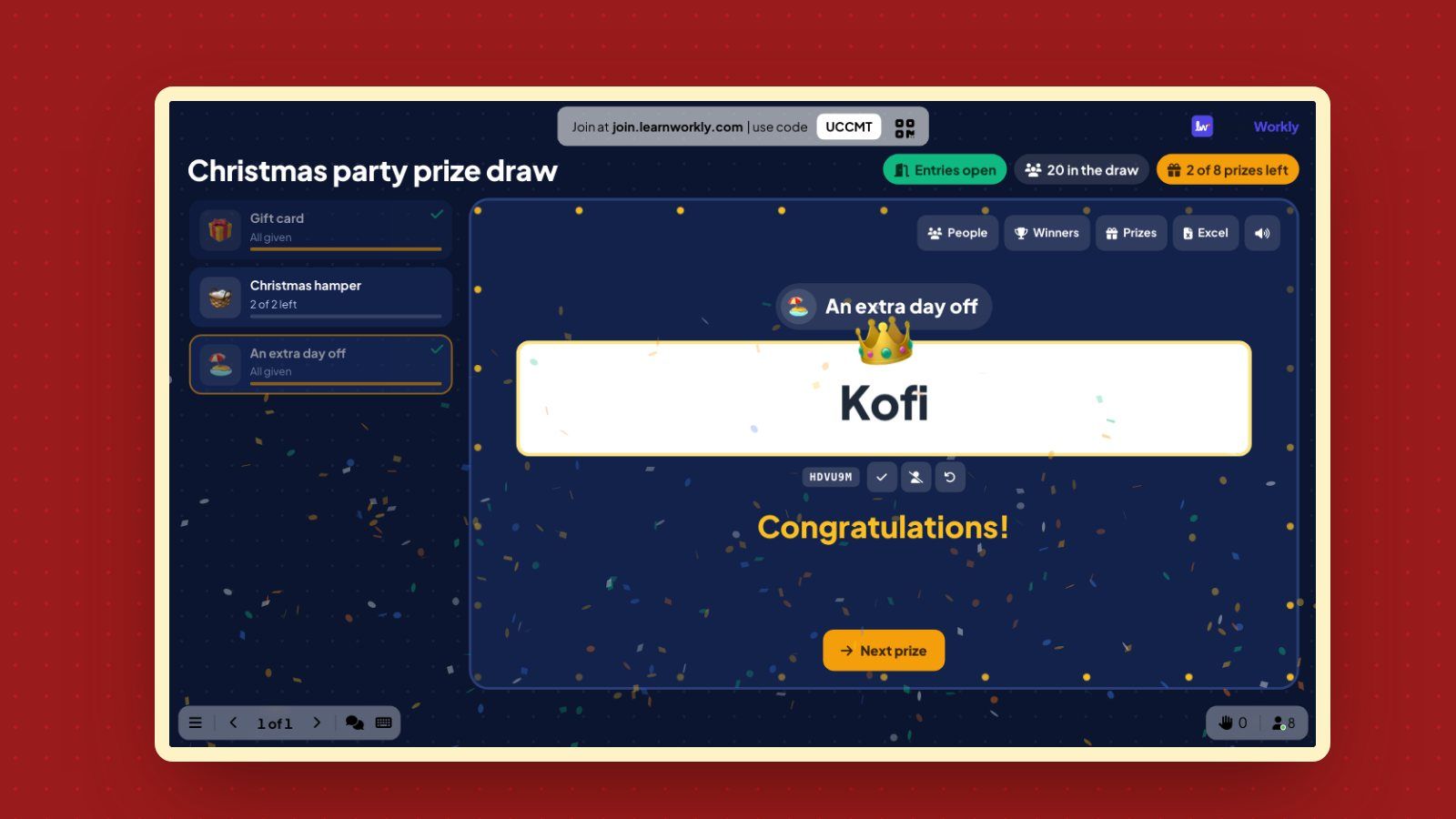
크리스마스 파티 때 뭔가를 나눠 주는 회사가 많아요. 거래처에서 보낸 선물 바구니, 기프트 카드 몇 장, 대표님이 주는 추가 휴가 하루 같은 것들이요. 그런데 정작 추첨은 허술할 때가 많아요. 누군가 응모권 묶음을 찢어 나눠 주는데 팀의 절반은 못 받고, 모자는 두 바퀴를 돌고, 두 번째 선물 바구니가 누구에게 갔는지 아무도 확실히 몰라요. 큰 화면으로 하는 회사 크리스마스 경품 추첨이라면 이런 문제가 사라져요. 동료들은 각자 휴대폰으로 참가하고, 모든 상품을 모두가 보는 앞에서 추첨하고, 파티가 끝나면 누가 무엇에 당첨됐는지 목록이 남아요.
회사 크리스마스 경품 추첨은 무료로
영국에서는 돈을 내고 참가하는 추첨은 복권으로 보고, 복권은 규제 대상이에요. 아무도 돈을 내지 않는 추첨은 무료 추첨이고, 그 경계는 Gambling Commission의 무료 추첨과 경품 행사 안내에 설명되어 있어요. 사내 파티라면 가장 간단한 방법은 모두에게 무료로 참가 자격을 주는 거예요. 응모권 값도, “다섯 장에 1파운드” 같은 것도 없이요. 같은 파티에서 자선 모금도 하고 싶다면 그 부분은 인사팀에 제대로 진행하는 방법을 물어보고, 경품 추첨과는 따로 운영하세요.
무료로 참가하면 추첨이 더 공정하게 느껴지기도 해요. 누구도 확률을 돈으로 살 수 없고, 인턴도 재무 이사와 똑같은 기회를 가져요.
회사 크리스마스 경품 추첨 진행 순서
약 60명이 모이고 상품이 8개인 두 시간짜리 회사 파티를 기준으로 한 계획이에요. 시간은 파티 일정에 맞게 옮기세요.
파티 전: 상품 목록 만들기
파티에 쓸 프레젠테이션을 열고(이미 크리스마스 파티 게임이 들어 있을 수도 있어요) 게임 탭에서 Lucky Draw 슬라이드를 추가하세요. 상품마다 이름을 입력하고 수량을 정한 다음, 아이콘을 고르거나 실제 선물 바구니 사진을 올리세요. 목록 순서가 곧 추첨 순서이니 큰 상품은 맨 아래에 두세요.
1인당 상품 수는 1로 두세요. 상품 8개에 60명이 모였는데 운 좋은 동료 한 명이 세 번이나 나오는 걸 보고 싶은 사람은 없어요. 누군가 기증한 상품이라면 상품 아래에 메모를 달아 두세요. 그 상품이 다음 차례일 때 큰 화면에 메모가 나와요.
며칠 전에 동료 두 명과 휴대폰으로 슬라이드를 테스트해 보세요. 응모권이 어떻게 생겼는지, 릴이 어떻게 도는지, 당첨자에게 무엇이 보이는지 확인할 수 있어요. 그다음 이 슬라이드 결과 지우기를 눌러 실제 추첨이 빈 상태에서 시작되게 하세요.
당일: 일찍부터 참가 받기
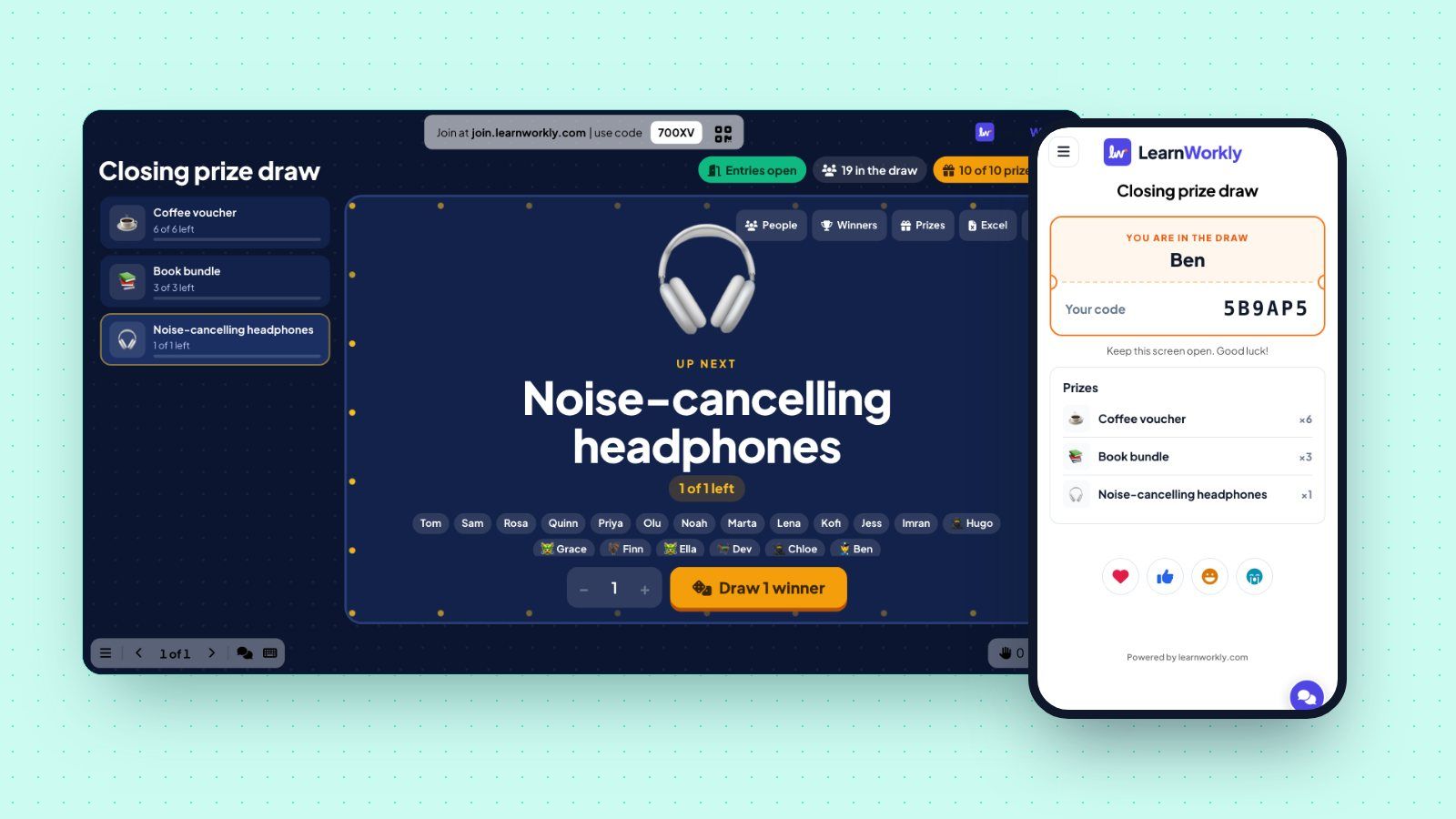
사람들이 도착할 때부터 Lucky Draw 슬라이드를 화면에 띄워 두세요. 동료들은 QR 코드를 스캔하고 이름을 입력해 여섯 자리 코드가 적힌 응모권을 받아요. 앱도 계정도 필요 없어요. 큰 화면에 추첨 참가 인원과 새로 참가하는 사람의 이름이 나오니, 나머지 사람들에게는 자연스러운 초대가 돼요.
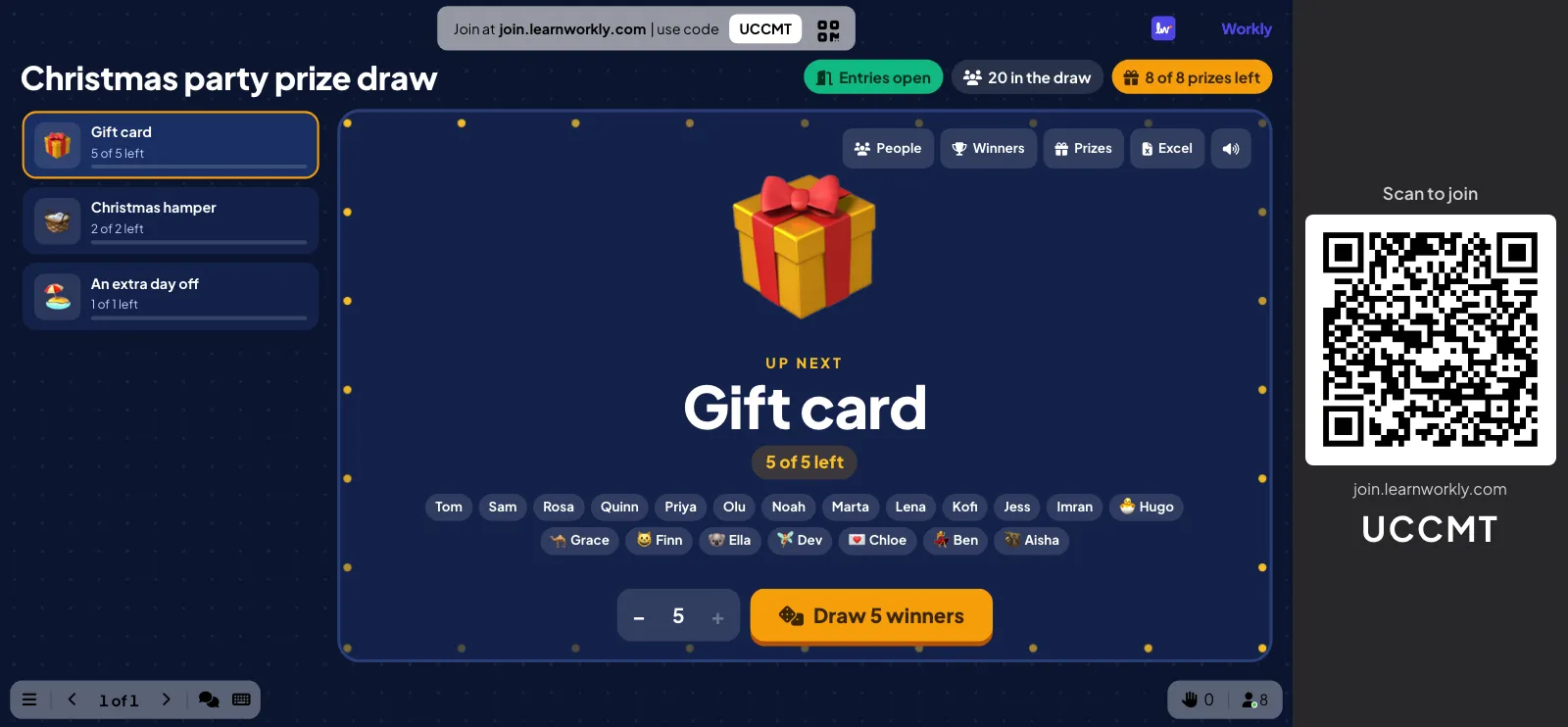
휴대폰을 안 가져오는 사람도 있고, 8시쯤이면 배터리가 나간 사람도 있어요. 슬라이드에서 참가자를 열고 한 줄에 하나씩 이름을 입력하세요. 다른 사람과 똑같이 코드를 받으니 그 코드를 알려 주면 돼요.
추첨이 시작되면 슬라이드 위쪽의 초록색 칩으로 참가를 마감하세요. 그러면 늦게 온 사람이 중간에 들어와 남은 상품의 확률을 바꿀 수 없어요.
작은 상품은 한 번에 뽑기
왼쪽에서 기프트 카드를 고르고 추첨 버튼을 누르세요. 한 상품의 당첨자를 한 번에 모두 추첨이 켜져 있으면 한 번 클릭으로 당첨자 다섯 명을 모두 뽑아요. 이름 릴 다섯 개가 돌다가 하나씩 차례로 멈춰요. 파티에는 이 속도가 딱 맞아요. 기프트 카드를 한 장씩 뽑으면 10분이 걸리고, 그사이 사람들은 다시 음료 쪽으로 흩어져요.
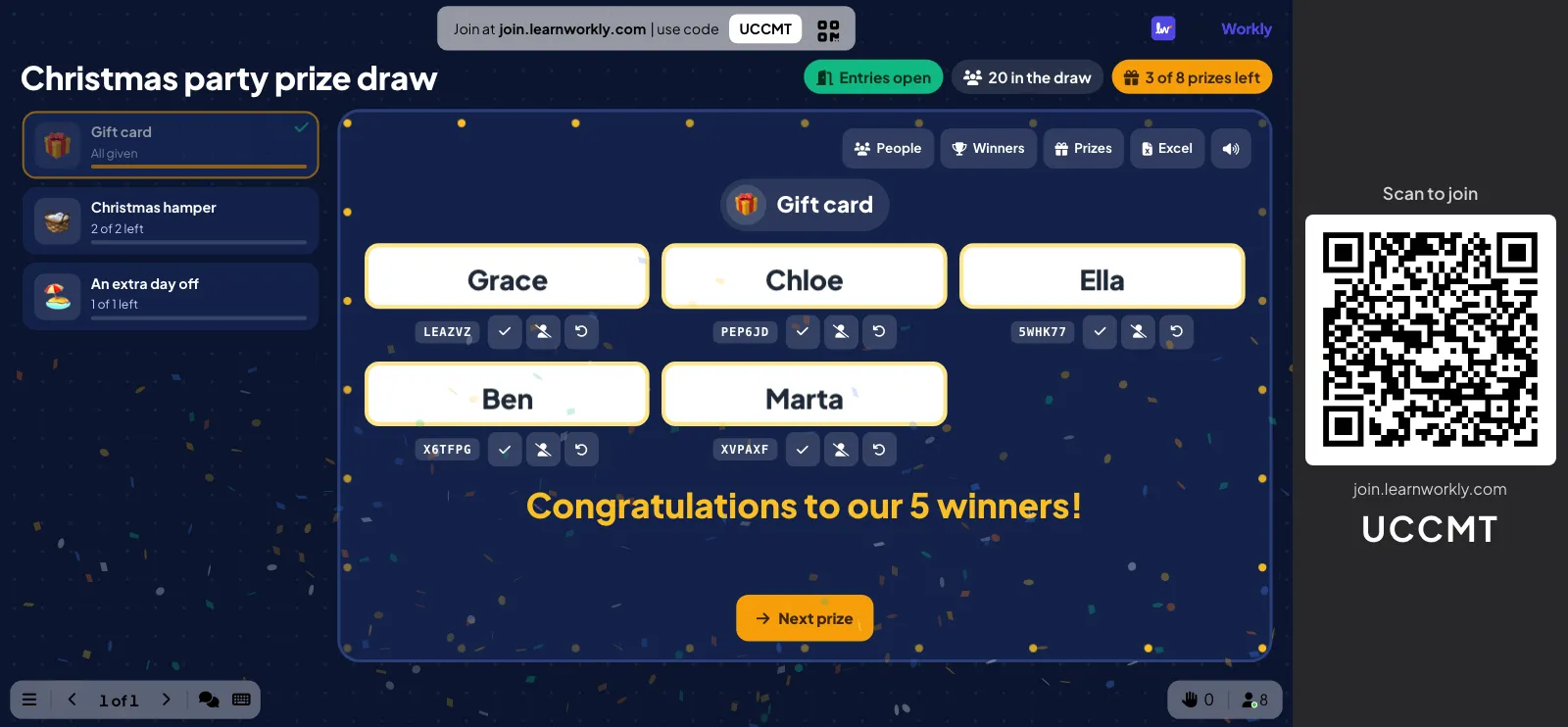
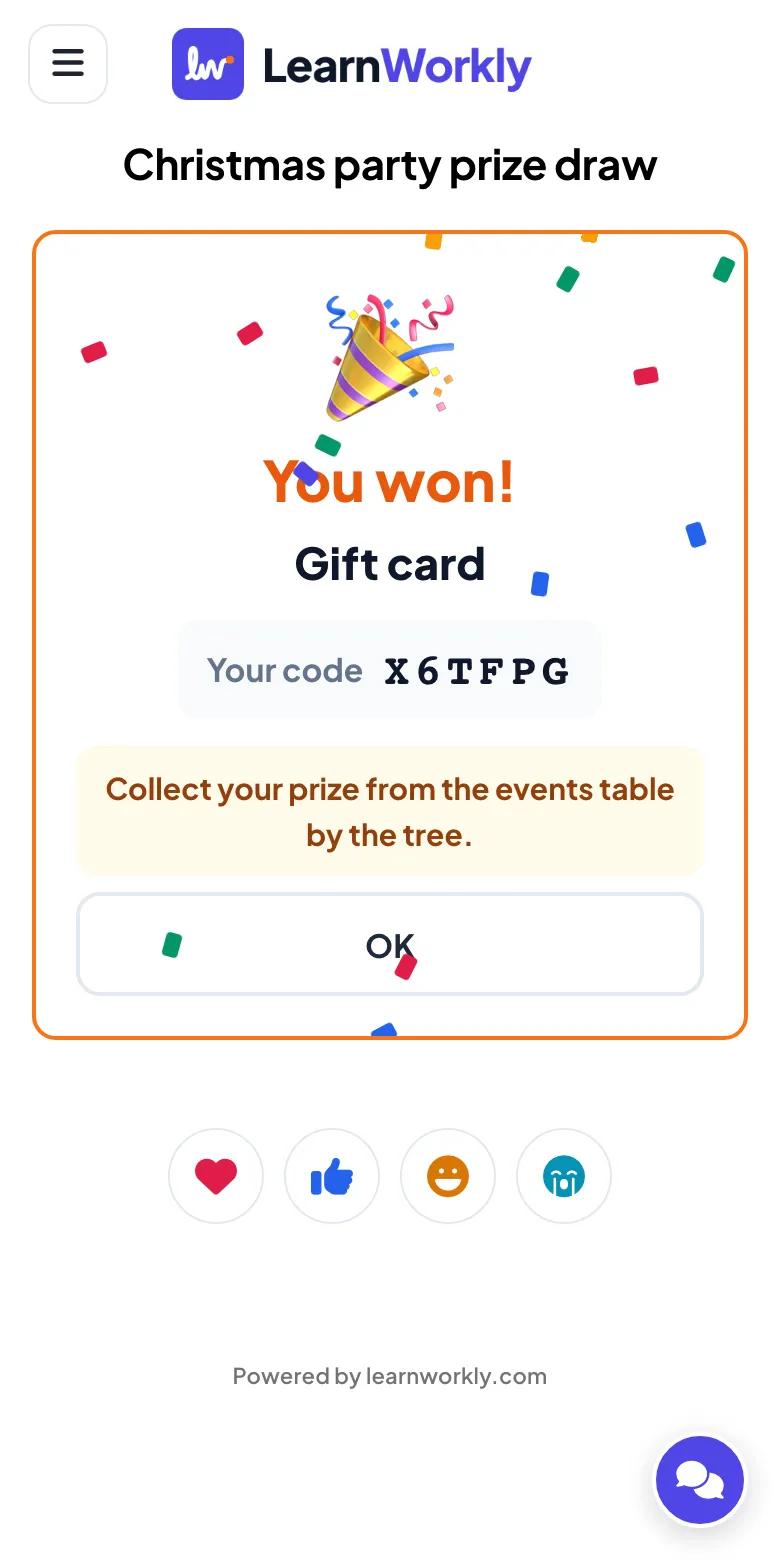
당첨자는 무대 위 노트북이 아니라 서버가 무작위로 뽑아요. 그래서 진행자가 친한 사람을 골랐다는 말이 나올 수 없어요. 당첨자의 휴대폰에는 상품, 자신의 코드, 수령 장소를 알리는 메시지가 나와요. 나머지 사람들은 “이번에는 당첨되지 않았어요”를 보고, 다음 상품 추첨에 그대로 남아요.
그리고 9시에 집에 간 동료도 꼭 있어요. 그 사람 이름 아래의 자리에 없음을 클릭하세요. 상품이 돌아가고, 1명 더 추첨으로 아직 자리에 있는 사람을 뽑아요. 자리에 없음으로 표시된 사람은 이후 추첨에서 제외되니, 추가 휴가가 이미 떠난 사람에게 가는 일은 없어요.
대상 추첨
가장 좋은 상품은 마지막에 따로 뽑으세요. 릴 하나가 화면을 가득 채우고, 드럼 소리가 울리고, 이름 위에 왕관이 씌워져요. 당첨자를 앞으로 불러 휴대폰의 코드와 화면의 코드가 같은지 확인하세요. 5초면 되고, “영업팀에 민수가 두 명인데요” 같은 상황도 바로 정리돼요.
추첨 후: 누가 무엇을 받아 갔는지
회사 파티에서는 상품이 곧잘 사라져요. 선물 바구니는 월요일까지 테이블 밑에 있고, 기프트 카드는 “민지 씨가 갖고 있어요”가 되죠. 사람들이 상품을 받아 갈 때마다 수령을 표시하세요. 슬라이드에서 당첨자를 열고 이름 옆의 수령함을 누르면 돼요. 끝내 나타나지 않은 사람에게 상품을 전해 줄 생각이라면, 아직 받지 않은 사람이 누구인지 목록에서 한눈에 볼 수 있어요.
정리하기 전에 Excel을 클릭하세요. 파일에는 상품별 당첨자와 코드, 상태, 남은 수량이 적힌 상품 목록, 참가한 모든 사람, 그리고 자리에 없음으로 표시된 사람까지 포함한 추첨 기록이 들어 있어요. 월요일에 상품을 담당할 사람에게 보내세요. 내년에 누군가 몇 명이 왔었는지 물어볼 때도 도움이 돼요.
회사에 어울리는 상품 아이디어
예산이 많지 않아도 괜찮아요. 대부분의 팀에서 잘 통하는 상품들이에요.
- 동네 가게나 커피 전문점 기프트 카드. 금액은 작게, 여러 장으로.
- 크리스마스 선물 바구니. 거래처에서 기증했다면 상품 메모에 이름을 적어 주세요.
- 반차나 추가 휴가 하루. 인사 규정이 허락한다면요(먼저 확인하고, 언제 쓸 수 있는지도 정해 두세요).
- 원하는 팀과 함께하는 점심, 또는 1월 한 달 동안 가장 좋은 주차 자리.
- 당첨자가 고른 자선 단체에 기부.
사람들 입에 오르내릴 상품을 하나는 꼭 넣으세요. 보통은 추가 휴가가 그 자리를 차지해요.
재택 중인 동료가 집에서 지켜보는 혼합형 파티라면, 화상 통화에서 큰 화면을 공유하고 채팅으로 참여 코드를 알려 주세요. 현장에 있는 사람과 똑같이 추첨에 참가하고, 상품은 보내 주면 돼요. 다른 파티 형식은 팀 빌딩과 행사 안내를 참고하세요.