게임
Lucky Draw: 큰 화면에서 모든 상품의 당첨자 추첨
경품 추첨: 참가자는 휴대폰으로 참가하고 큰 화면에서 상품별 당첨자를 뽑습니다.
앱에서 데모가 열립니다. 가입이 필요 없습니다.

Lucky Draw이란 무엇인가요?
Lucky Draw는 프레젠테이션 안에서 무료 경품 추첨을 진행합니다. 상품과 상품별 수량을 적어 두면, 참가자는 QR 코드를 스캔하고 이름을 입력해 짧은 코드가 적힌 응모권을 받습니다. 큰 화면에서 상품을 골라 당첨자를 추첨하면 이름 릴이 돌다가 당첨자마다 멈춥니다. 당첨자는 서버가 무작위로 뽑고, 추첨할 때마다 바로 저장되며, 마지막에 전체 기록을 Excel로 내려받을 수 있습니다.
Lucky Draw 전체 가이드 읽기큰 화면에서
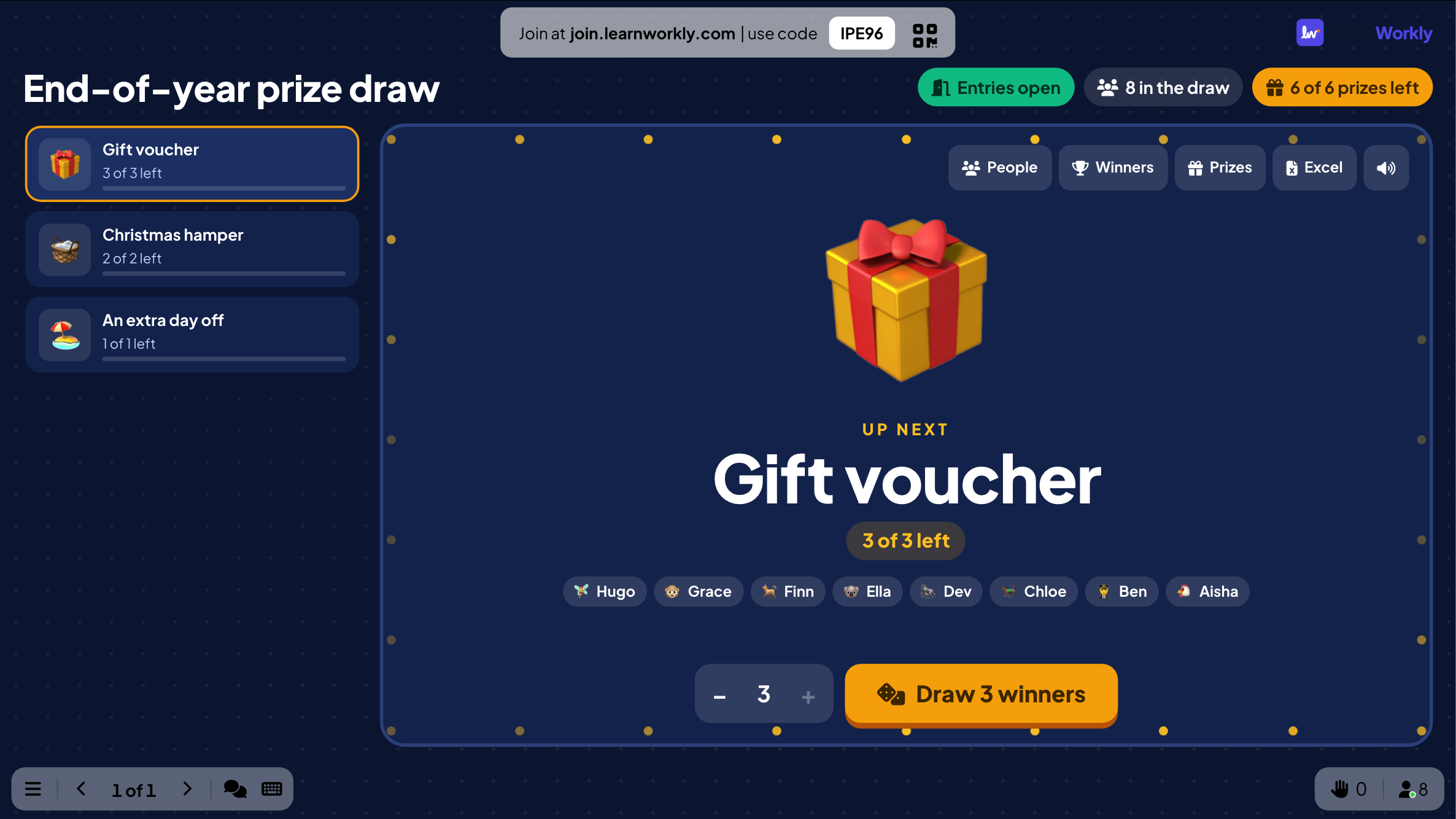
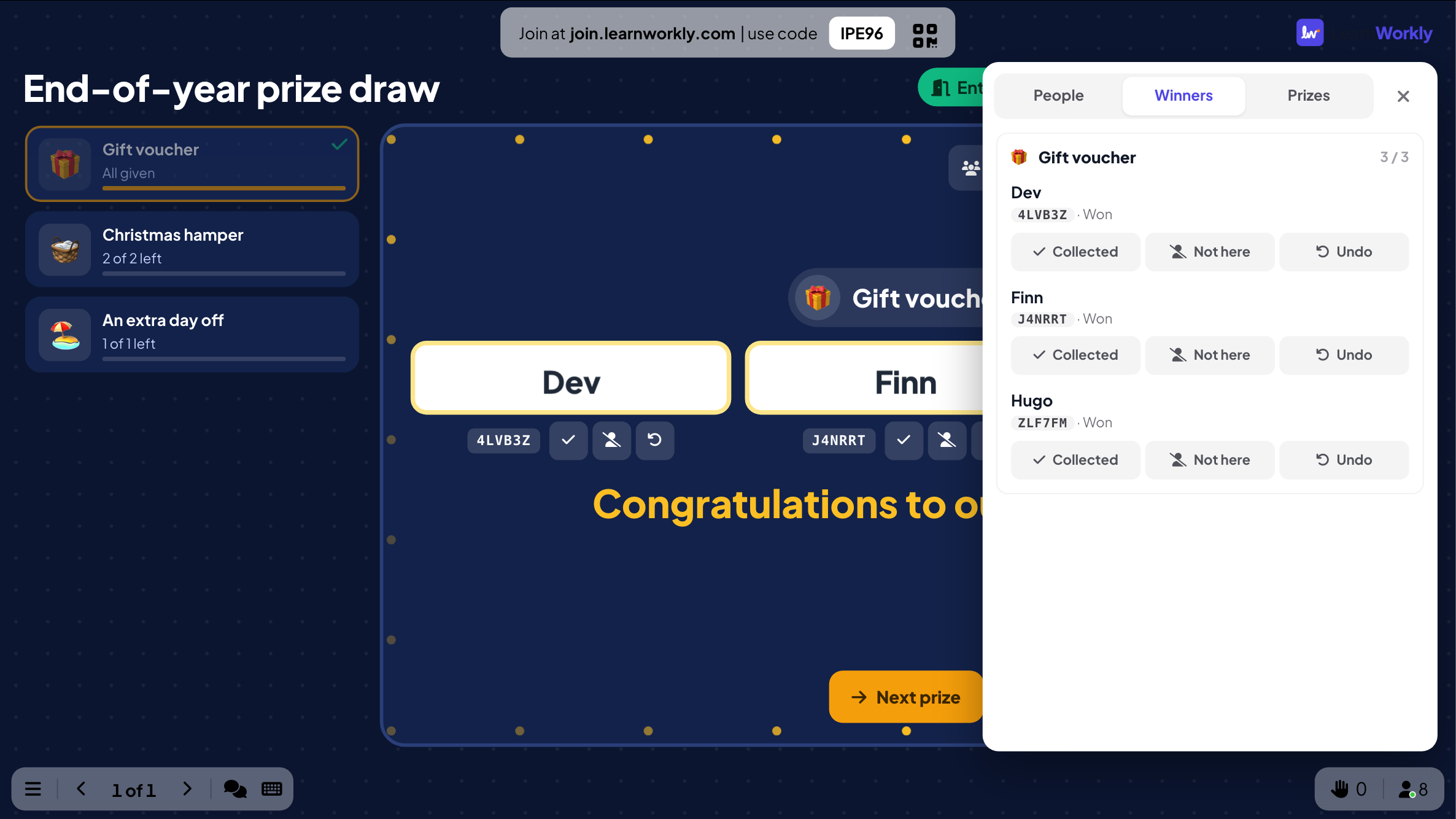
추첨 전에는 큰 화면에 다음 상품, 추첨 참가 인원, 새로 참가하는 사람의 이름이 표시되고 옆에는 상품 목록이 나옵니다. 추첨 중에는 당첨자마다 릴이 하나씩 돌아갑니다. 대상 하나만 뽑을 때는 화면 전체에 릴이 나오고 왕관이 씌워집니다.
휴대폰에서
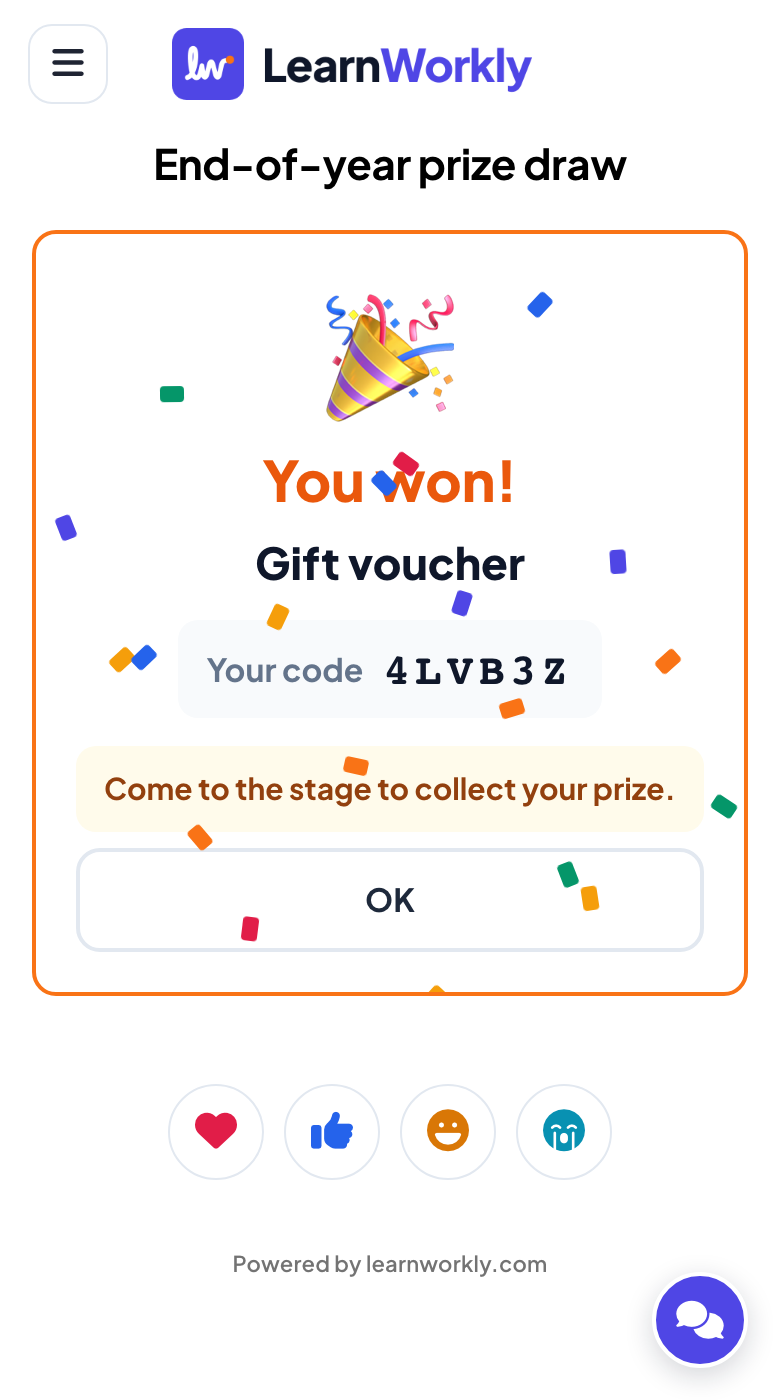
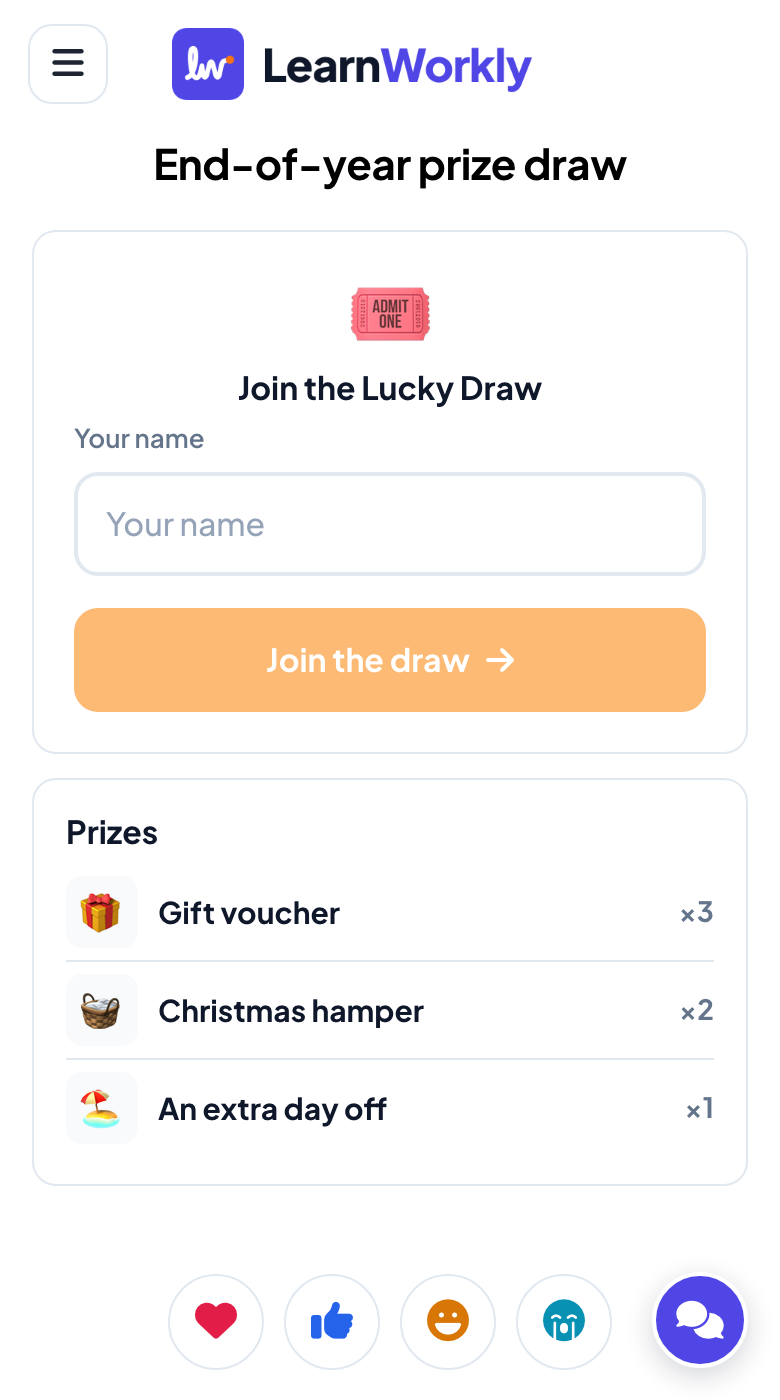
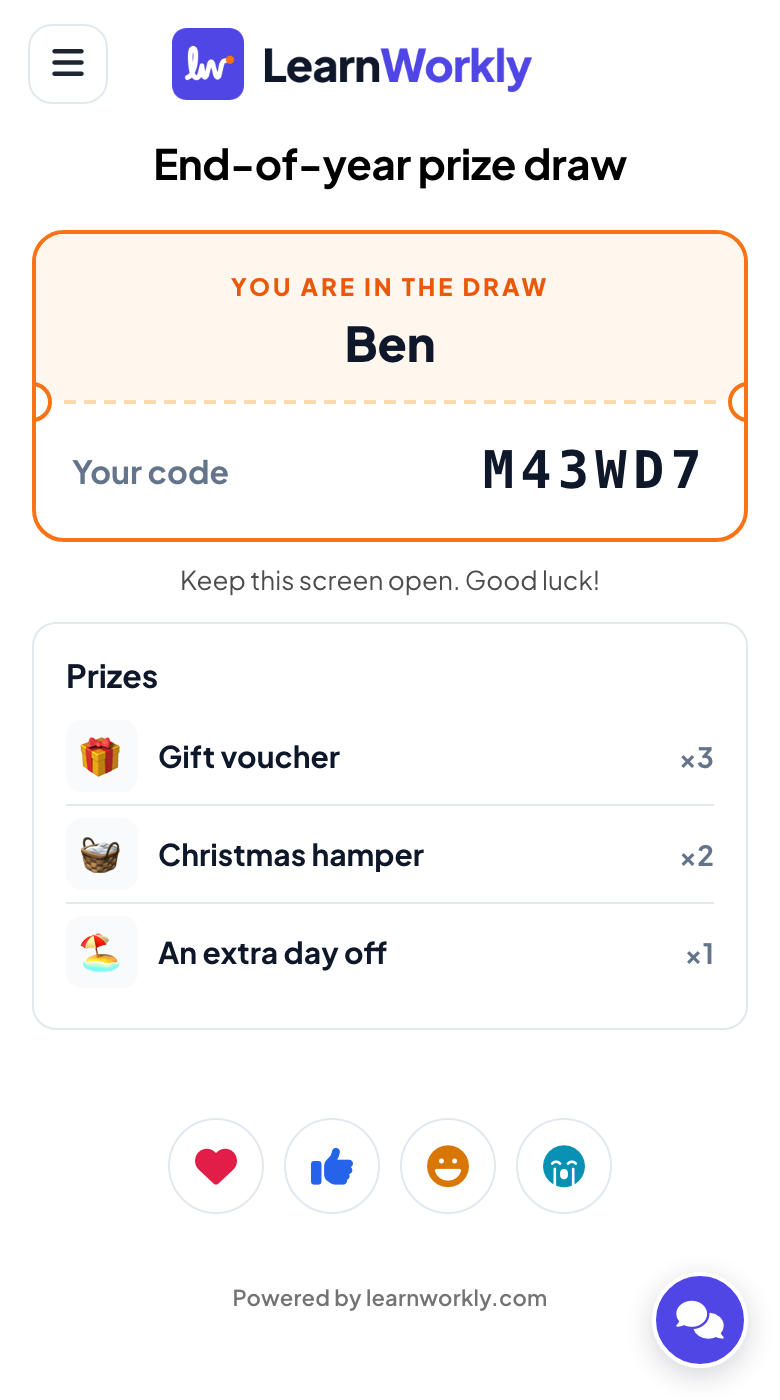
참가자는 이름을 입력하고 여섯 자리 코드가 적힌 응모권을 받습니다. 추첨 중에는 휴대폰에 추첨 중…이 표시되고, 릴이 멈추면 당첨자는 상품, 자신의 코드, 수령 장소를 알리는 메시지를 보고 나머지는 이번에는 당첨되지 않았어요를 봅니다.
직접 조절할 수 있는 것
상품과 수량, 한 사람이 받을 수 있는 상품 수, 한 번 클릭으로 한 상품의 당첨자를 모두 뽑을지, 참가를 열어 둘지, 자리에 없음으로 표시된 사람도 당첨될 수 있는지, 그리고 배지 번호 같은 선택 항목을 정할 수 있습니다. 행사 중에는 이름을 추가하거나 누군가를 제외하고, 상품 수령이나 당첨자 부재를 표시하고, 다른 사람을 다시 뽑을 수 있습니다.
이런 때 좋아요
- 1
작은 상품은 한 번에 모두, 대상은 따로 추첨
- 2
상품 아래 메모에 후원사 이름 표시
- 3
배지 번호나 입장권 번호를 받아 당첨자를 참석자 명단과 대조
- 4
휴대폰이 없는 사람은 참가자 패널에서 추가
- 5
누가 무엇에 당첨되고 받아 갔는지 Excel 파일로 기록 보관
세 단계로 진행하기
- 1
편집기에서 + 새 슬라이드를 클릭하고 Lucky Draw을(를) 선택하세요. 예시 내용을 내 내용으로 바꾸세요.
- 2
발표하기를 클릭하세요. 참가자는 화면의 코드나 QR 코드로 휴대폰에서 참여합니다.
- 3
게임을 시작하세요: 큰 화면에서 게임이 진행되고 모두가 휴대폰으로 참여합니다.
실제 모습 보기
Lucky Draw: 자주 묻는 질문
당첨자는 누가 뽑나요?
LearnWorkly 서버가 그 상품에 아직 당첨될 수 있는 모든 사람 중에서 무작위로 뽑습니다. 큰 화면은 애니메이션만 재생하므로 진행자가 결과를 조작할 수 없습니다.
당첨자가 자리에 없으면 어떻게 하나요?
자리에 없음으로 표시하면 상품이 돌아가고, 1명 더 추첨으로 다른 사람을 뽑습니다. 기본적으로 자리에 없음으로 표시된 사람은 이후 추첨에서 제외됩니다.
몇 명까지 참여할 수 있나요?
실시간 세션에 참가할 수 있는 인원은 요금제에 따라 정해집니다. Free 요금제는 최대 10명까지 참가할 수 있습니다. 휴대폰이 없는 사람은 직접 이름을 추가할 수도 있습니다.
참가비를 받아도 되나요?
Lucky Draw는 무료 경품 추첨에 쓰세요. 영국에서는 돈을 내고 참가하는 추첨은 복권(lottery)으로 보아 별도의 규정이 적용됩니다.
비슷한 활동 더 보기
모든 활동