Voir le travail manuscrit de maths des élèves en ligne
Trois façons de voir la démarche manuscrite de vos élèves en cours de maths en ligne, sans stylet ni tablette, et d’y réagir en quelques secondes.
L’équipe LearnWorkly6 min de lecture
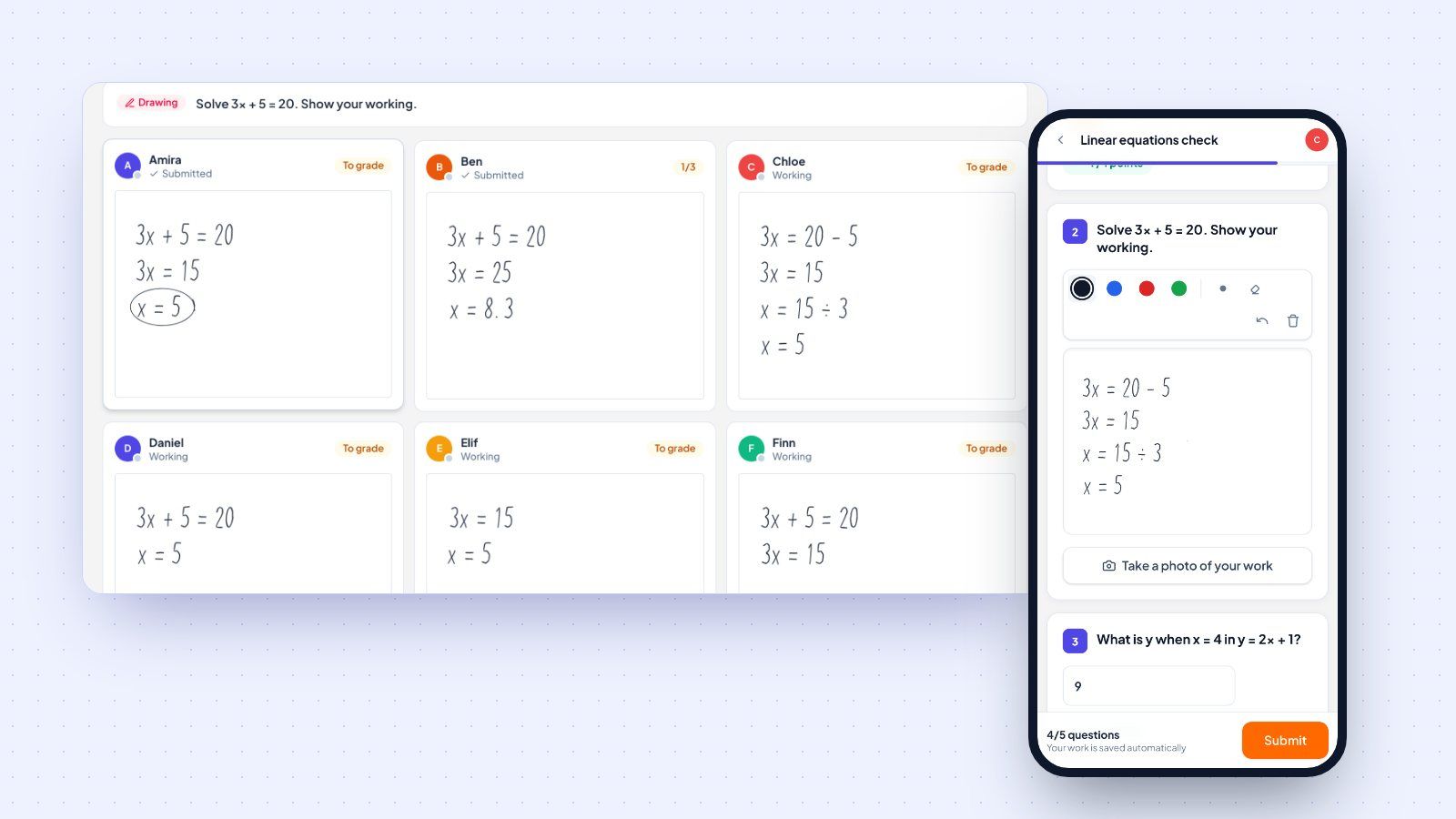
Tous les profs de maths connaissent cette situation. Un élève tape « x = 8,3 » dans le chat. C’est faux, mais vous ne savez pas pourquoi. Une erreur de signe ? Une incompréhension de ce que veut dire « résoudre » ? Une faute de calculatrice ? Sans la démarche, vous devinez.
En présentiel, un coup d’œil à la feuille suffirait. En ligne, la feuille est sur le bureau de l’élève, hors du champ de la caméra. Ce guide présente des façons concrètes d’intégrer le travail manuscrit dans un cours en ligne, ce que chacune demande en temps et en matériel, et comment faire des retours qui portent vraiment.
Pourquoi la démarche compte plus que la réponse
En maths, la réponse finale est la partie la moins informative d’une solution. Deux élèves peuvent écrire « x = 5 », l’un en résolvant correctement, l’autre en devinant. Deux élèves peuvent se tromper pour des raisons complètement différentes.
Prenons une équation simple : Résoudre 3x + 5 = 20.
- Un élève écrit 3x = 25, puis x = 8,3. Il a ajouté 5 au lieu de le soustraire.
- Un autre écrit 3x = 15, puis x = 12. Il a soustrait 3 au lieu de diviser.
- Un troisième écrit x = 5 sans aucune démarche.
Chacun a besoin d’une réponse différente. Le premier a besoin d’un rappel rapide sur les opérations inverses. Le deuxième doit revoir ce que signifie 3x. Le troisième va peut-être très bien, ou a peut-être recopié la réponse. Vous ne le savez qu’en voyant la démarche.
Option 1 : montrer la feuille à la caméra
L’approche la plus simple : demander à l’élève de tenir sa feuille devant la webcam.
Ce qui marche : aucune installation, aucun matériel en plus, ça fonctionne dès aujourd’hui.
Ce qui ne marche pas : les webcams ont une faible résolution et inversent souvent l’image. Les élèves tiennent la feuille trop loin, de travers ou devant une fenêtre lumineuse. Cela ne fonctionne que pour un élève à la fois, donc en groupe tous les autres attendent. Et dès que la feuille redescend, le travail disparaît : impossible de le revoir plus tard ou de le corriger.
À utiliser en dépannage, pas comme méthode principale.
Option 2 : les élèves dessinent leur démarche à l’écran
Si les élèves ont un écran tactile (une tablette, un ordinateur portable tactile ou un téléphone), ils peuvent écrire directement sur une zone de dessin. À la souris c’est lent, mais pour des réponses courtes et des schémas, cela reste faisable.
Ce qui marche : le travail est enregistré et vous le voyez évoluer trait par trait pendant que l’élève écrit, ce qui permet de repérer une erreur au moment où elle se produit.
Ce qui ne marche pas : écrire un long calcul algébrique au doigt sur un téléphone est fatigant. Les élèves qui n’ont qu’un ordinateur avec pavé tactile auront du mal au-delà de deux lignes.
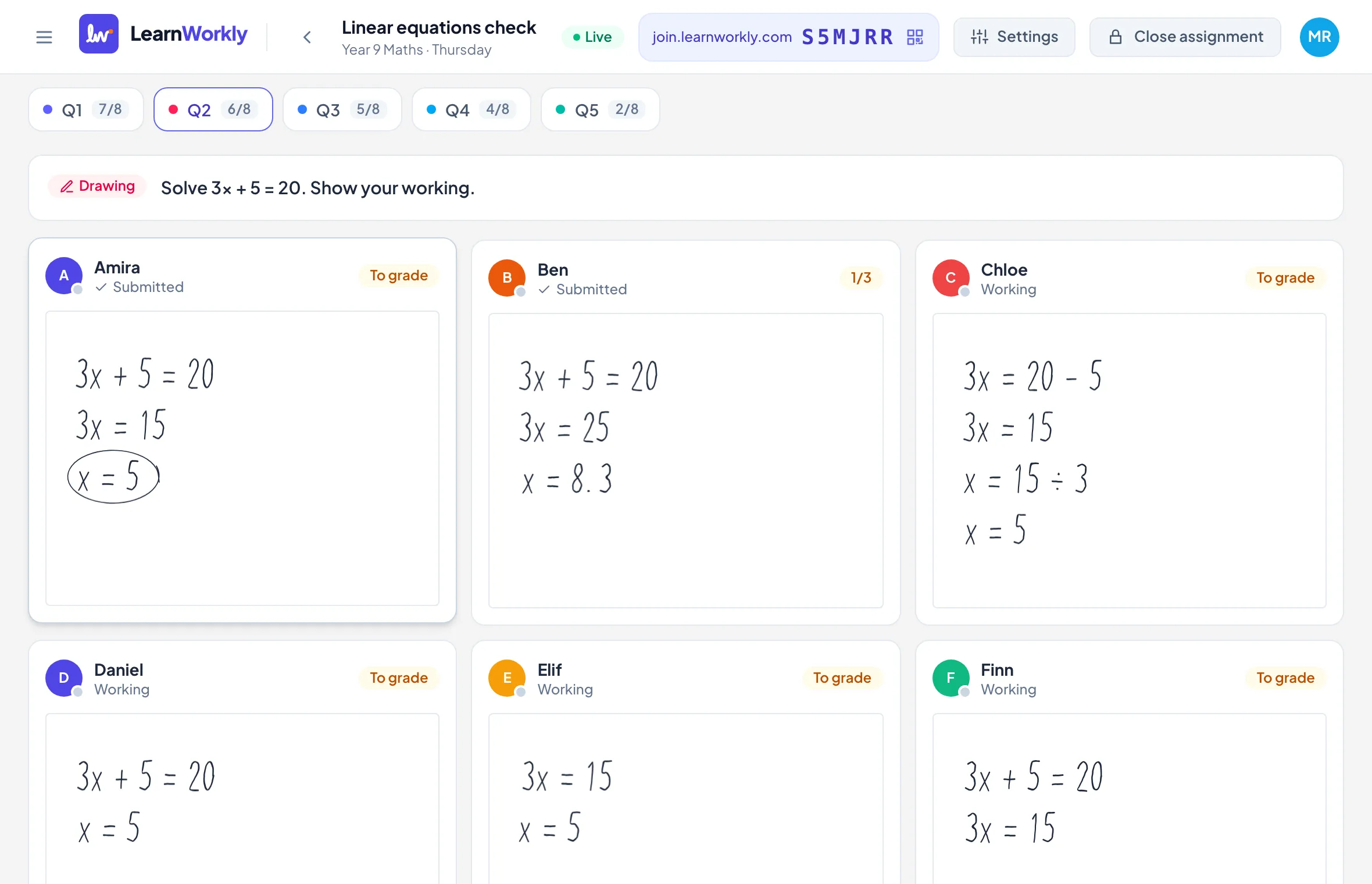
Dans LearnWorkly, les questions de dessin affichent la démarche de chaque élève côte à côte dans la vue en direct : avec un petit groupe, vous comparez les méthodes d’un coup d’œil et en choisissez une à discuter.
Option 3 : une photo de la feuille, envoyée depuis un téléphone
Pour la plupart des élèves, le papier reste le meilleur support pour les maths : ils écrivent vite, raturent, et présentent une solution comme on le leur a appris. Il manque simplement de quoi faire arriver la feuille sur votre écran.
La solution la plus propre est une photo prise avec le téléphone de l’élève et envoyée directement sur la question à laquelle il répond. Dans LearnWorkly, les élèves voient un QR code sur la question ; ils le scannent avec l’appareil photo de leur téléphone, prennent une photo, et elle arrive sur cette question, devant vous, quelques secondes plus tard. Pas d’appli, pas de connexion sur le téléphone, et la photo est rattachée au bon élève et à la bonne question. Nous détaillons tout cela sur la page de la fonctionnalité travail manuscrit.
Ce qui marche : les élèves écrivent naturellement, n’importe quel téléphone avec appareil photo suffit, et vous obtenez une image nette et durable que vous pouvez corriger.
Ce qui ne marche pas : cela ajoute une étape, donc c’est plutôt pour les problèmes longs que pour les vérifications rapides. Rappelez aux élèves de photographier la feuille à plat et sous un bon éclairage.
Comparaison des options
| Méthode | Matériel | Idéal pour | Conservé |
|---|---|---|---|
| Feuille devant la webcam | Aucun | Vérifications ponctuelles rapides | Non |
| Dessin à l’écran | Écran tactile de préférence | Démarches courtes, schémas, graphiques | Oui |
| Photo depuis le téléphone | N’importe quel téléphone | Problèmes longs, entraînement aux examens | Oui |
La plupart des profs finissent par les combiner : le dessin pour les questions courtes pendant le cours, les photos pour les problèmes plus longs et les devoirs.
Faire des retours sur le travail manuscrit
Voir la démarche, c’est la moitié du travail. L’autre moitié, c’est réagir d’une façon dont l’élève va se servir.
Marquez la ligne exacte. Entourez l’étape où ça déraille plutôt que d’écrire « vérifie ta démarche ». Dans LearnWorkly, vous pouvez dessiner directement par-dessus le dessin ou la photo de l’élève, en rouge, et il le voit immédiatement.
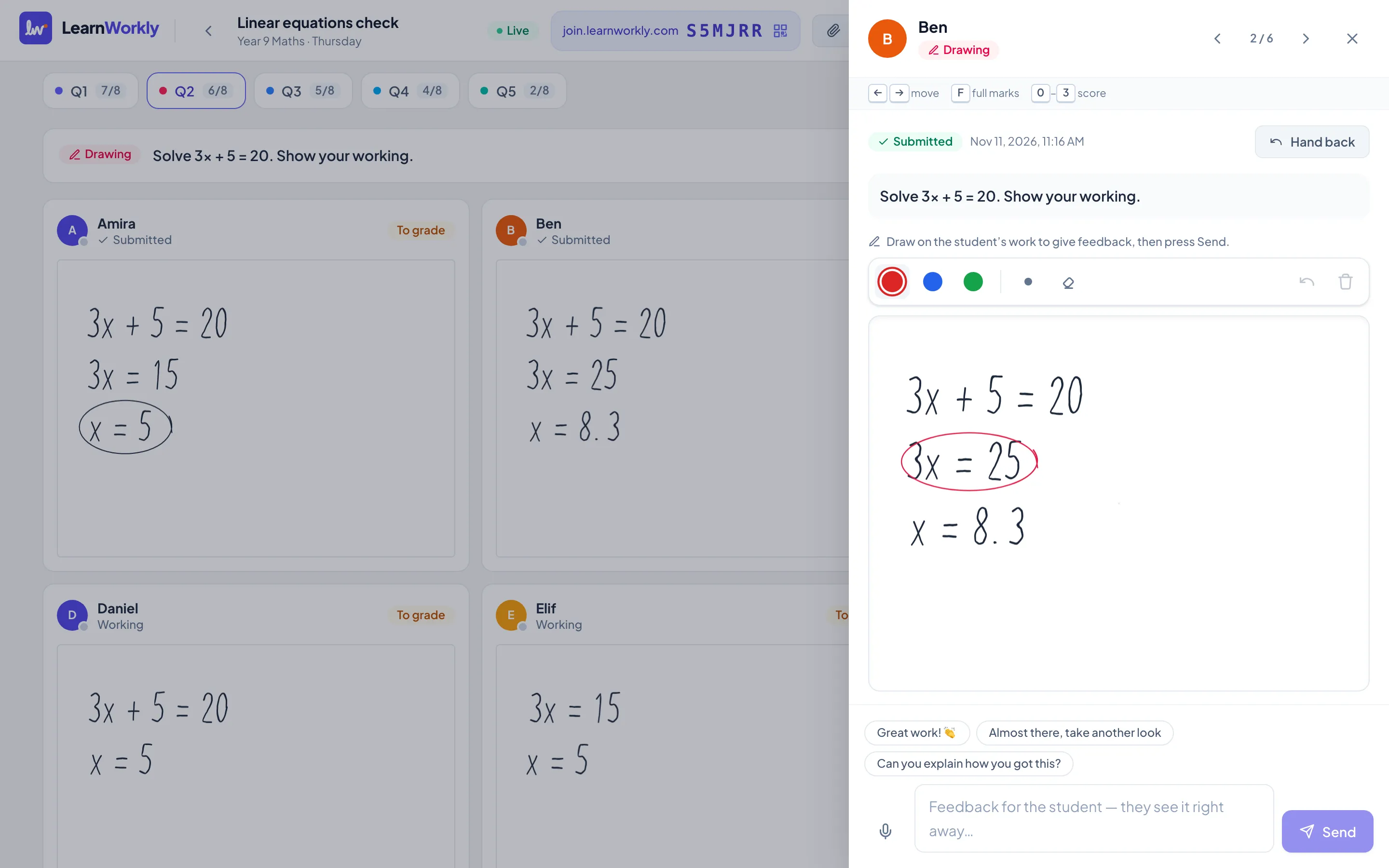
Questionnez au lieu d’expliquer. « Combien font 20 − 5 ? » à côté de la ligne entourée pousse l’élève à trouver l’erreur lui-même. Cela reste mieux en mémoire qu’une réponse corrigée.
Laissez-le réessayer. Un retour fonctionne mieux quand l’élève peut s’en servir tout de suite. Autorisez une deuxième tentative, ou demandez-lui de répondre avec la ligne corrigée.
Utilisez votre voix quand c’est plus rapide. Certaines explications prennent trente secondes à l’oral et cinq minutes à l’écrit. Un court message vocal joint à la réponse est souvent le plus rapide.
L’Education Endowment Foundation note qu’un retour a le plus d’impact lorsqu’il porte sur la tâche et sur la façon de progresser, plutôt que sur l’élève. Entourer une étape et poser une question, c’est exactement cela.
Une routine qui fonctionne sur un cours d’une heure
- Échauffement (5 minutes) : trois questions rapides corrigées automatiquement sur le thème de la semaine dernière.
- Exemple résolu (10 minutes) : vous traitez un problème en réfléchissant à voix haute.
- À vous (20 minutes) : les élèves résolvent deux ou trois problèmes sur papier et envoient des photos, ou dessinent leur démarche. Vous voyez les travaux arriver, repérez les erreurs fréquentes et faites un retour sur chacun.
- Comparer les méthodes (10 minutes) : montrez côte à côte deux méthodes correctes différentes, noms masqués, et discutez-en.
- Question de sortie (5 minutes) : un problème, démarche à l’appui, pour savoir où en est chaque élève.
Questions fréquentes
Les élèves ont-ils besoin d’une tablette ou d’un stylet ? Non. L’appareil photo d’un téléphone suffit pour les photos, et le dessin sur écran tactile se fait au doigt.
Est-ce sûr de collecter des photos du travail des élèves ? Les photos doivent être stockées de façon sécurisée et visibles uniquement par vous et l’élève. Dans LearnWorkly, elles restent privées et accessibles seulement via des liens privés à durée limitée.
Et pour les plus jeunes ? Les photos fonctionnent bien avec les jeunes enfants, car écrire sur papier leur est familier et un parent peut s’occuper de l’étape du téléphone si besoin.
Essayez
Si vous enseignez les maths en ligne, voir la démarche change le cours. Les erreurs sont corrigées dans la minute au lieu de la semaine suivante. Commencez gratuitement jusqu’à 10 élèves : le dessin, les réponses en photo et tous les autres types de questions sont inclus dans la formule gratuite.