청중이 휴대폰으로 답하게 하고 싶을 때 많은 사람이 가장 먼저 써 보는 도구가 Mentimeter예요. 투표, 워드 클라우드, 간단한 Q&A라면 제 몫을 충분히 해요. 사람들이 Mentimeter 대안을 찾기 시작하는 건 나중에, 세션에 더 많은 것이 필요해질 때예요. 점심 뒤에 팀 게임을 하고 싶을 수도 있고, 발표 자료가 이미 PowerPoint에 있을 수도 있고, 워크숍이 끝난 뒤 참가자가 각자 풀 짧은 테스트가 필요할 수도 있죠. 이 글에서는 Mentimeter에는 없고 LearnWorkly에는 있는 여덟 가지를 정리했어요. 트레이너, 퍼실리테이터, 회의 진행자, 행사 기획자를 위한 글이에요.
두 도구 모두 투표, 워드 클라우드, 주관식 질문, 척도, 순위, Q&A, 리더보드가 있는 퀴즈를 갖추고 있으니 이것들은 목록에서 뺐어요. Mentimeter에 관한 내용은 모두 Mentimeter의 공개 요금제 페이지와 도움말 센터에서 가져왔고, 2026년 11월에 확인했어요. 요금제는 바뀌기 마련이니 결정하기 전에 다시 확인해 보세요.
Mentimeter 대안을 비교할 때 볼 것
기능 비교표가 아니라 실제로 진행하는 세션에서 출발하세요. 두 시간짜리 신입 온보딩 오전 세션과 300명 규모의 기조연설은 필요한 것이 달라요. 다음에 진행할 세션 세 개를 적어 보세요. 그리고 각 세션에서 청중이 무엇을 해야 하는지 적으세요. 투표, 경쟁, 질문, 연습, 아니면 배운 것을 증명하기인가요? 그런 다음 그 목록에 비춰 각 도구를 확인하세요. 아래 여덟 가지는 트레이너와 기획자가 Mentimeter 같은 다른 앱으로 옮기는 가장 흔한 이유예요.
1. 퀴즈만이 아닌 실시간 게임
Mentimeter의 퀴즈에는 Select Answer와 Type Answer, 두 가지 문제 유형이 있어요. LearnWorkly에는 Free를 포함한 모든 요금제에 실시간 게임이 17가지 있어요. 게임은 큰 화면에서 진행되고, 참가자는 휴대폰으로 플레이해요. Duck Race, Tug of War, Spinner Wheel, Bingo, Last One Standing, Escape Room, Treasure Hunt 등이 있어요.
교육 행사에서 게임은 점심 뒤에 사람들의 집중을 되찾는 방법이에요. 강의실을 두 부서로 나누고 30초짜리 Tug of War 게임을 해 보세요. 모두가 최대한 빠르게 휴대폰을 두드려요. 화면 속 밧줄이 움직이고, 강의실이 시끌벅적해져요.
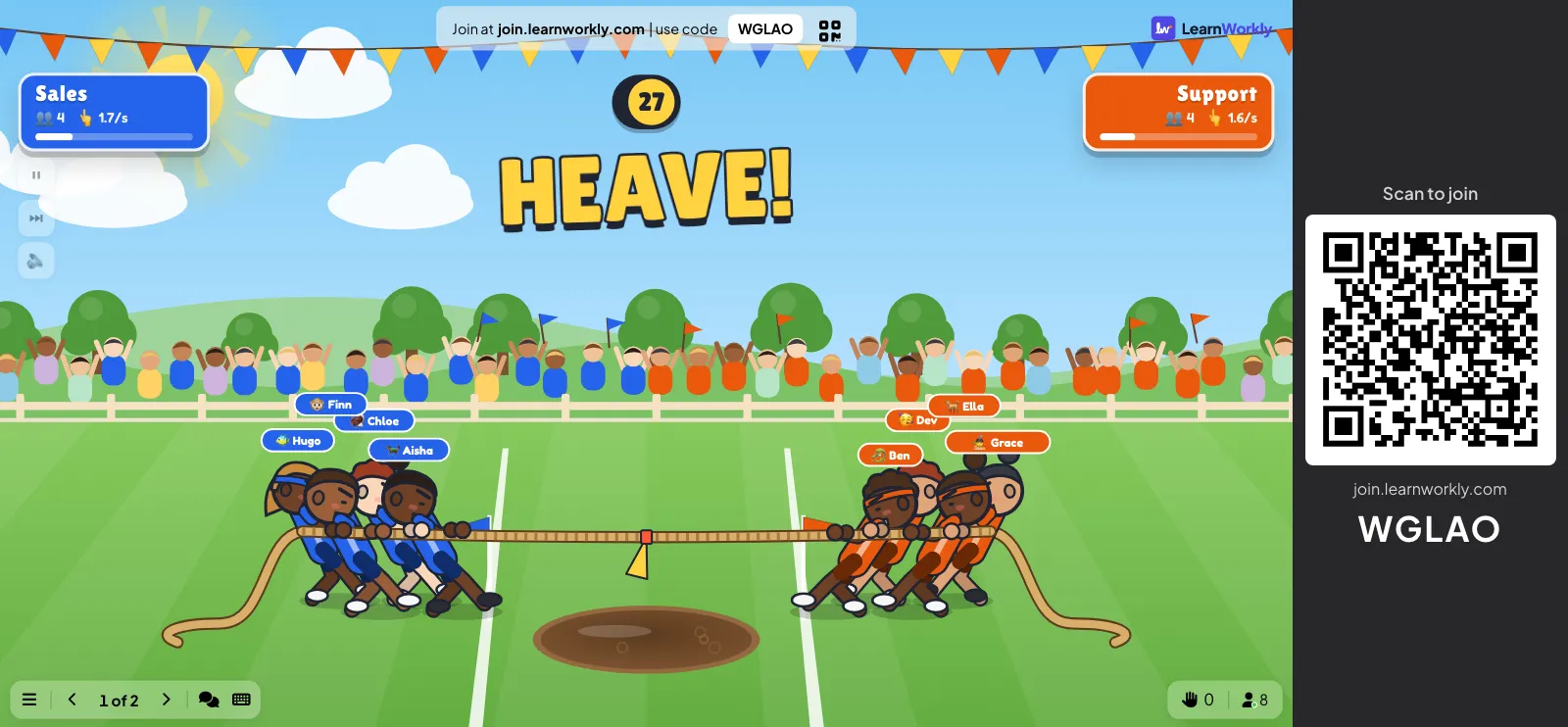
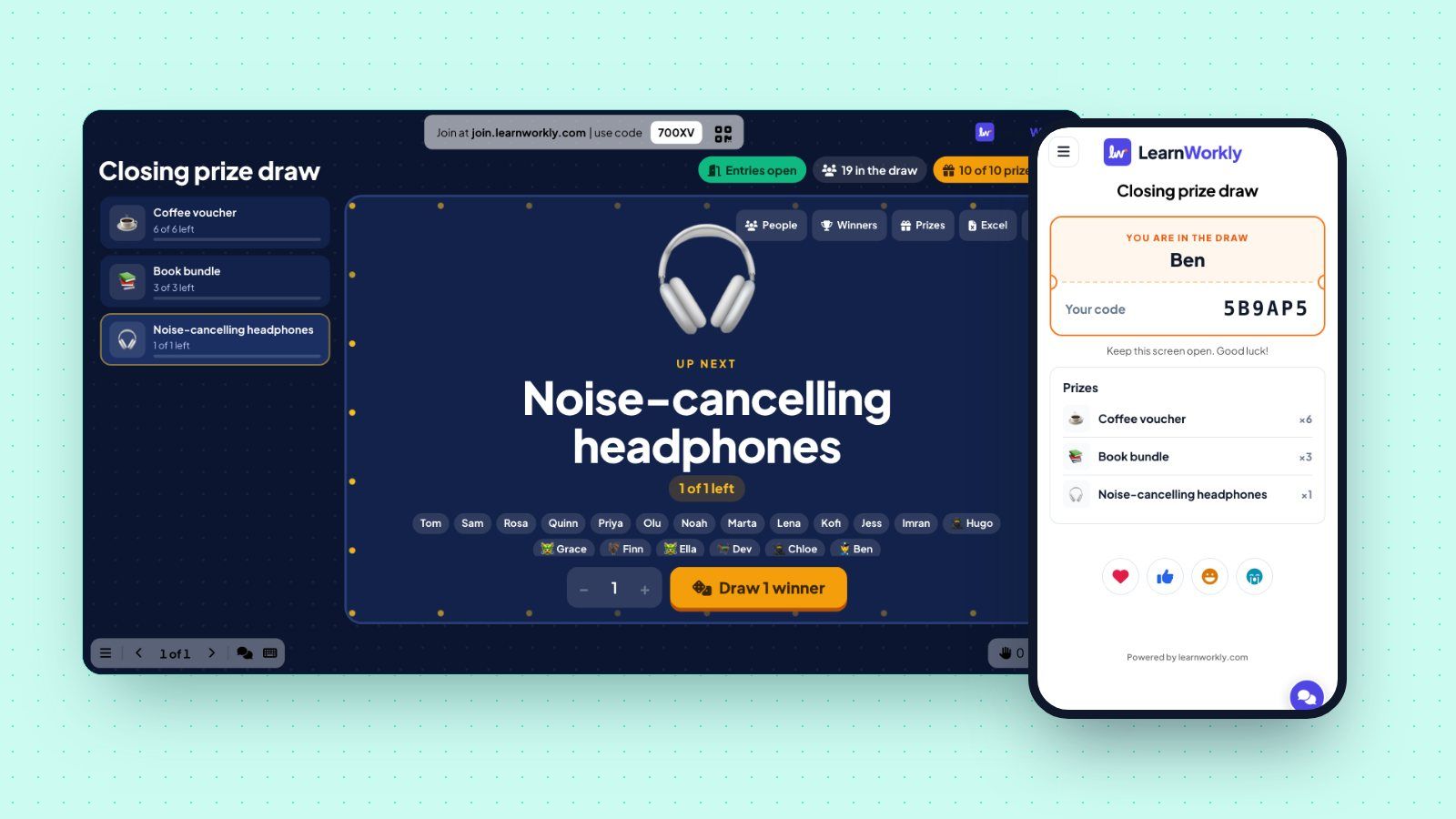
게임은 세션 중의 작은 결정을 내리는 데도 좋아요. Spinner Wheel로 누가 먼저 발표할지 정하고, Duck Race로 경품 당첨자를 뽑으면 모두가 공정하다는 걸 눈으로 확인할 수 있어요.
2. 퀴즈용 팀 모드
Mentimeter는 퀴즈 점수를 기기별로 집계하기 때문에, 도움말 센터에서는 팀마다 기기 한 대를 쓰라고 안내해요. LearnWorkly에는 팀 퀴즈 모드가 내장되어 있어요. 참가자는 각자 휴대폰으로 참여해 대기실에서 팀을 고르고, 리더보드에는 팀 순위가 먼저, 개인 순위가 그다음에 나와요. 팀 수와 팀 인원은 직접 정할 수 있어요. 팀 점수는 구성원 점수의 합계, 평균, 또는 가장 빠른 정답 하나만으로 계산할 수 있어요.
세일즈 킥오프나 전사 회의에서는 이 차이가 커요. 모두가 직접 답하니까, 동료 한 명이 휴대폰을 쥐고 있는 동안 나머지가 뒤로 물러나 있을 일이 없어요.
3. 퀴즈 문제를 내는 열 가지 방법
보기를 고르거나 답을 입력하는 것 외에도, LearnWorkly의 퀴즈 슬라이드에는 이런 것들이 있어요.
- Match Pair: 용어와 정의를 짝짓기. 컴플라이언스 교육과 제품 교육에 딱 맞아요.
- Puzzle: 업무 절차의 단계를 순서대로 배열하기.
- Estimate: 가장 가까운 숫자를 쓴 사람이 이겨요. 동점 결정용으로 좋아요.
- Fill in the Blank: 규정 문구나 핵심 문장의 빈칸 채우기.
- Bet / Wager: 얼마나 확신하는지에 따라 점수를 거는 방식.
- Pin Answer: 평면도나 도식 같은 이미지 위에 답을 표시하기.
- Vote, Discuss, Revote: 답하고, 짝과 이야기를 나눈 뒤, 다시 답하기.
트레이너들은 마지막 방식을 계속 쓰는 경우가 많아요. 동료 교수법(peer instruction)에 바탕을 둔 방식이에요. 첫 번째 투표와 두 번째 투표 사이의 변화를 보면, 토론으로 무엇이 바뀌었는지 모두가 알 수 있어요.
4. 편집할 수 있는 상태로 가져오는 PowerPoint
Mentimeter의 가져오기 도움말에 따르면 가져오기는 유료 요금제 기능이에요. 슬라이드는 정지 이미지로 들어오기 때문에 애니메이션이 사라지고 텍스트를 편집할 수 없어요. LearnWorkly의 PowerPoint 가져오기는 모든 요금제에서 쓸 수 있어요. 슬라이드는 편집 가능한 상태로 남고 애니메이션도 그대로예요. 시작 5분 전에 14번 슬라이드의 오타를 고칠 수 있어요. 그리고 직접 만든 슬라이드 두 장 사이에 투표나 게임을 끼워 넣으면 돼요.
PowerPoint 안에서 계속 작업하고 싶다면요? Windows와 Mac용 PowerPoint 추가 기능도 있어서, PowerPoint에 바로 실시간 슬라이드를 넣을 수 있어요.
5. 모든 요금제에서 Q&A 관리
두 도구 모두 추천(업보트)이 가능한 청중 Q&A가 있어요. Mentimeter에서는 질문이 표시되기 전에 승인하는 기능이 Pro 요금제에 들어 있어요. LearnWorkly에서는 질문 관리와 비속어 필터를 모든 요금제에서 쓸 수 있어요. 동료에게 관리자 링크를 보낼 수도 있어요. 진행자가 계속 말하는 동안 동료가 자기 노트북에서 질문을 승인하고 정리해 줘요. 패널 토론이나 타운홀 미팅에서 대부분 원하는 게 바로 이거예요.
6. 참가자를 화면에 초대하기
LearnWorkly의 Video Stage 슬라이드에서는 참가자가 휴대폰으로 손을 들 수 있어요. 그러면 진행자가 한 사람을 카메라와 마이크와 함께 큰 화면에 띄워요. 하이브리드 행사의 원격 연사나, 들려줄 이야기가 있는 참가자에게 활용해 보세요. 참가자와 일대일 음성·영상 통화도 할 수 있어요. Mentimeter의 공개 페이지에서는 비슷한 기능을 찾지 못했어요.
7. 합격 점수가 있는 자율 진도 후속 학습
Mentimeter에는 각자 속도에 맞춰 답하는 Survey mode가 있어요. 도움말 센터에 따르면 투표는 시간 제한 없이 계속 열려 있어요. 교육에서는 그 이상이 필요한 경우가 많아요. 세션이 끝난 뒤 마감일, 제한 시간, 정해진 응시 횟수, 합격 점수가 있는 이해도 점검이 필요하죠.
LearnWorkly의 과제가 바로 이걸 해요. 규칙을 정하면 문제는 자동으로 채점돼요. 합격한 사람은 제목이 들어간 PDF 수료증을 내려받을 수 있어요. 결과에서는 누가 합격했는지, 어느 문제에서 가장 많은 사람이 틀렸는지 보여 줘요. 관리자에게는 이것이 “교육을 진행했다”와 “팀이 내용을 이해했다”의 차이예요. Kirkpatrick의 교육 평가 4단계 중 두 번째 단계에 해당해요.
8. 월 사용량 제한이 없는 무료 요금제
무료 Mentimeter 대안을 찾고 있나요? Mentimeter의 무료 요금제는 모든 프레젠테이션을 합쳐 한 달에 참가자 50명까지 허용해요. 유료 요금제는 발표자 1인 기준 가격이고 연 단위로 결제해요. LearnWorkly의 Free 요금제에는 월 사용량 제한이 없어요. 세션마다 최대 10명이 참여할 수 있고, 세션은 원하는 만큼 진행할 수 있으며, 모든 슬라이드 유형과 게임이 포함돼요.
유료 요금제는 동시 참여 인원이 더 많아요. Basic은 100명, Pro는 5,000명이에요. 월간 또는 연간으로 결제할 수 있고 언제든 해지할 수 있어요. 매달 바쁘지는 않은 프리랜서 트레이너에게 잘 맞아요.
그래도 Mentimeter가 더 나은 경우
Mentimeter는 오랫동안 쓰여 온, 널리 알려진 도구예요. 조직에서 이미 비용을 내고 있거나 청중이 이미 익숙할 수도 있어요. 그런 상황이고 투표와 워드 클라우드만 필요하다면 옮길 이유가 별로 없어요. Mentimeter와의 상세 비교에서 두 도구를 기능별로 비교했고, Mentimeter가 앞서는 부분도 함께 적었어요.
위험 없이 전환을 시험해 보는 방법
일정표에서 실제 세션 하나를 골라 다시 만들어 보세요. 데모용 자료로는 알 수 있는 게 훨씬 적어요.
- 이미 쓰고 있는 PowerPoint를 가져오세요.
- 시작 부분에 투표 하나, 중간에 퀴즈 문제 하나, 쉬는 시간 전에 게임 하나를 넣으세요.
- 동료 세 명과 휴대폰으로 진행해 보세요. join.learnworkly.com에서 코드나 QR 코드로 참여하면 되고, 앱이나 계정은 필요 없어요.
- 끝난 뒤 보고서를 열어 필요한 데이터를 얻었는지 확인하세요.
교육이나 퍼실리테이션이 본업이라면, 트레이너 페이지에서 워크숍 하나를 슬라이드별로 살펴볼 수 있어요. 교육장이 아니라 교실에서 가르치시나요? 수업 게임, 팀 퀴즈, 숙제를 다룬 교사를 위한 Mentimeter 대안을 읽어 보세요.